Kösd össze a meglévő ChatGPT- vagy Claude-előfizetésedet a rendszerrel — utána a beszélgetéseid a saját előfizetésed terhére futnak. Lépésről lépésre, képekkel.
Miről van szó?
Ha van fizetős Claude- vagy ChatGPT-előfizetésed, azt egyszer összekötöd a rendszerrel, és onnantól a beszélgetéseid azon futnak. Nem kell hozzá API-kulcs és külön használati díj: a bekötött szolgáltató modelljei megjelennek a modell-listában (előfizetés) jelöléssel — például Claude Sonnet 5 (előfizetés).
Két szolgáltató köthető be, és pontosan ez a kettő:
Claude · Anthropic — a claude.ai előfizetésed.
Codex · OpenAI — ez a ChatGPT-előfizetés bekötésének a neve a felületen. Ez adja a valós idejű hangbeszélgetést is.
A bekötés tartós: a rendszer 15 percenként magától frissíti a kapcsolatot a háttérben, tehát attól nem hal el, hogy egy hétig nem használtad. Csak akkor kell újra bekötni, ha a szolgáltató oldalán visszavonták a hozzáférést — ilyenkor a kártyán Megújítás szükséges felirat jelenik meg.
Ki kösse be? Két lehetőség van
Csak nekem — bárki beköthet magának. A felület szó szerint ezt írja mellé: „Csak a te fiókodban tárolódik, és csak nálad jelennek meg a Claude előfizetéses modellek. A kollégáknak külön be kell kötniük a sajátjukat.”
Az egész cégnek — ezt csak szuperadmin jogosultságú munkatárs állíthatja be. A felület itt is kimondja a következményét: „Egyetlen Claude-fiók szolgálja ki az összes munkatársat. Ez a legkényelmesebb, de a fiók használati és sebességkorlátját is közösen élitek fel — sok egyidejű használónál lassulhat vagy elfogyhat a keret.”
A „Kinek szóljon ez a bekötés?” választó csak szuperadminnál jelenik meg. Mindenki másnál nincs mit választani: a bekötés automatikusan személyes, és a panelen egy mondat ki is írja, hova kerül.
Szolgáltatónként egyetlen cégszintű bekötés lehet. Ha már van ilyen, a választó előre figyelmeztet, hogy az új bekötés leváltja a régit — és azt is kiírja, ki és mikor kötötte be.
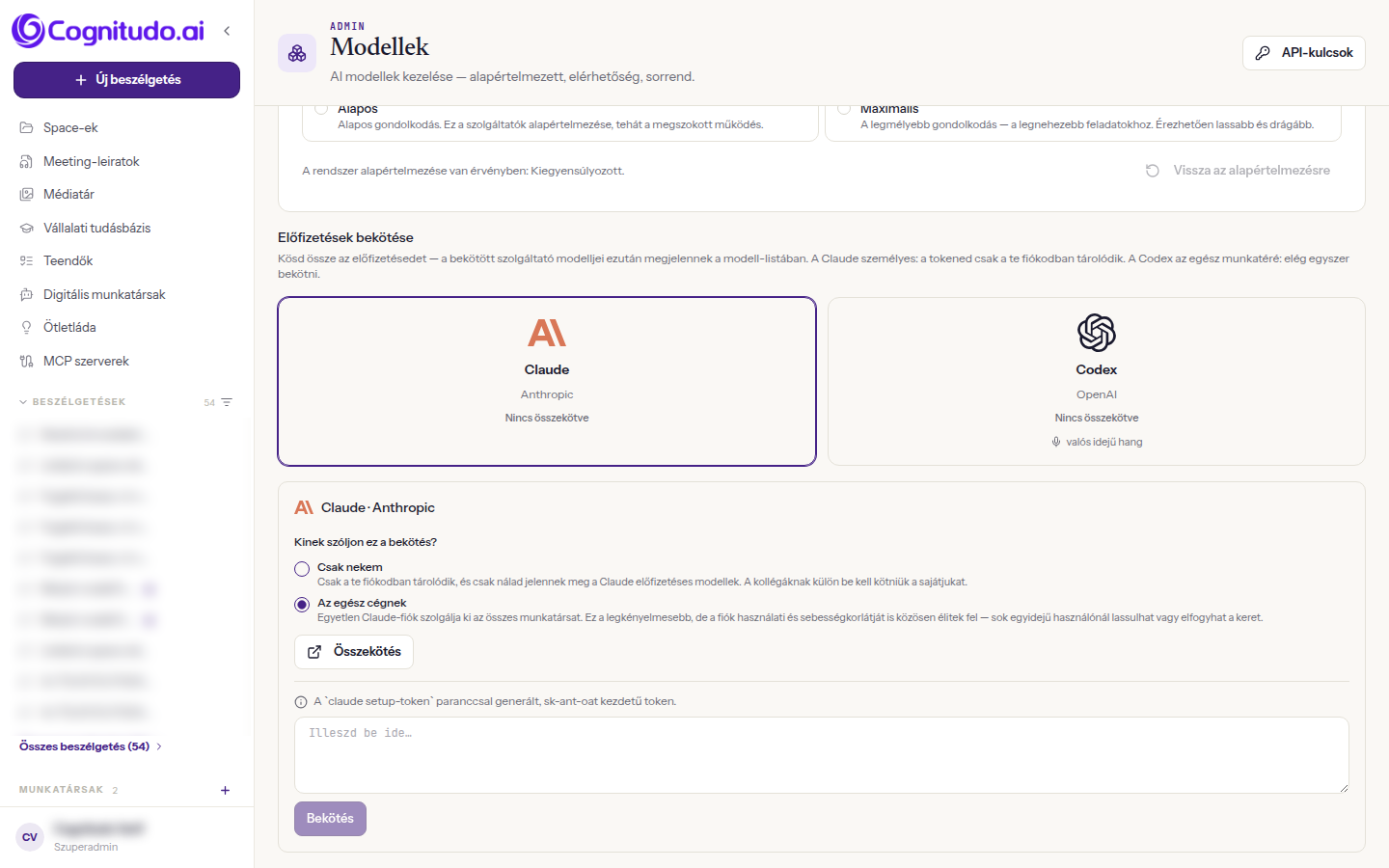
Szuperadminként itt döntöd el, hogy a bekötés csak rád vagy az egész cégre vonatkozzon
Mi kell hozzá?
Claude-hoz: fizetős claude.ai-előfizetés.
ChatGPT-hez: olyan ChatGPT-előfizetés, amely Codex-hozzáférést ad.
A bekötéshez a saját szolgáltatói fiókodba be kell tudni jelentkezni a böngészőben.
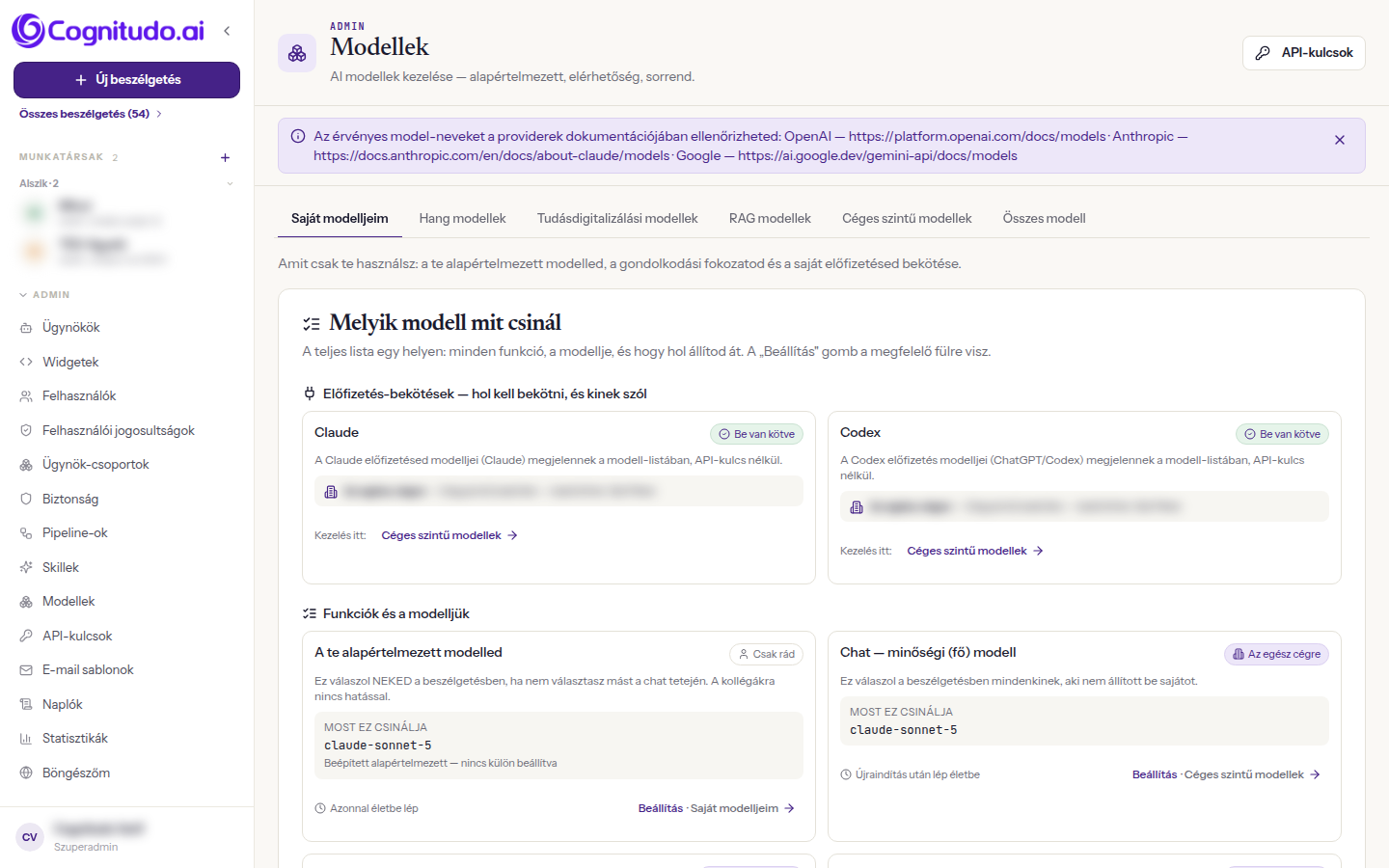
Lépj be a rendszerbe, majd a bal oldali menüben az Admin szakaszban kattints a Modellek pontra. A Modellek oldalfülekre van osztva; a bekötés két fülön érhető el:
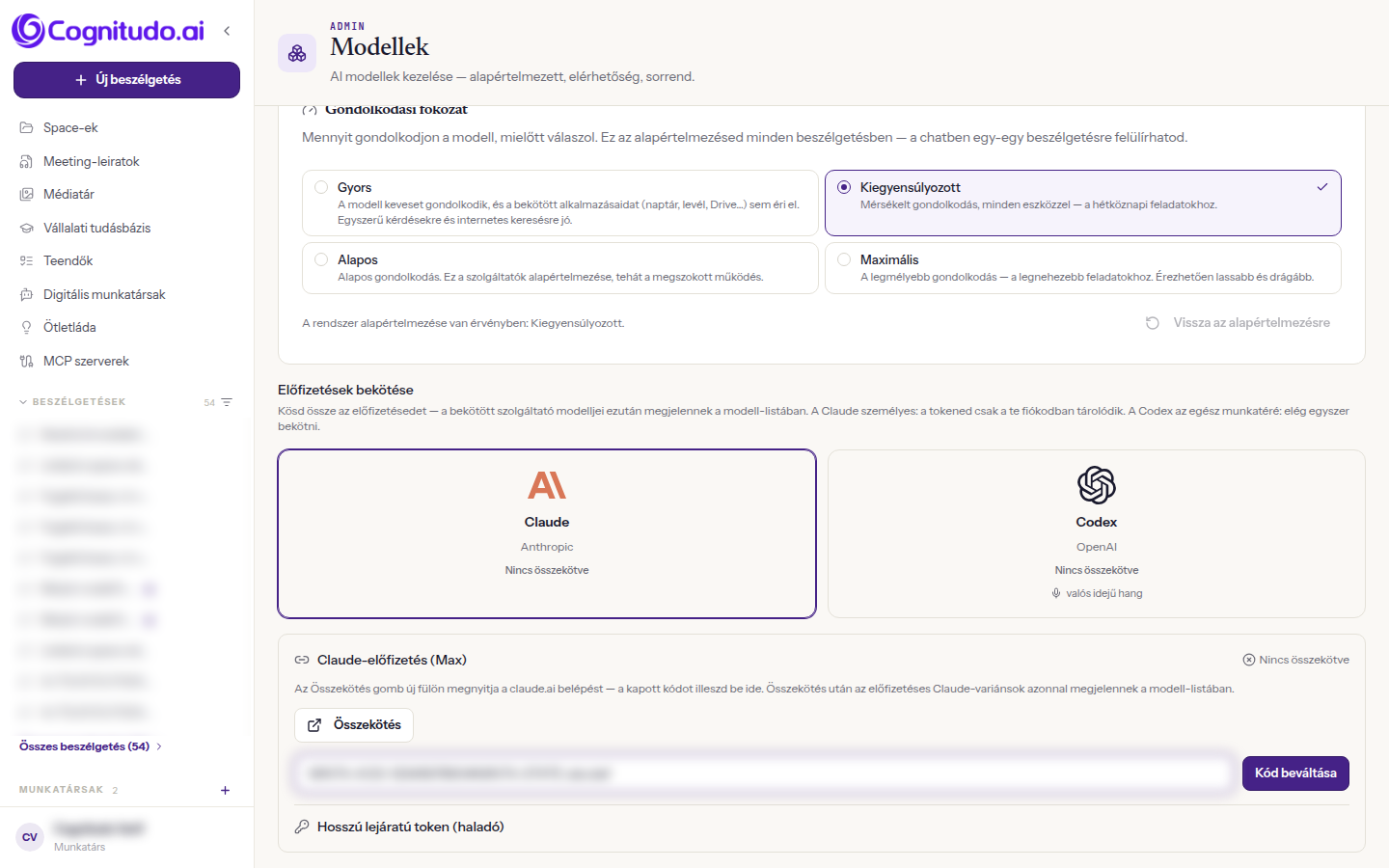
Saját modelljeim — ez nyílik meg elsőként, és ezt mindenki eléri. Itt kötöd be a saját előfizetésedet. Görgess le az „Előfizetések bekötése” részig — ott van a két kártya: Claude (Anthropic) és Codex (OpenAI).
Céges szintű modellek — csak szuperadminnak. Itt van a cégszintű bekötés, azzal a magyarázattal, hogy „Cégszintű bekötés: egyszer kell bekötni, és utána MINDEN munkatárs használja.” Munkatársnál ez a fül látszik, de lakattal: nem tűnik el, csak megmondja, miért nem nyitható.
Telefonon a fülsor helyett egy legördülő van a lap tetején — abban választod ki, melyik fülön vagy. A fül a webcímben is benne van (?tab=sajat, ?tab=ceges), tehát a link elküldhető a kollégának.
A Modellek menüpont a bal oldali menü Admin szakaszában
Ha a menüben nem látod a Modellek pontot (mert a cégednél jogosultsághoz van kötve, és a menüpont egy bemutató oldalra visz), a bekötés akkor is elvégezhető: jobb felül a profilodnál Fiókom → Profil szerkesztése → Előfizetések fülön ugyanezek a kártyák jelennek meg — ott egyben, fülekre bontás nélkül.
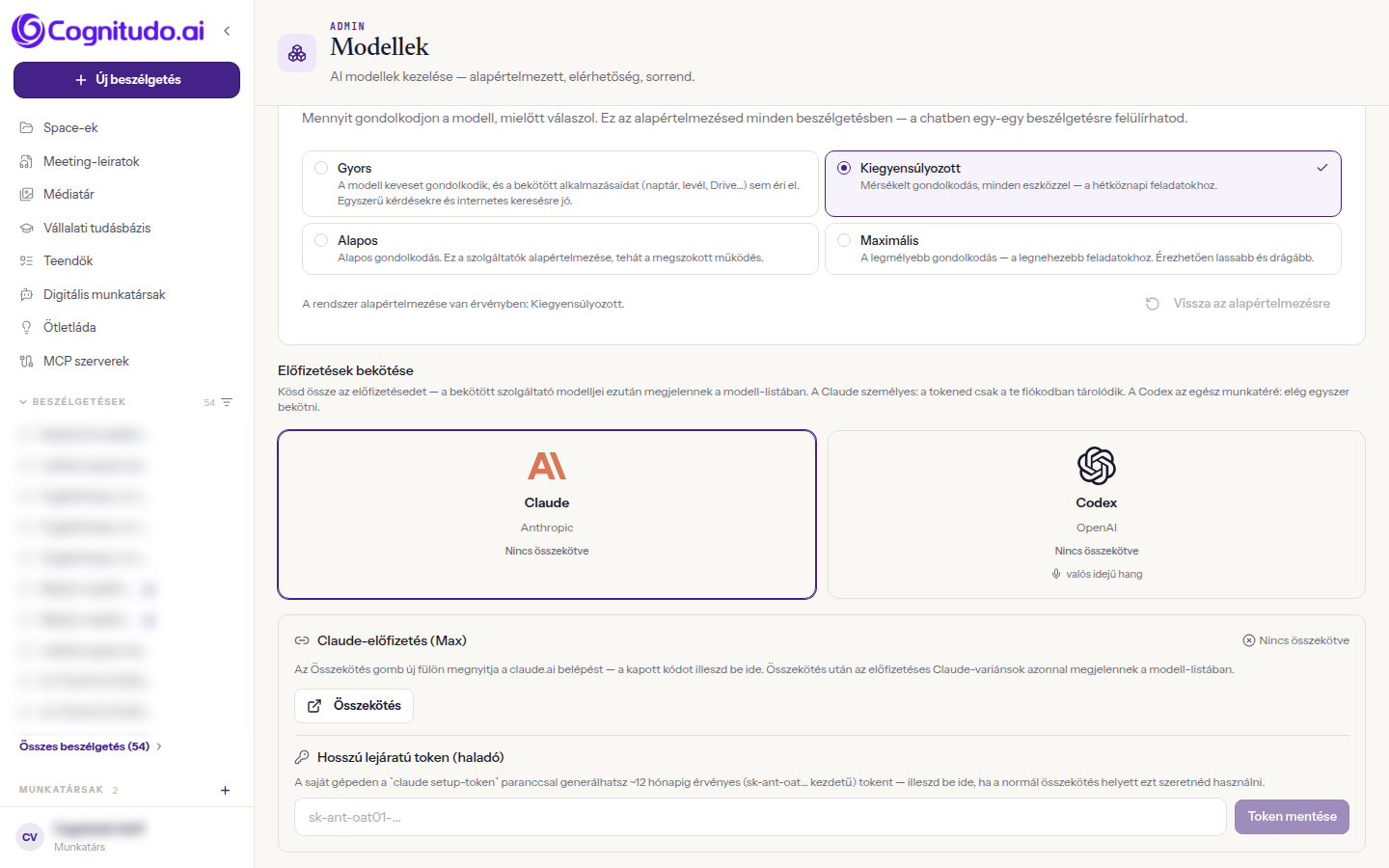
Az „Előfizetések bekötése” szakasz a Saját modelljeim fülön — még egyik szolgáltató sincs összekötve
A kártyán egy pillantással látod az állapotot: Nincs összekötve, Összekötve vagy Megújítás szükséges. A Codex kártyáján ott a valós idejű hang jelölés is, cégszintű bekötésnél pedig az „az egész munkatérnek” felirat.
1. rész — A Claude-előfizetés bekötése
Munkatársként (tehát ha nem vagy szuperadmin) így megy:
Kattints a Claude kártyára. Az állapota még „Nincs összekötve”. A kártya alatt kinyílik a „Claude-előfizetés (Max)” panel.
Kattints az Összekötés gombra. Új böngészőfülön megnyílik a claude.ai belépő oldala.
Jelentkezz be a Claude-fiókoddal, és hagyd jóvá a hozzáférést. Ezután kapsz egy kódot — ezt másold ki egészben.
Válts vissza a Cognitudo fülre. A panelen közben megjelent egy mező „Illeszd be a claude.ai-tól kapott kódot…” felirattal: ide illeszted be, majd Kód beváltása.
Kész: megjelenik az „Összekötve” felirat, és az előfizetéses Claude-modellek azonnal ott lesznek a modell-listában.
Apróság, ami meg szokta zavarni: a kódmező csak az Összekötés gombra kattintás után jelenik meg. Ha közben frissíted az oldalt, a mező eltűnik — ilyenkor kattints újra az Összekötés gombra, és használd az új kódot.
A Claude panelje munkatársként: az Összekötés gomb, alatta a Hosszú lejáratú token (haladó) lenyitható részA claude.ai-tól kapott kódot ide illeszted be, majd Kód beváltása
Szuperadminként ugyanez a folyamat, de egy másik, egységes panelen — mert csak az tudja átadni a hatókört:
Kattints a Claude kártyára. A panel fejléce: Claude · Anthropic.
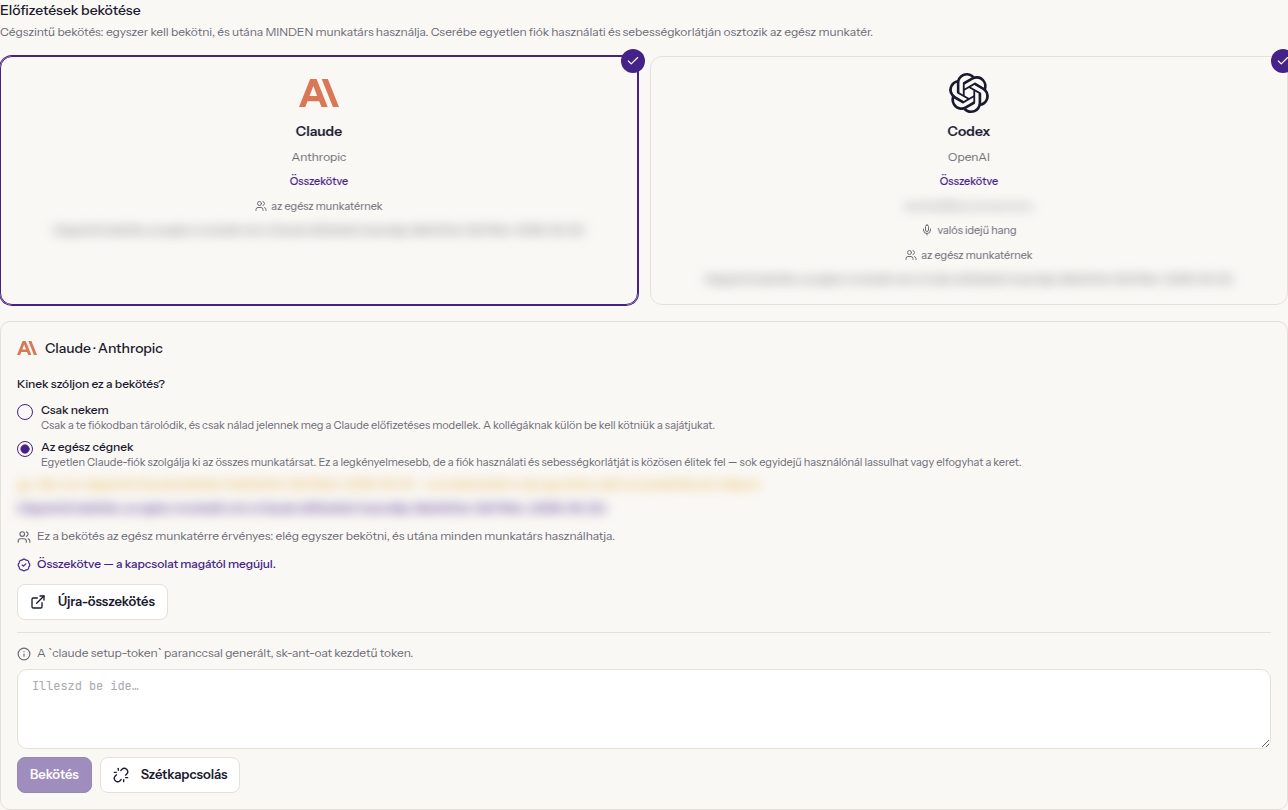
A „Kinek szóljon ez a bekötés?” kérdésnél válassz: Csak nekem vagy Az egész cégnek. (Claude-nál alapból a Csak nekem van kijelölve.)
Összekötés → claude.ai belépés → jóváhagyás → a kód kimásolása.
A kódot a nagy, „Illeszd be ide…” feliratú mezőbe illeszd be, és kattints a Bekötés gombra. A kódot egészben másold (a code#state alakot) — a rendszer különben nem találja hozzá az elkezdett bekötést.
Ebbe az egy mezőbe kétféle dolgot illeszthetsz: a most kapott kódot, vagy a lentebb leírt hosszú lejáratú tokent. A rendszer az sk-ant-oat előtagról ismeri fel, melyikről van szó — nem kell külön mezőt keresned.
Haladó: a körülbelül egy évig érvényes token
A gombos összekötés magától megújul, tehát a mindennapi használathoz az is elég. Van viszont egy körülbelül 12 hónapig érvényes változat is — hasznos, ha a szolgáltató korábban már visszavonta a kapcsolatot, vagy ha nem akarsz többé a megújítással foglalkozni:
A saját számítógépeden legyen telepítve a Claude Code nevű program, és legyél bejelentkezve ugyanazzal az előfizetéssel.
Nyiss egy parancssort, és futtasd ezt: claude setup-token
A böngészős jóváhagyás után a program kiír egy hosszú kódot. Ez sk-ant-oat karakterekkel kezdődik. Másold ki.
Munkatársként: a Claude panelen nyisd le a Hosszú lejáratú token (haladó) részt, illeszd be a kódot (a mező sk-ant-oat01-… mintát mutat), és kattints a Token mentése gombra. Szuperadminként: nincs külön lenyitható rész — ugyanabba a közös mezőbe illeszted, és a Bekötés gombra kattintasz.
Siker esetén a panelen ez olvasható: „Összekötve hosszú lejáratú tokennel · érvényes eddig: …”, a dátummal együtt. Ez a fajta bekötés nem újul meg magától (a háttérfrissítés szándékosan nem nyúl hozzá), ezért a dátum lejártakor ugyanígy kell újat készíteni — de addig nyugtod van.
Ha hibaüzenetet kapsz — „Érvénytelen token — sk-ant-oat kezdetű, hosszú lejáratú tokent adj meg (claude setup-token)” —, akkor nem a jó kódot másoltad be. A helyes kód mindig sk-ant-oat kezdetű; az sk-ant-api kezdetű egy másfajta kulcs (az az API-kulcsok oldalra való), azt ez a mező nem fogadja el.
2. rész — A ChatGPT-előfizetés bekötése (Codex)
Kattints a Codex kártyára. A kártya alatt kinyílik a Codex · OpenAI panel.
(Csak szuperadminnál) Válaszd ki, hogy Csak nekem vagy Az egész cégnek szóljon. A Codexnél alapból az egész cégnek szóló bekötés van kijelölve — ez a szokásos, mert így elég egyszer bekötni. Munkatársnál nincs választó: a bekötés személyes.
Kattints az Összekötés gombra. Új fülön megnyílik az OpenAI belépő oldala.
Jelentkezz be a ChatGPT-fiókodba, és hagyd jóvá a hozzáférést.
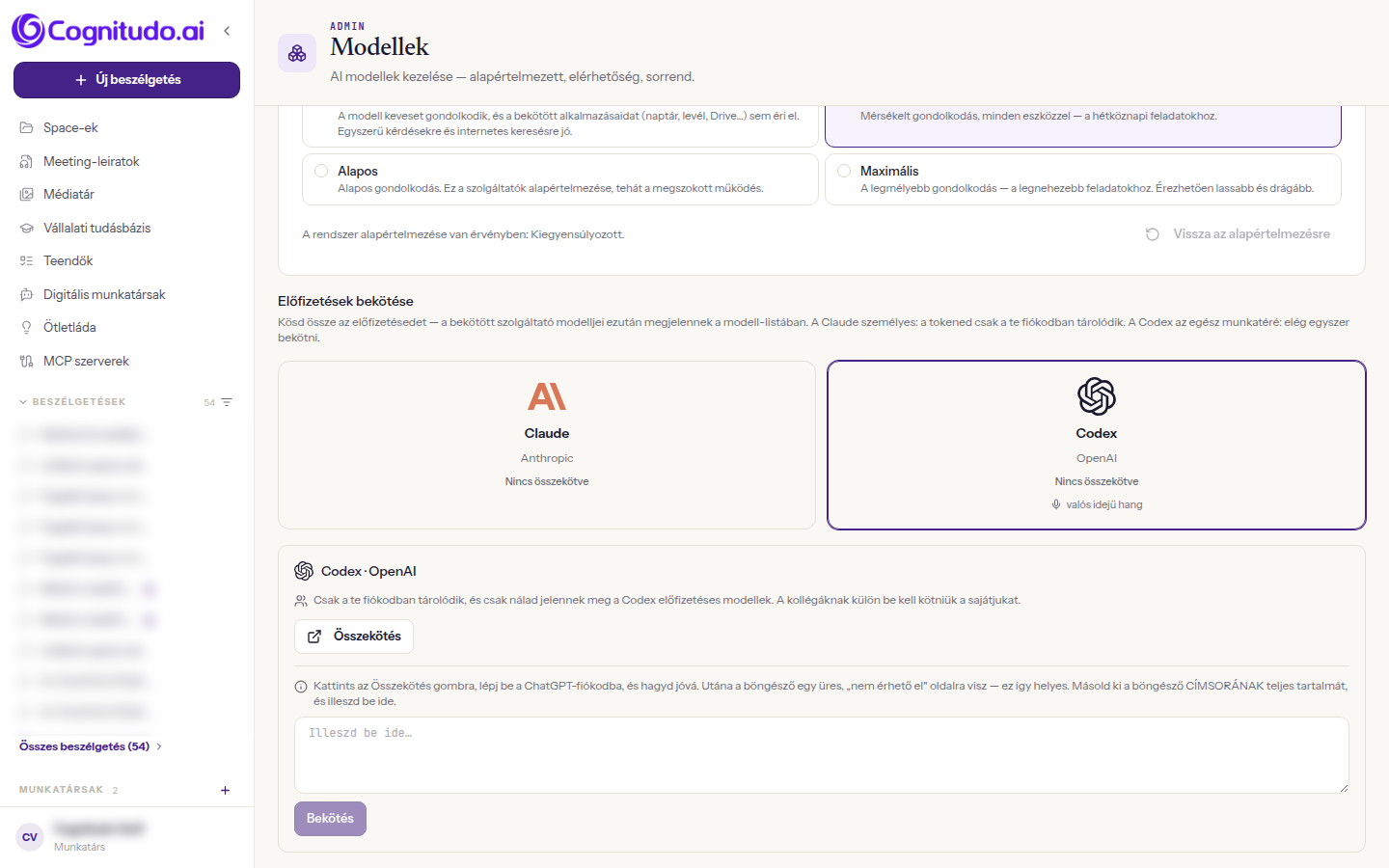
Ne ijedj meg: a jóváhagyás után a böngésző egy üres, „nem érhető el” hibaoldalra visz (a cím localhost-tal kezdődik). Ez így helyes, nem rontottál el semmit — a szükséges adat magában a címben van.
Másold ki a böngésző címsorának teljes tartalmát arról a hibaoldalról, válts vissza a Cognitudo fülre, illeszd be a mezőbe, és kattints a Bekötés gombra.
Kész: a kártyán megjelenik a pipa és az „Összekötve” felirat, alatta a bekötött fiók azonosítója.
A panel tájékoztató szövege szó szerint ezt mondja: „Kattints az Összekötés gombra, lépj be a ChatGPT-fiókodba, és hagyd jóvá. Utána a böngésző egy üres, »nem érhető el« oldalra visz — ez így helyes. Másold ki a böngésző CÍMSORÁNAK teljes tartalmát, és illeszd be ide.”
Két apróság, ami segíthet: ha a címsor helyett csak magát a kódot emelted ki, azt is elfogadja a mező; haladóknak pedig tartalékút, hogy a gépeden lévő ~/.codex/auth.json fájl tartalma is beilleszthető ugyanide.
Sikeres bekötés után a rendszer magától felveszi a ChatGPT-modelleket a modell-listába (előfizetés) jelöléssel.
A Codex panelje. A tájékoztató szöveg is kimondja: a hibaoldal normális, a címsort kell visszamásolni
A valós idejű hang csak ChatGPT-előfizetéssel megy
Az élő, beszélgetős hangüzemmód kizárólag bekötött ChatGPT (Codex) előfizetéssel érhető el — API-kulccsal nem. Ezért van a Codex kártyáján a valós idejű hang jelölés, és ezért nem szerepel ilyen a Claude kártyáján.
Amíg nincs bekötött ChatGPT-előfizetés, a chatben meg sem jelenik a hang-gomb. Nem elromlott: szándékosan nincs ott gomb, ami úgysem indítana semmit.
Szuperadmin a Modellek oldal Hang modellek fülén, a Valós idejű hang kártyán próbálhatja ki (Beszélgetés indítása), és ott választ hangot és modellt is.
Ha nincs bekötés, a kártya ezt írja: „Ehhez bekötött ChatGPT (Codex) előfizetés szükséges.”
A hang közvetlenül a böngésződ és az OpenAI között folyik — a Cognitudo szerverén nem megy át.
Honnan tudom, hogy működik?
A szolgáltató kártyájának jobb felső sarkában megjelenik egy pipa, az állapot pedig Összekötve.
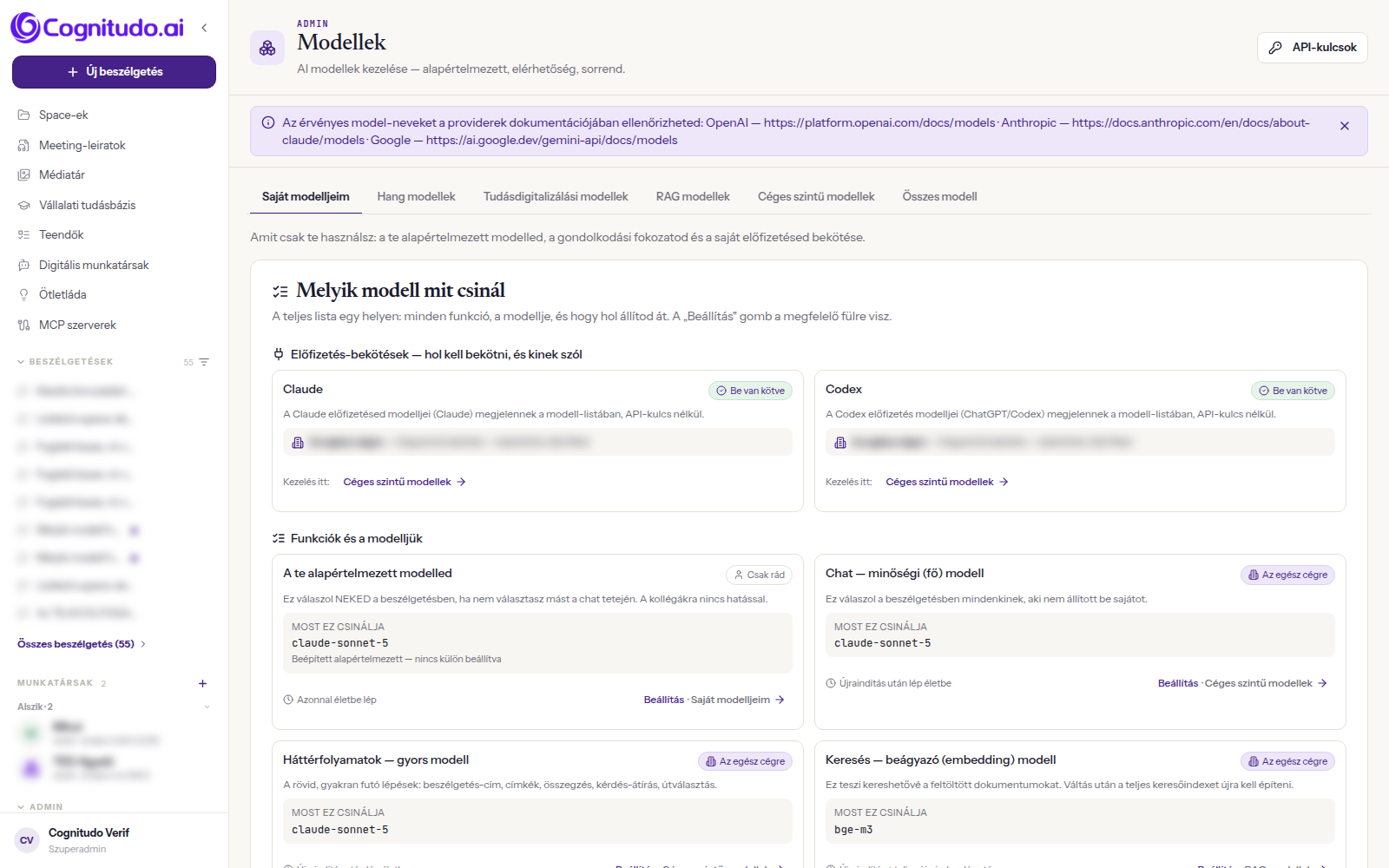
Céges bekötésnél a kártyán ez áll: „az egész munkatérnek”, a panelen pedig egy teljes mondat: „Cégszintű bekötés: az egész munkatér ezt a Claude előfizetést használja. Bekötötte: … (dátum)”.
Személyes bekötésnél a sajátodra ezt írja: „Ez a te Claude előfizetésed — csak nálad jelennek meg a modelljei.” Ha a kollégádé, az ő nevével.
A gombos (nem hosszú lejáratú) bekötésnél ez is olvasható: „Összekötve — a kapcsolat magától megújul.”
A modell-listában és a chat modell-választójában megjelennek az (előfizetés) jelölésű modellek. Ha ilyet választasz, a beszélgetés a bekötött előfizetésen fut.
Codexnél ráadás jel: megjelenik a hang-gomb a chatben.
Így néz ki egy sikeres, az egész cégre érvényes Claude-bekötés
Ha elfogy az előfizetés 5 órás kerete — a Fallback védelem
Az előfizetéses csomagokhoz gördülő 5 órás keret tartozik — vagyis az 5 órás ablak folyamatosan csúszik előre, nem egy fix napi adag. Ha egy hosszú munka közben ez elfogy, a rendszer kimondja, mi történt — például: „Az előfizetéses csomag 5 órás kerete elfogyott, … lesz újra elérhető. Addig válts API-kulcsos modellre a modellválasztóban — a beszélgetés ott folytatható.”
Hogy ilyenkor a gép magától átváltson-e fizetős API-hozzáférésre, azt felhasználónként egy kapcsoló dönti el: a Fallback védelem. Ezt az Admin → Felhasználók oldalon találod, a felhasználó szerkesztőjében:
Bekapcsolva (ez az ajánlott): „NEM váltunk fizetős API-hozzáférésre, ha elfogy a Claude-előfizetés kerete — a futás inkább megáll.” Ilyenkor a válaszban ez áll: a keret elfogyott, be van kapcsolva a fallback védelem, ezért a rendszer megállt — ami addig elkészült, megmarad.
Kikapcsolva: a munka folytatódik API-kulccsal, de az már valódi pénzbe kerül.
A Felhasználók oldal tetején egy sáv mutatja az arányt — „Fallback védelem: … / … aktív felhasználó védett” —, és a Bekapcsolom mindenkinél gombbal egy lépésben rendezhető az egész cég. A sáv addig sárga, amíg nem mindenki védett, és a gomb tételesen visszajelez, hányon kapcsolta be és hányan álltak már így.
Ez tehát a bekötés párja: az előfizetés adja az olcsó (külön díj nélküli) futást, a Fallback védelem pedig megakadályozza, hogy a keret elfogyásakor észrevétlenül számla keletkezzen.
Mi a teendő, ha megszakadt a kapcsolat?
Ha a szolgáltató visszavonta a hozzáférést (például jelszót cseréltél, vagy kiléptetted a ChatGPT-munkameneteket), a Modellek oldal tetején piros figyelmeztetés jelenik meg: „Lejárt előfizetés — a rá állított feladatok tartalékra váltanak”, alatta azzal, hogy az adott szolgáltató kapcsolata mikor óta nem él. A kártyán pedig a Megújítás szükséges felirat látszik, a modell-listában az érintett sorok pirosak.
A teendő egyszerű: kattints az Ugrás az újra-összekötéshez gombra, majd az adott szolgáltató kártyáján az Újra-összekötés gombra — onnantól ugyanaz a folyamat, mint az első bekötésnél. Semmit nem kell előtte törölni vagy szétkapcsolni.
Addig, amíg nincs újra bekötve: „az ezen az előfizetésen futó modellek nem válaszolnak: a rendszer a tartalékmodellre vált, és ha az sincs, a feladat hibával leáll.”
A Szétkapcsolás gombra csak akkor van szükség, ha tényleg meg akarsz válni a bekötéstől. Fontos: a cégszintű bekötést csak szuperadmin kapcsolhatja szét — munkatársnál a gomb nem is aktív, és a panel kiírja: „Ezt a bekötést az egész munkatér használja, ezért csak adminisztrátor kezelheti — neked nem kell külön bekötnöd.”
Gyakori kérdések
Elég egyszer bekötni az egész cégnek? Igen, ha szuperadminként az Az egész cégnek lehetőséget választod. Ilyenkor a kollégáknak nincs teendőjük. Ha viszont Csak nekem bekötés készült, mindenkinek külön kell bekötnie a sajátját.
Hol tárolódik a hozzáférésem? A személyes bekötés adata a saját fiókodhoz kötve, titkosítva tárolódik, és csak nálad jelennek meg az előfizetéses modellek. Ha közben a cégnél is van bekötés, a kéréseid a közös bekötésen mennek, de a sajátod megmarad — a felület ezt külön ki is írja.
Miért kell a ChatGPT-nél a címsort kimásolni? Mert a jóváhagyás után a szolgáltató egy olyan helyi címre irányít, amit a böngésző nem tud megnyitni. A szükséges adat magában a címben van, ezért kérjük a teljes címsort.
Meddig él a bekötés? A gombos összekötés magától megújul (a rendszer 15 percenként frissen tartja), tehát addig él, amíg a szolgáltató vissza nem vonja. A claude setup-token paranccsal készített változat körülbelül egy évig, de az nem újul meg magától.
Miért írja, hogy „Megújítás szükséges”, pedig tegnap még ment? A szolgáltató oldalán megszűnt a munkamenet — ilyet okoz a jelszócsere vagy az „összes eszközről kiléptetés” is. Egy Újra-összekötés megoldja.
Mi történik, ha nincs bekötött előfizetés? A modellek továbbra is futhatnak a cég API-kulcsaival (az külön, használat szerint fizetendő), valós idejű hang viszont nem lesz, és a modell-listában az előfizetéses sorokra ez áll: „TE nem kötötted be ehhez az előfizetést, ezért a te nevedben nem hívható.”
Látom valahol, mennyit használok? A bekötés maga nem számlázik külön, és a rendszer nem vezet külön előfizetés-számlálót: az elhasznált keret a szolgáltatónál (claude.ai, ChatGPT) látszik. Ha a keret elfogy, azt a rendszer kimondja a válaszban, a megújulás várható idejével együtt.