Egy helyen minden munkatárs: felvétel ideiglenes jelszós e-maillel, szerepkör, jogosultsági csoport, ügynök-csoportok, kétlépcsős azonosítás, aktiválás-deaktiválás.
Mi ez?
Az Admin menü Felhasználók pontja (/users) nyitja. A fejlécben az Admin felirat, a Felhasználók cím és a Felhasználók kezelése (csak SUPERADMIN). magyarázat áll, jobbra az Új felhasználó gomb. Alatta a Felhasználó keresése... mező, majd a Fallback védelem sáv (ez mindig látszik: zöld, ha mindenki védett, sárga, ha nem), végül kártyákon a felhasználók: név, e-mail-cím, szerepkör-jelvény, felvétel dátuma, és ahol van, az Inaktív és a 2FA jelvény. Minden kártya jobb szélén a ceruza (Szerkesztés) és a kuka (Törlés). Ezt az oldalt csak szuperadmin látja — a menüpont másnak meg sem jelenik, és a közvetlen link is tiltott. A saját értesítéseidet NEM itt állítod: azok a jobb felső sarokban, a profilod Értesítések fülén vannak, és mindenki a magáét kezeli.
Mire jó?
Nem kell jelszót kézzel továbbítanod: a rendszer ideiglenes jelszót generál, és e-mailben küldi el az új munkatársnak.
Ma két szerepkör van:Munkatárs és Szuperadmin. A régi USER és TUDÁSGAZDA szerepet kivezettük — a korábbi ilyen fiókok mind Munkatárs lettek.
A finomhangolás nem a szerepkörön, hanem a Jogosultsági csoporton múlik: a csoport mátrixa dönti el, melyik menüpontot és melyik műveletet érheti el a kolléga.
Ügynök-csoportot is itt rendelhetsz a felhasználóhoz — ez dönti el, melyik digitális munkatársat látja a chatben.
A kétlépcsős azonosítás (Google Authenticator) innen előírható, és elveszett telefon esetén innen vissza is állítható — nem kell a felhasználó segítsége hozzá.
A Fallback védelem sáv kimondja, amit eddig semmi nem jelzett: hány aktív felhasználónál van bekapcsolva a költség-védelem (X/Y aktív felhasználó védett), és ha nem mindenkinél, egy kattintással bekapcsolható mindenkinél.
A deaktivált fiók nem törlődik, de be sem tud lépni — kilépő kollégánál ez a biztonságos lépés a törlés helyett.
Így néz ki
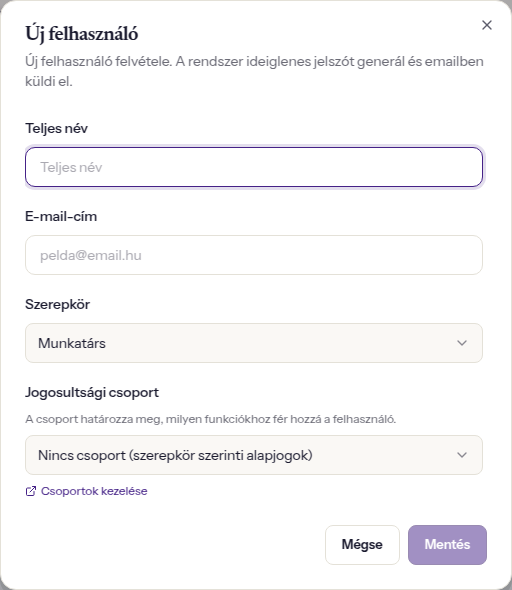
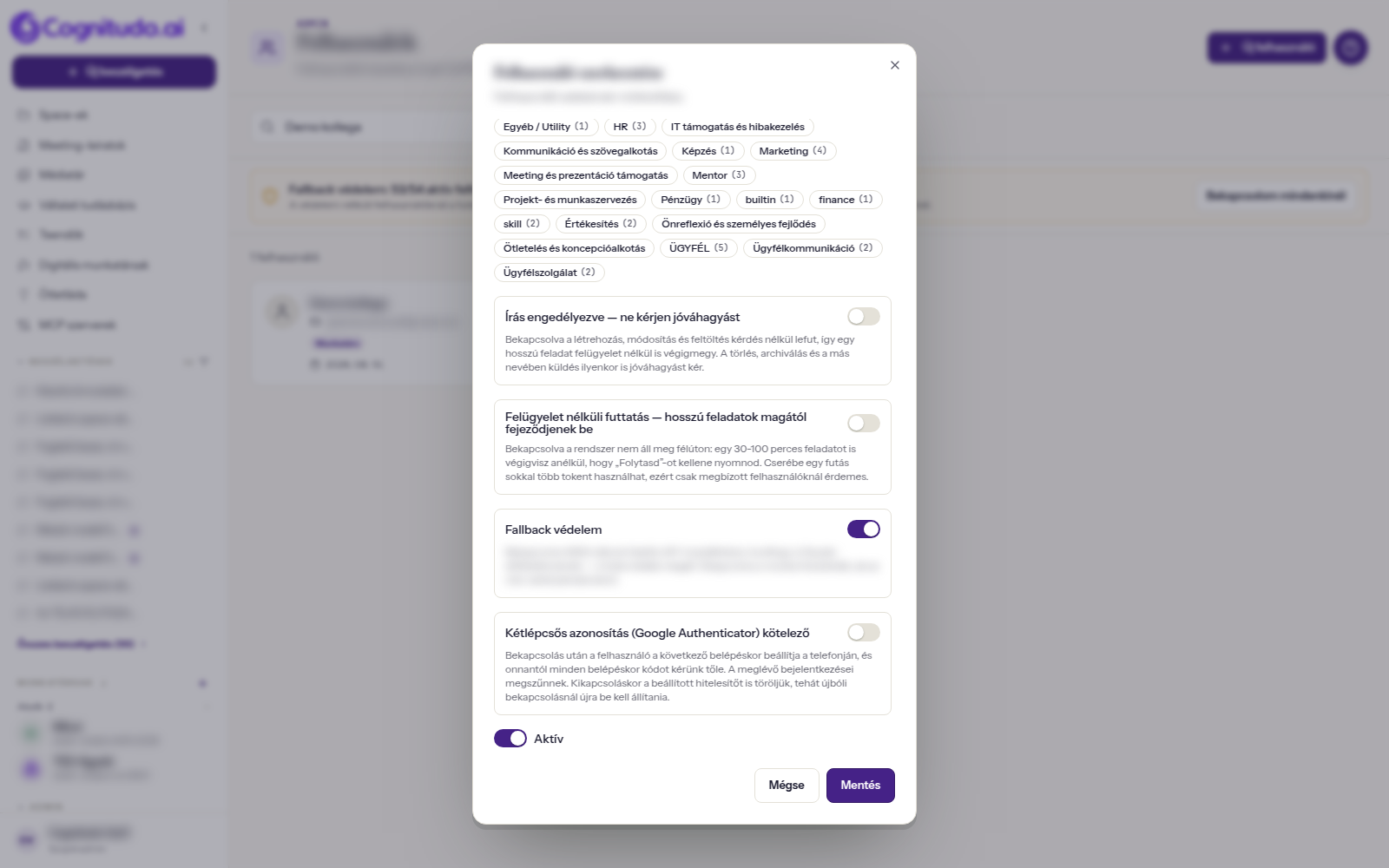
A Felhasználók oldal: fent a Fallback védelem sáv, alatta a munkatársak kártyái szerepkör-, Inaktív- és 2FA-jelvénnyel.Új felhasználó felvétele: teljes név, e-mail-cím, szerepkör és jogosultsági csoport — a jelszót a rendszer küldi e-mailben.A szerkesztő kapcsolói: Írás engedélyezve, Felügyelet nélküli futtatás, Fallback védelem, kétlépcsős azonosítás és az Aktív kapcsoló.
Interaktív bemutató — kattints végig a lépéseken
Nyisd meg a workspace-t egy új fülön, és kövesd az alábbi lépéssort.
Lépésről lépésre
Az Admin menüben kattints a Felhasználók pontra.
Új munkatárshoz nyomd meg jobbra fent az Új felhasználó gombot. Töltsd ki a Teljes név és az E-mail-cím mezőt, válassz Szerepkör-t (Munkatárs vagy Szuperadmin), és ha van hozzá illő, Jogosultsági csoport-ot. Végül Mentés.
A rendszer visszajelez: Felhasználó létrehozva. Az ideiglenes jelszó emailben elküldve. Zárd be a Bezárás gombbal. A kolléga a levélben kapott ideiglenes jelszóval lép be, és első belépéskor újat ad meg.
Meglévő fiók módosításához kattints a kártyáján a ceruza ikonra. Az E-mail-cím itt már nem írható át; a Teljes név, a Szerepkör, a Jogosultsági csoport és a kapcsolók igen.
Jelszó-visszaállításhoz írd be az Új jelszó (opcionális) mezőbe az új jelszót, és mentsd. Ha üresen hagyod (Hagyd üresen ha nem változik), a jelszó marad. A kolléga magától is kérhet újat: a belépő oldalon az Elfelejtett jelszó? linkkel.
Az Ügynök-csoportok résznél jelöld ki, melyik ügynököket lássa a chatben. A lakattal jelölt csoportokat a jogosultsági csoportjától kapja — azokat ott lehet elvenni, itt csak látszanak.
Ha hosszú, önjáró feladatokat bízol a kollégára, kapcsold be az Írás engedélyezve — ne kérjen jóváhagyást és a Felügyelet nélküli futtatás — hosszú feladatok magától fejeződjenek be kapcsolót. A törlés, az archiválás és a más nevében küldés ilyenkor is jóváhagyást kér.
A szerkesztőben a Fallback védelem kapcsolót hagyd bekapcsolva: a védelem nélküli felhasználóknál a futás fizetős API-hozzáférésre vált át, amint elfogy az előfizetés 5 órás kerete — ez valódi számlát termel.
Kétlépcsős belépéshez kapcsold be a Kétlépcsős azonosítás (Google Authenticator) kötelező sort. A kolléga a következő belépéskor beállítja a telefonján, és onnantól minden belépéskor kódot kérünk tőle; a meglévő bejelentkezései megszűnnek. A kártyáján ettől kezdve a 2FA jelvény látszik, a szerkesztőben pedig a 2FA: beállításra vár, majd beállítás után a 2FA: beállítva állapot.
Elveszett vagy cserélt telefonnál nyomd meg a 2FA visszaállítása gombot, majd a megerősítő ablakban a Visszaállítás gombot. A kolléga a következő belépéskor újra beolvassa a QR-kódot. Ugyanez oldja a zárolást is, ha ötször rontotta el a kódot (akkor 15 percre zárjuk).
Deaktiváláshoz a szerkesztőben billentsd ki az Aktív kapcsolót, és mentsd. A kártyán megjelenik az Inaktív jelvény, és a fiók nem tud belépni. Visszavételhez kapcsold vissza.
Végleges törléshez a kártyán a kuka ikont használd. A Felhasználó törlése ablak figyelmeztet: Ez a művelet nem vonható vissza.
Nagy szervezetnél használd a Felhasználó keresése... mezőt. A lista fölött kiírjuk a darabszámot, és ha a plafonig telt, azt is: ennél több is lehet — kereséssel szűkíts.
Tippek
Szuperadmin-jogot csak a legszűkebb körnek adj. Néhány funkció — új felhasználó felvétele és törlése, API-kulcsok, pipeline-ok, modell-beállítások, webshop-adatok írása, sablon-kezelés és a kétlépcsős azonosítás kezelése — alapból kizárólag a szuperadminé; munkatársnak ezeket jogosultsági csoporttal kell kiosztani.
A Fallback védelem sáv addig figyelmeztet (sárga), amíg nem mindenki védett. Egy mért éles példányon 32 felhasználóból egynél volt bekapcsolva — ezért érdemes a Bekapcsolom mindenkinél gombot egyszer végigfuttatni. A gomb tételesen visszajelez: hányon kapcsolta be, hányan álltak már így.
A kétlépcsős azonosítást nem veheted le magadról, ha nem vagy szuperadmin — a felület ilyenkor a saját kártyádon meg sem jeleníti a 2FA-szakaszt, a szerver pedig így válaszol: A saját kétlépcsős azonosításodat nem állíthatod — kérd meg egy szuperadminisztrátort. Szuperadminként a sajátod is állítható. Hasonlóan: szuperadmin 2FA-ját csak szuperadmin kezelheti — a users.manage_2fa jogot csoportból megkapó munkatárs a szuperadminon elakad (Szuperadminisztrátor kétlépcsős azonosítását csak szuperadminisztrátor állíthatja.).
Ha a 2FA-kapcsoló mentése hibát ad, annak oka a hiányzó szerveroldali titkosító kulcs — a hibaüzenet kiírja. Ilyenkor szólj az üzemeltetőnek, ne próbálkozz újra.
A kétlépcsős azonosítás kikapcsolásakor a beállított hitelesítőt is töröljük, tehát ha később újra bekapcsolod, a kollégának újra be kell állítania a telefonján.
A kilépő kollégát előbb deaktiváld, és csak akkor töröld, ha biztosan nincs szükség a hozzá kötött adatokra — a törlés nem vonható vissza.
Ha valaki „nem látja” az egyik menüpontot, ne a szerepkört keresd először, hanem a Jogosultsági csoport mátrixát a Felhasználói jogosultságok oldalon.
A saját értesítéseidet (e-mail, böngésző-értesítés) a jobb felső profilodból, az Értesítések fülön állítod — adminból más felhasználó értesítéseit nem lehet átállítani.