AI modellek kezelése — alapértelmezett, elérhetőség, sorrend; és annak eldöntése, melyik feladatot melyik motor végezze.
Mi ez?
A Modellek oldal a rendszer motorjainak központja: itt dől el, melyik mesterséges intelligencia válaszol a beszélgetésben, melyik írja le a hangfelvételeket, melyik teszi kereshetővé a feltöltött dokumentumokat, és melyik generál képet vagy videót. Az Admin menü Modellek pontjából érhető el (útvonal: /models), a fejléce Modellek, az alcíme „AI modellek kezelése — alapértelmezett, elérhetőség, sorrend.”
Az oldal hat fülre oszlik, a kiválasztott fül az internetcímben is megjelenik (?tab=…), tehát megosztható és frissítés után is megmarad: • Saját modelljeim — mindenkinek nyitva: a saját alapértelmezett modelled, a gondolkodási fokozatod és a saját előfizetésed bekötése. • Hang modellek — a válaszoló hang, a valós idejű beszélgetés és a leiratozás motorja. • Tudásdigitalizálási modellek — a kézikönyveket és a fejezetes tudásanyagot készítő modellek, és a tartalékuk. • RAG modellek — ami a dokumentumokat kereshetővé teszi. • Céges szintű modellek — a háttérfeladatok modellje, a szolgáltatók állapota és a cégszintű előfizetés-bekötés. • Összes modell — a felvett modellek teljes listája.
Az oldalt minden bejelentkezett munkatárs megnyithatja (a rendszerben ma két szerepkör van: munkatárs és szuperadmin), de érdemben csak a Saját modelljeim fül az övé: a modellek felvétele, be- és kikapcsolása, a céges alapértelmezett kijelölése és a négy középső fül minden beállítása szuperadmin jogot kér — a háttér is minden ilyen műveletnél ellenőrzi. Munkatársként az Összes modell fül is csak olvasható — a felület ezt ki is írja: „A bekapcsolt modelleket látod. A modellek felvétele, szerkesztése és ki-be kapcsolása rendszergazdai jog.” A Kikapcsoltak is kapcsoló ilyenkor meg sem jelenik. A zárt füleket a felület nem tünteti el — látszik rajtuk a lakat, és az üzenet: „Ehhez rendszergazdai jog kell”, azzal a magyarázattal, hogy „A fület azért látod, hogy tudd: a beállítás létezik — ha változtatni kell rajta, szólj egy rendszergazdának.”
Az API-kulcsokat nem itt adod meg: a fejléc API-kulcsok gombja (csak szuperadminnak) átvisz a kulcsok oldalára, ahol szolgáltatónként (OpenAI, Anthropic/Claude, Google, ElevenLabs stb.) tartod nyilván őket. A saját szerveren futó helyi modellhez (Qwen, Vexa) nem kell kulcs. Az Előfizetések bekötése panel viszont ezen az oldalon van — a Saját modelljeim fülön a személyes, a Céges szintű modellek fülön a cégszintű bekötéssel. Ezt külön téma írja le: Előfizetések bekötése.
Mire jó?
Egy helyen látod, melyik modell mit csinál — a Melyik modell mit csinál táblázat minden funkciót, a hozzá tartozó modellt és azt is kiírja, melyik fülön állítható át.
Feladatonként eldönthető, hogy helyi vagy fizetős, felhőben futó modell dolgozzon-e. A helyi modell a saját szerveren fut, nem jár token-költséggel (nem kell fizetni a mesterséges intelligenciának küldött és visszakapott szöveg mennyisége után), és az adat nem hagyja el a szervert.
Minden munkatárs beállíthatja a saját alapértelmezett modelljét és gondolkodási fokozatát — a céges beállítás csak akkor érvényes, ha ő nem választ mást.
Látszik, mi működik: a modellek mellett Működik jelzés van, lejárt vagy hibás kulcsnál pedig konkrét, magyar magyarázat.
Egy lejárt előfizetés-bekötés a lap tetején feltűnő riasztást kap, nem kell keresgélni.
Kép- és videógenerátorok (gpt-image, DALL·E, Imagen, Sora, Veo) ugyanebben a katalógusban élnek: amelyik be van kapcsolva, azt a beszélgetésben modellként választhatod, és a rendszer átáll generálásra.
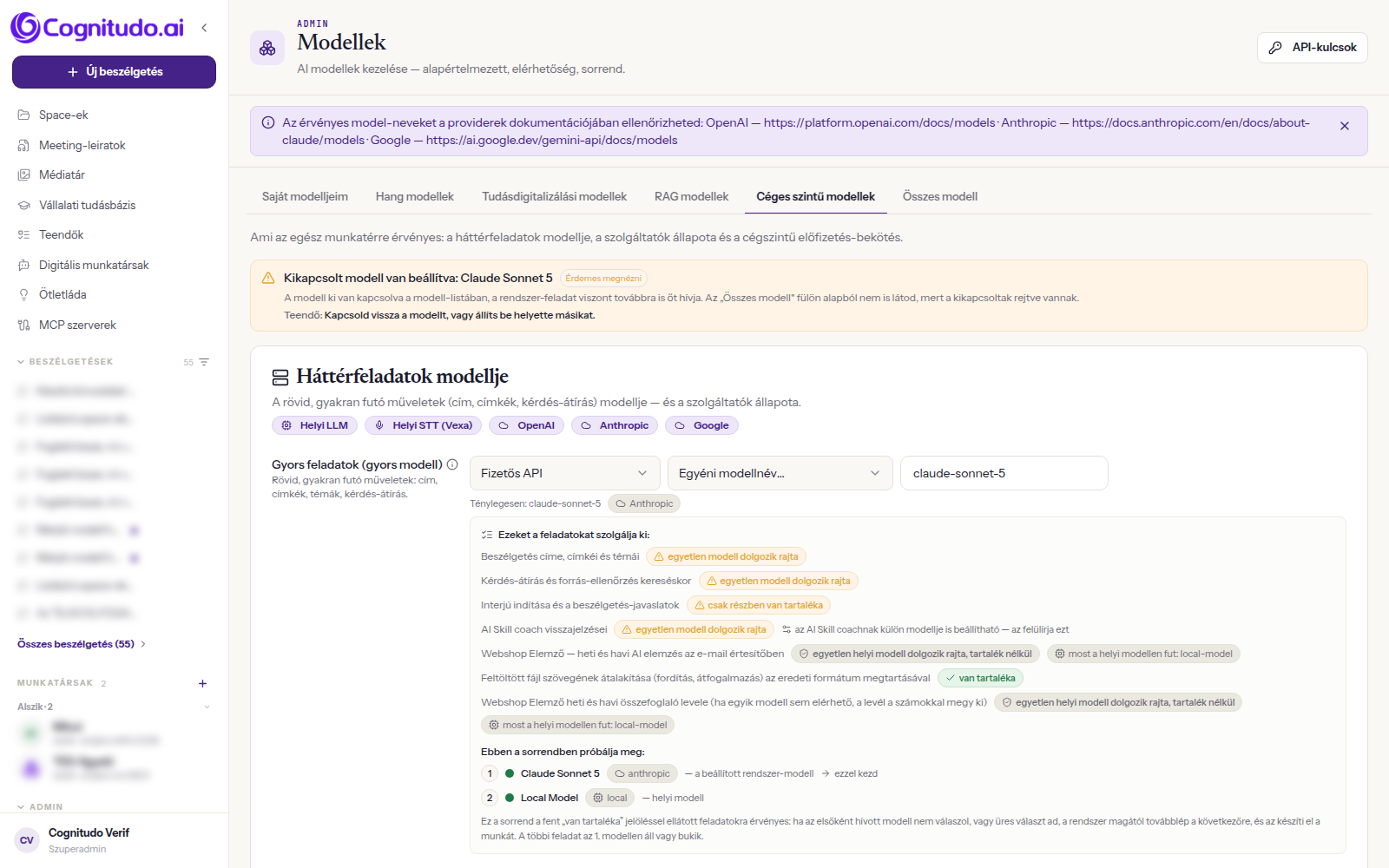
A tartaléklánc-panel megmutatja, mi lép egy modell helyébe, ha nem válaszol — és azt is kiírja, ha egy feladaton „egyetlen modell dolgozik”, tehát nincs tartalék.
Mobilon is használható: egyetlen görgethető felület, a fülek legördülőből választhatók, és a felső súgósáv bezárható.
Így néz ki
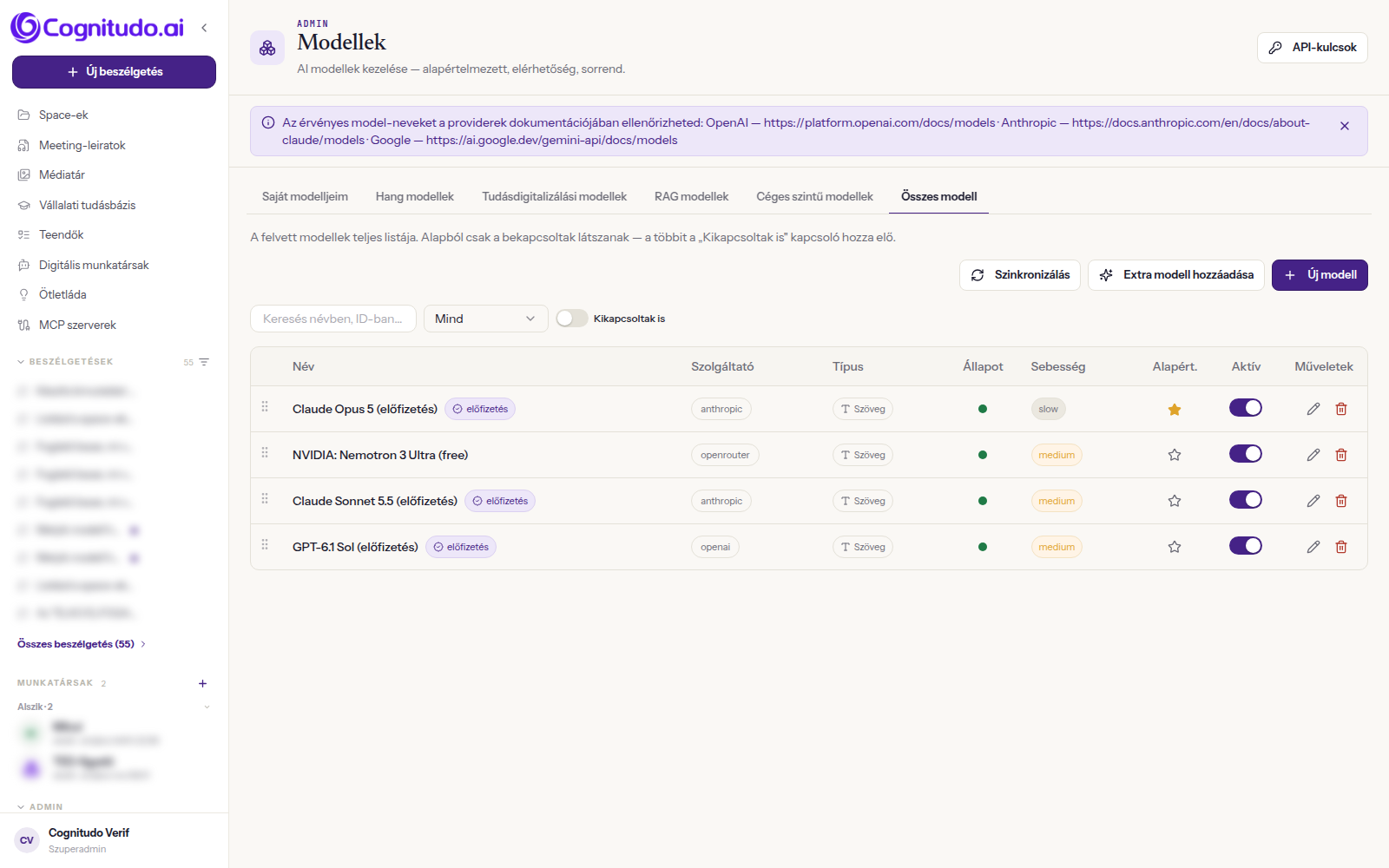
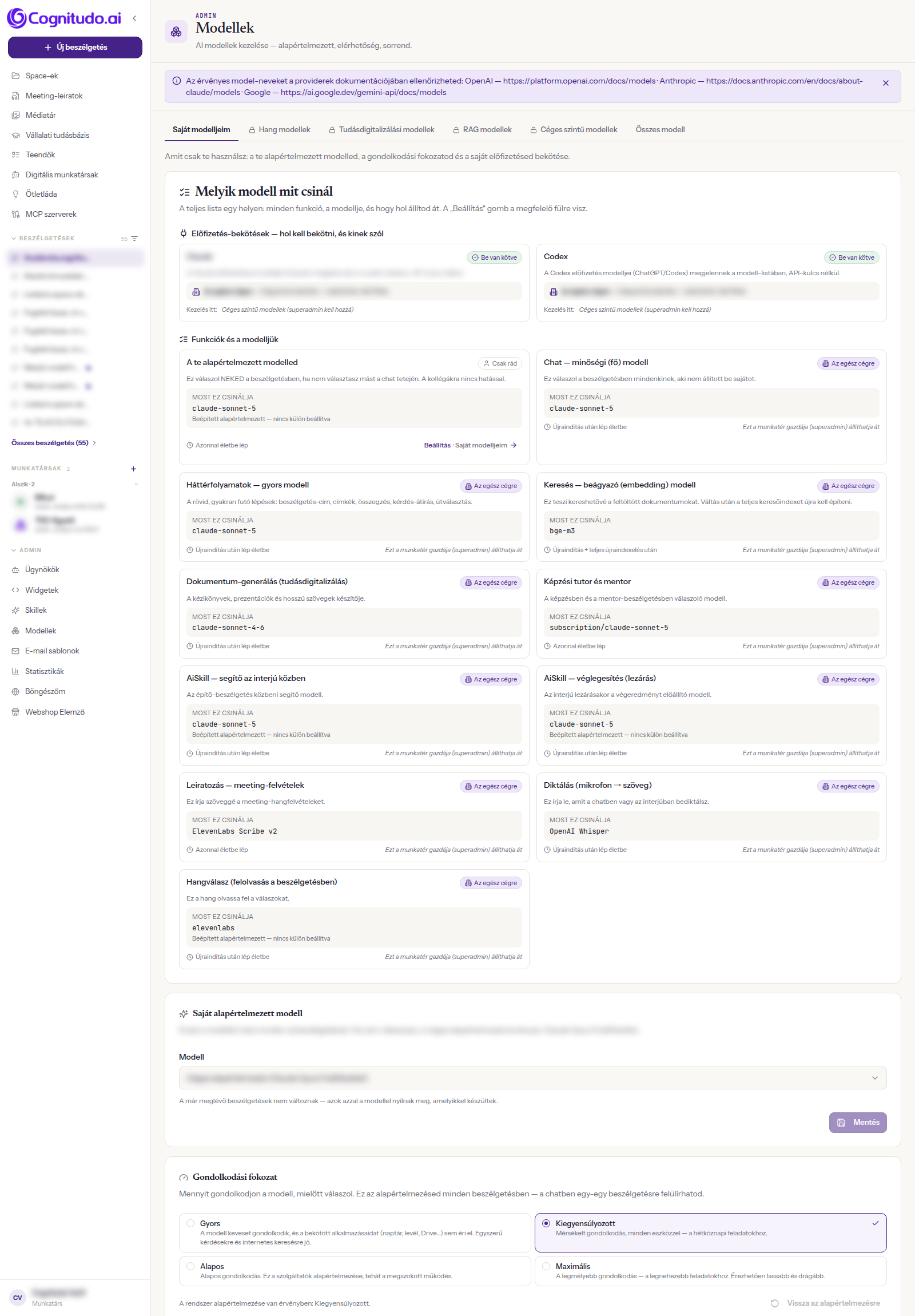
A Modellek oldal nyitó füle: a hat fül, és a „Melyik modell mit csinál” áttekintés, ami minden funkcióhoz megmutatja a modellt és a beállítás helyét.Összes modell: szolgáltató, típus, Működik-jelzés és aktív kapcsoló soronként — a csillaggal teszed céges alapértelmezetté a modellt.Céges szintű beállítás: feladatonként helyi vagy fizetős motor, alatta a tartaléklánc és a tényleges modell — a mentés az Alkalmazás most (újraindítás) gombbal lép életbe.Amit minden munkatárs beállíthat magának: a saját alapértelmezett modellje és a gondolkodási fokozata — a céges beállítások fülei lakattal jelölve.
Interaktív bemutató — kattints végig a lépéseken
Nyisd meg a workspace-t egy új fülön, és kövesd az alábbi lépéssort.
Lépésről lépésre
Az Admin menüből válaszd a Modellek menüpontot. Elsőként a Saját modelljeim fül nyílik meg — ez az egyetlen, amihez nem kell szuperadmin jog.
Tájékozódás: a Melyik modell mit csinál táblázatban minden funkció mellett ott áll, hogy Most ez csinálja, és a Beállítás gomb egyből a megfelelő fülre visz. Amit nem te állíthatsz, ott ez olvasható: „Ezt a munkatér gazdája (superadmin) állíthatja át”.
Saját alapértelmezés: a Saját alapértelmezett modell kártyán válaszd ki, melyik modellel induljon minden új beszélgetésed, majd Mentés. A Céges alapértelmezés opcióval visszaadhatod a döntést a cégnek. A már megnyitott beszélgetések nem változnak.
Gondolkodási fokozat: a Gondolkodási fokozat kártyán négy fokozat közül választhatsz — Gyors, Kiegyensúlyozott, Alapos, Maximális. Ha nem állítasz be semmit, a rendszer alapértelmezése érvényes: Kiegyensúlyozott. A Vissza az alapértelmezésre gombbal törölheted a saját beállításodat; a chatben egy-egy beszélgetésre továbbra is felülírhatod.
Modell engedélyezése vagy tiltása (csak szuperadmin): menj az Összes modell fülre. Alapból csak a bekapcsoltak látszanak — a többit a Kikapcsoltak is kapcsoló hozza elő. A táblázat oszlopai: Név, Szolgáltató, Típus, Állapot, Sebesség, Alapért., Aktív, Műveletek. A kapcsolóval (Bekapcsolás / Kikapcsolás) engedsz vagy tiltasz egy modellt; a beszélgetés modell-választójában csak a bekapcsoltak jelennek meg.
Céges alapértelmezett modell (csak szuperadmin): ugyanitt a csillag ikon (Tedd alapértelmezetté) — a kijelölt modell kapja az Alapértelmezett címkét, és ezzel indul mindenki, aki nem állított be magának sajátot. A sorrend fogd-és-vidd módszerrel (telefonon a Feljebb / Lejjebb gombokkal) átrendezhető — ez a modell-választó sorrendje.
Új modell felvétele (csak szuperadmin): Új modell gomb. Add meg a Modell neve (pl. GPT-4o) és a Modell azonosító mezőt (pl. gpt-4o), válassz Szolgáltató-t (openai, anthropic, google, openrouter, local, elevenlabs), Típus-t (Szöveg, Kép, Videó, Hang) és Sebesség-et, majd Létrehozás. A mentés előtt a rendszer élőben ellenőrzi a modellt a megadott szolgáltatónál: szöveges modellnél egy apró próbakérdéssel, kép-, videó- és hang-modellnél a szolgáltató modell-katalógusával. Rossz azonosítót vagy hiányzó kulcsot magyar hibaszöveggel visszadob — például „A(z) … modell nem szerepel a(z) … elérhető modelljei között.”
Katalógus frissítése (csak szuperadmin): a Szinkronizálás gomb lekéri a szolgáltatók teljes modell-listáját, az újakat kikapcsolva felveszi, és frissíti a Működik-jelzést. Végül kiírja, hány új modell került be és hányat ellenőrzött.
Kép- és videógenerátor bekapcsolása (csak szuperadmin): a generátorok ugyanebben a listában vannak Kép vagy Videó típussal (pl. gpt-image, DALL·E, Imagen — illetve Sora, Veo). Kapcsold be őket, és a beszélgetésben modellként választhatók: ilyenkor a rendszer nem szöveges választ ad, hanem képet vagy videót generál.
Extra modellek (csak szuperadmin): az Extra modell hozzáadása gomb az OpenRouter több száz modelljéből válogat egyetlen kulccsal, az ingyeneseket megjelölve. Figyelj a nincs eszközhívás címkére: az így megjelölt modellel nem működik a web-keresés, az MCP-integráció és a dokumentum-készítés, csak a sima beszélgetés.
Beszélgetés és háttérfeladatok (szuperadmin): a Céges szintű modellek fülön a Gyors feladatok (gyors modell) sor a rövid, gyakran futó műveletek (cím, címkék, témák, kérdés-átírás) motorját állítja; a Tudásdigitalizálási modellek fülön a Beszélgetés és összetett feladatok (minőségi modell) sor az, ami a beszélgetésben válaszol, ha nincs külön ügynök-modell megadva. Mindkettőnél választhatsz helyi (Qwen) vagy fizetős (Claude/GPT/Gemini) motort, és a sor alatt ott a Ténylegesen: felirat a valóban hívott modellel.
Hang (csak szuperadmin): a Hang modellek fülön állítható a válaszoló hang, a valós idejű beszélgetés, a Beszéd → szöveg (leiratozás) motorja (helyi Vexa vagy OpenAI Whisper), a meeting-leiratozó modell és az átirat-fogyasztás havi kerete.
Keresés (csak szuperadmin): a RAG modellek fülön a Kereshetővé tétel (beágyazó modell) beállítás van. Figyelem: „Váltás után a teljes keresőindexet újra kell építeni” — ez a meglévő dokumentumok újrafeldolgozását jelenti.
Életbe léptetés: a motorválasztás mentése után a felület kiírja, hogy „Mentve — kattints az Alkalmazás gombra az életbe lépéshez”, és megjelenik az Alkalmazás most (újraindítás) gomb. Megnyomás után a rendszer kb. 15 másodpercre újraindul, majd jelzi: „Szolgáltatás visszaállt — a beállítások érvénybe léptek.”
Előfizetés bekötése: az Előfizetések bekötése panelt a Saját modelljeim (személyes) és a Céges szintű modellek (az egész munkatérnek) fülön találod. A részletes útmutató külön témában van: Előfizetések bekötése.
Tippek
Mielőtt bármit átállítasz, nézd meg a Melyik modell mit csinál táblázatot — kiírja, hogy az adott funkciót épp mi szolgálja ki, és melyik fülön kell hozzányúlni.
A motorválasztás két lépés: a Mentés csak rögzíti a döntést, az Alkalmazás most (újraindítás) lépteti életbe. Amíg nem alkalmazod, a felület figyelmeztet: „Mentett beállítás még nem lépett életbe”. Az újraindítást érdemes munkaidőn kívülre tenni.
Helyi vagy fizetős? A felület Mikor melyiket? magyarázata: a helyi (Vexa/Qwen) nem jár token-költséggel, és az adat nem hagyja el a szervert, de hosszú vagy összetett kérésnél gyengébb; a fizetős API (Claude/GPT) jobb minőséget és hosszabb kontextust ad, viszont költséggel jár, és az adat a szolgáltatóhoz jut.
A beágyazó (RAG) modell váltása a legdrágább döntés: a meglévő vektorok érvénytelenné válnak, és a teljes keresőindexet újra kell építeni. Csak tudatosan, és előzetes egyeztetéssel.
Egy modell állapotát a Működik jelzés mutatja. Ha mást látsz, a magyarázat konkrét: lejárt előfizetés-kapcsolat, nem bekötött személyes előfizetés, hiányzó beállítás, a szolgáltató elutasítása, vagy „Még nem ellenőrzött — futtass szinkronizálást”.
Ha egy modell nincs eszközhívás címkét kapott, ne tedd meg céges alapértelmezettnek: azzal a web-keresés, az MCP-integrációk és a dokumentum-készítés nem működik.
Kevesebb bekapcsolt modell = átláthatóbb választó. A katalógus példányonként más, és a Szinkronizálás folyamatosan bővíti — az így felvett újak szándékosan kikapcsolva kerülnek be, hogy a modell-választó ne áradjon el. Csak azt kapcsold be, amit tényleg használni akarsz.
A felső kék súgósáv tartalma példányonként beállítható, és a jobb szélső X-szel bezárható; később a kérdőjel ikonnal visszahozható.
A hat fül legördülőként is elérhető telefonon, és a lakat ikon előre megmutatja, melyikhez kell szuperadmin jog — így nem kell találgatni.
A Gondolkodási fokozat csak azoknál a modelleknél érvényesül, amelyek ismerik a fokozat-vezérlést (OpenAI gondolkodó modellek és az adaptív gondolkodású Claude-modellek) — másnál a rendszer nem küld fokozatot, tehát a modell a saját alapértelmezésén dolgozik. A sorrend: a beszélgetésre beállított fokozat erősebb a sajátodnál, a sajátod pedig a rendszer alapértelmezésénél. A valós idejű hang mindig gondolkodás nélkül megy.