A kulcsokat egyszer adod meg itt, és onnantól a chat, a hang, a webes keresés és az MCP-bekötés magától használja őket.
Mi ez?
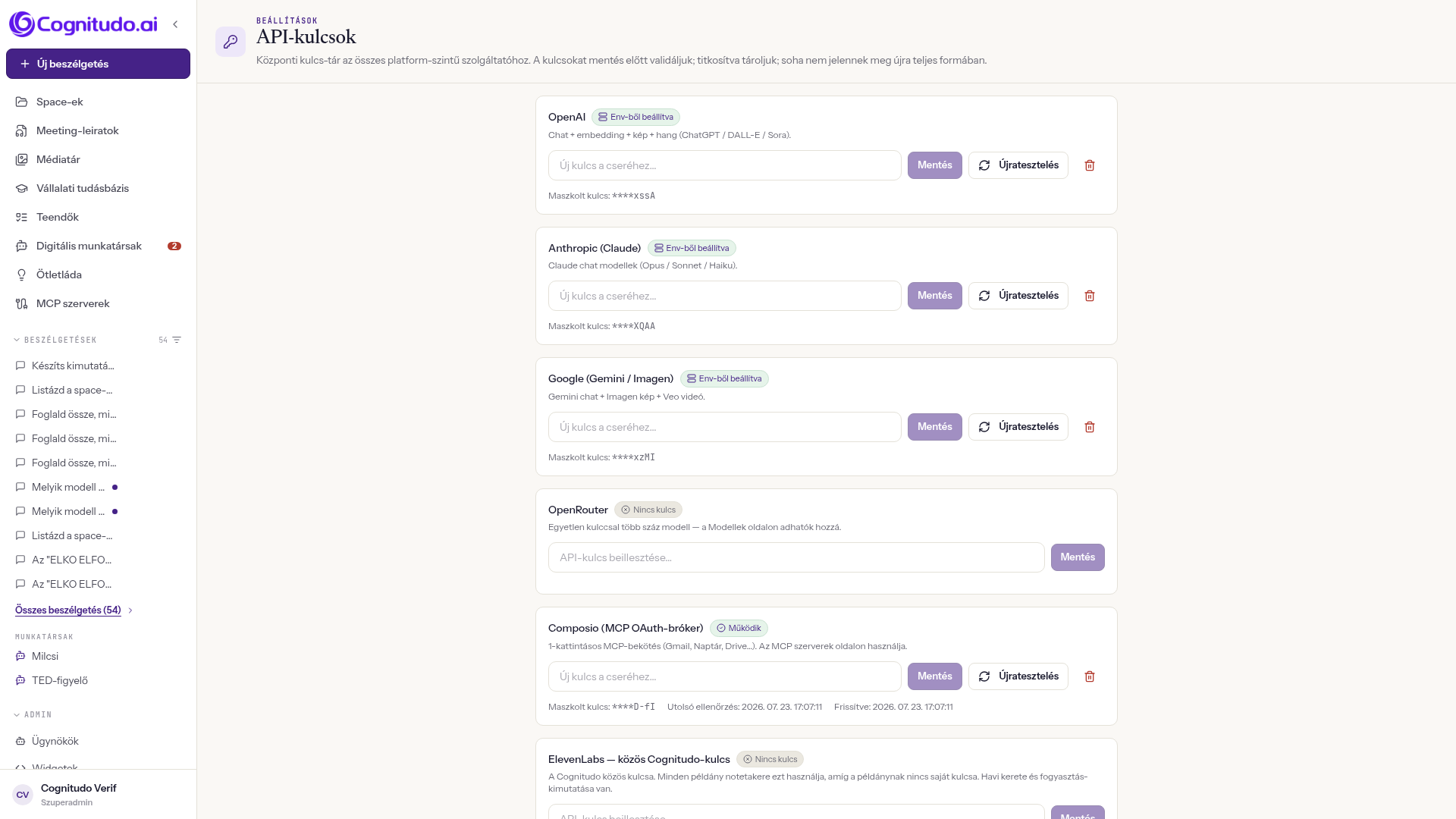
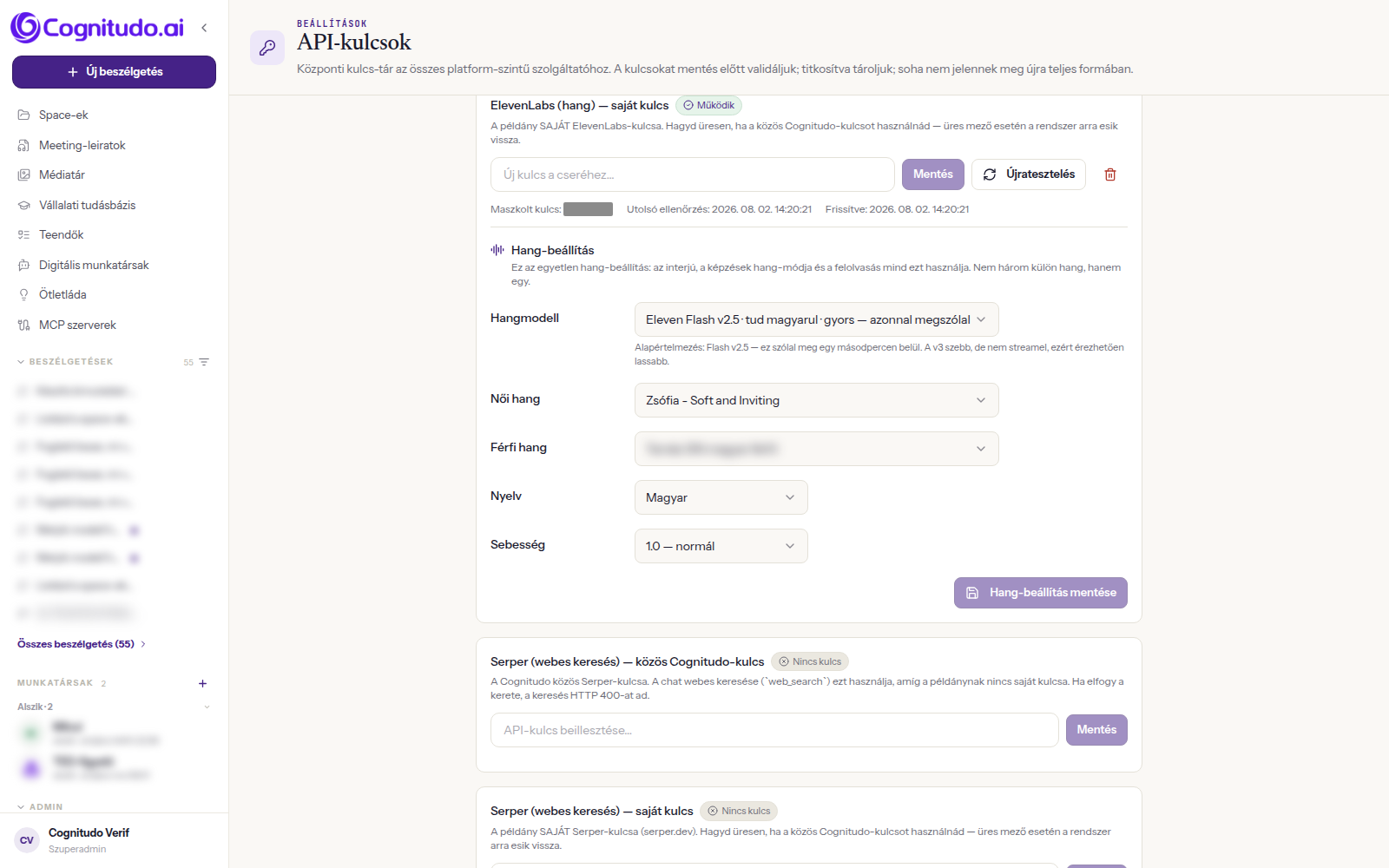
A bal menü Admin szakaszában az API-kulcsok pont a /api-keys oldalt nyitja. Ezt a menüpontot csak szuperadmin látja, és az oldalt a rendszer is zárja: ha más nyitja meg az útvonalat, ennyit kap — „Ez az oldal csak a superadmin számára érhető el.” A fejlécben Beállítások felirat, a cím API-kulcsok, alatta a magyarázat: „Központi kulcs-tár az összes platform-szintű szolgáltatóhoz. A kulcsokat mentés előtt validáljuk; titkosítva tároljuk; soha nem jelennek meg újra teljes formában.” Alatta szolgáltatónként egy kártya — mind a tizenegy mindig megjelenik, akkor is, ha még nincs hozzá kulcs —, mindig ugyanebben a sorrendben: OpenAI, Anthropic (Claude), Google (Gemini / Imagen), OpenRouter, Composio (MCP OAuth-bróker), ElevenLabs — közös Cognitudo-kulcs, ElevenLabs (hang) — saját kulcs, Serper (webes keresés) — közös Cognitudo-kulcs, Serper (webes keresés) — saját kulcs, Google OAuth-kliens — Client ID és Google OAuth-kliens — Client secret. Minden kártyán a név mellett egy állapotjelvény ül — Működik, Nincs kulcs, Env-ből beállítva, Hibás vagy Nem ellenőrzött —, alatta egy rövid magyar magyarázat arról, mire kell az a kulcs. A beírómező mellett a Mentés gomb; ha már van kulcs, megjelenik az Újratesztelés gomb és a kuka ikon (Törlés) is. A kártya alján apró betűvel a nyomok: Maszkolt kulcs: és a kulcs utolsó pár karaktere, Utolsó ellenőrzés: és Frissítve: időpont. Az ElevenLabs (hang) — saját kulcs kártya alá be van építve a Hang-beállítás is.
Mire jó?
Egy helyen minden kulcs: a Modellek oldalon és a chatben utána már csak modellt választasz, kulcsot nem kell újra beírni.
A rendszer mentés előtt kipróbálja a kulcsot a szolgáltatónál egy valódi hívással — rögtön kiderül, ha elgépelted, lejárt vagy nincs feltöltve.
A kulcsot titkosítva tároljuk, és teljes formában soha nem adjuk vissza: a felületen, naplóban és hibaüzenetben is csak az utolsó néhány karakter látszik. Ezért a kulcsot nem lehet „megnézni” — csak felülírni vagy törölni.
Az Újratesztelés gombbal egy már mentett kulcsot is újraellenőrizhetsz anélkül, hogy újra be kellene írnod.
Az Env-ből beállítva jelvény megmutatja, ha a kulcs a szerver környezetéből jön, nem a felületről. Ez három kártyán fordulhat elő: OpenAI, Anthropic (Claude) és Google (Gemini / Imagen).
Két szolgáltatónál közös és saját kulcs is van (ElevenLabs és Serper): a saját mezőt üresen hagyva a közös Cognitudo-kulcs dolgozik, kitöltve a sajátod lép a helyére — kódmódosítás nélkül.
Az ElevenLabs-kártya alatt ott a hang-beállítás is, és ez az egyetlen hang-beállítás: ugyanez szólal meg az interjúnál, a képzések hang-módjában és a felolvasásnál.
Így néz ki
Az API-kulcsok oldal: szolgáltatónként egy kártya, a név mellett az állapotjelvénnyel és a kulcs beírómezőjével.Az ElevenLabs-kártya alatt a Hang-beállítás: ez az egyetlen hang, amit az interjú, a képzések hang-módja és a felolvasás is használ.
Interaktív bemutató — kattints végig a lépéseken
Nyisd meg a workspace-t egy új fülön, és kövesd az alábbi lépéssort.
Lépésről lépésre
Szuperadminként a bal menü Admin szakaszában kattints az API-kulcsok menüpontra.
Keresd meg a szolgáltató kártyáját, és nézd meg a jelvényt: a Nincs kulcs azt jelenti, hogy még semmit nem adtál meg, a Működik azt, hogy a legutóbbi ellenőrzés sikerült.
Új kulcsnál illeszd be az értéket az API-kulcs beillesztése… mezőbe. Ha már van mentett kulcs, a mező felirata Új kulcs a cseréhez… — ide a teljes új kulcsot írd be, nem a régi folytatását.
Kattints a Mentés gombra. Ha az ellenőrzés is sikerült, ezt kapod: „Kulcs elmentve és validálva (…)”.
Ha a mentés sikerült, de az ellenőrzés nem, a rendszer kimondja: „Kulcs elmentve. Ellenőrzés még nem sikerült — indítsd az »Újratesztelés« gombbal.” Nyomd meg az Újratesztelés gombot — a válasz vagy „A kulcs érvényes (…)”, vagy a szolgáltató konkrét hibája.
Ha a jelvény Hibás, a kártya alján piros sávban ott a pontos ok (például hogy a kulcs nincs munkaterülethez kötve) — ez alapján a szolgáltató oldalán kell új kulcsot kérni.
A kártya alján ellenőrizd a nyomokat: a maszkolt kulcs utolsó karakterei segítenek azonosítani, melyik kulcs van bent, az Utolsó ellenőrzés és a Frissítve pedig azt, mikor.
Kulcs eltávolításához kattints a kuka ikonra. A rendszer rákérdez: „Biztosan törlöd a … kulcsot? A rá épülő funkciók a törlés után nem működnek, amíg új kulcs nem kerül fel.”
Az ElevenLabsnál és a Serpernél döntsd el, melyik kulccsal mennél: a saját kulcs kártyát hagyd üresen, ha a közös Cognitudo-kulcsot használnád — ha kitöltöd, onnantól a sajátod fogyik.
Gmail-bekötéshez töltsd ki mindkét Google OAuth-kártyát. A Client ID vége mindig .apps.googleusercontent.com — ezt a rendszer ellenőrzi is. A Client secret pedig a hozzá tartozó titok. Csak a kettő együtt ér valamit.
Végül az ElevenLabs (hang) — saját kulcs kártya alatt állítsd be a hangot: Hangmodell, Női hang, Férfi hang, Nyelv és Sebesség, majd Hang-beállítás mentése.
Tippek
A kulcs mentés után nem olvasható vissza — se itt, se máshol. Mindig tedd el magadnak oda, ahol a szolgáltató fiókját is tartod; ha elvesztetted, új kulcsot kell kérni, nem visszanézni.
Az Env-ből beállítva kulcsot a szerver környezete adja — ez csak az OpenAI, az Anthropic (Claude) és a Google (Gemini / Imagen) kártyán lehetséges. Ha itt felülírod, onnantól a felületen megadott érték él (a környezeti változó érintetlen marad, de már nem azt használja a rendszer) — ezért ne írj bele „csak kipróbálni”.
A közös ElevenLabs-kulcsnak havi kerete van, és a fogyasztás a Modellek oldal Átirat-fogyasztás kártyáján látszik. Ha sok a hanganyag, érdemes saját kulcsra váltani.
A közös Serper-kulcs kimerülése jellegzetes tünetet ad: a chat webes keresése hibára fut. Ilyenkor nem a chat a hibás, hanem itt kell saját Serper-kulcsot megadni.
A Composio-kártya nélkül az MCP szerverek oldal 1-kattintásos bekötései (Gmail, Naptár, Drive) nem működnek — ha ott semmi nem akar összekapcsolódni, ezt a kártyát nézd meg először.
Az Újratesztelés hálózati hiba esetén is sikertelenséget jelez, mert a rendszer nem tudja bizonyítani, hogy a kulcs jó. Ha a szolgáltató épp akadozik, próbáld meg pár perc múlva újra, mielőtt új kulcsot kérnél.
A hang-beállítás alapértelmezése a gyors, azonnal megszólaló modell. A szebb, de nem streamelő változat érezhetően lassabb — a felület hangonként kiírja, hogy tud magyarul vagy NEM tud magyarul, és hogy gyors vagy lassabb.
A „mentés előtti kipróbálás” nem minden kártyán ugyanaz. A legtöbb szolgáltatónál valódi teszthívás megy ki. A Google OAuth-kliens — Client ID esetében csak a formátumot ellenőrzi a rendszer — a végének .apps.googleusercontent.com-nak kell lennie. A Client secret-nél pedig annyi az elvárás, hogy ne legyen üres. Ezért a Működik jelvény a Client ID/secret kártyán nem bizonyítja, hogy a Gmail-bekötés tényleg működni fog.
Ha a kártyán Nem ellenőrzött áll, az nem hibát jelent: a kulcs ott van, csak a legutóbbi ellenőrzés nem zárult eredménnyel. Nyomd meg az Újratesztelés gombot, és abból derül ki, melyik eset.