A widget a cég AI-ja a saját honlapodon: a látogató ott kérdez, és a te Space-eid alapján kap választ — bejelentkezés nélkül.
Mi ez?
A bal menü Admin szakaszában a Widgetek pont a /widgets oldalt nyitja. A fejléc címe Widget kezelés, alatta a leírás: „Beágyazható chat widgetek létrehozása és kezelése.” Jobbra az Új widget gomb és a súgó-chat. A fejléc alatt két fül van, mert kétféle beágyazható elem létezik: a Chat widgetek (ez az oldal) és a Beküldő űrlapok (ez a /widgets/forms oldalra visz — azon a látogató adatot ad le, nem kérdez). A listán kártyákon állnak a widgetek: a név, a leírás, annak az ügynöknek a neve, aki benne válaszol, a látogató-számláló és a beszélgetés-számláló, az állapot (Aktív vagy Letiltva), az API-kulcs eleje (wk_…) és a kiválasztott Space-ek száma. A kártya jobb oldalán három gomb: Szerkesztés (fogaskerék), Embed kód (másolás) és Új API kulcs (kulcs). Ha még nincs widget, ez fogad: „Még nincsenek widgetek” — „Hozz létre egy widgetet a fenti gombbal, majd ágyazd be a weboldaladba.”Fontos, hogy ki mit tehet: az oldalt és a listát minden bejelentkezett munkatárs eléri, és bárki létrehozhat widgetet — de módosítani, törölni és kulcsot cserélni csak a létrehozója vagy a szuperadmin tud.
Mire jó?
A cég tudása kilép a workspace-ből: a honlap látogatója bejelentkezés nélkül kérdezhet, és a te dokumentumaidból kap választ.
Te döntöd el, miből válaszol: a Space-ek listában kipipáltak adják a kontextust, más anyaghoz a widget nem nyúl.
Te döntöd el, ki a válaszadó: kiválasztod a widgethez tartozó ügynököt — így a hangnem és a szakterület is az, amit szántál neki.
Behatárolható a téma: a Tematikus hatókör mezővel megadhatod, miről válaszolhat egyáltalán, és azt is, mit mondjon, ha ezen kívül kérdeznek.
Védhető: a beágyazás külön API-kulccsal megy, az Engedélyezett origin-ek listával pedig megszabható, mely weboldalról működjön.
Van kiút, ha nem megy: ha a válasz kétszer egymás után nem sikerül, a widget a megadott Handoff-üzenetet küldi (pl. az ügyfélszolgálat elérhetőségét).
Beépített visszafogás: egy beszélgetés 5 percenként legfeljebb 30 üzenetet küldhet, egy kulcs óránként összesen 300-at — így egy rosszindulatú látogató nem terheli le a rendszert.
Így néz ki
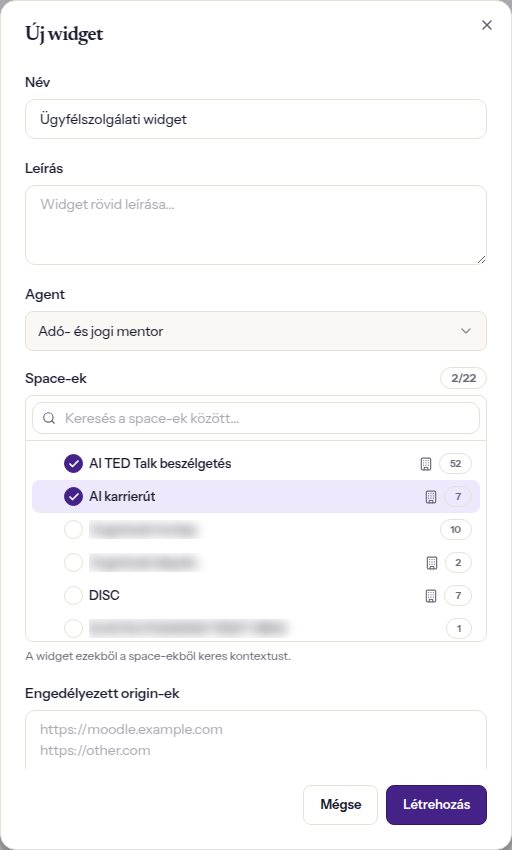
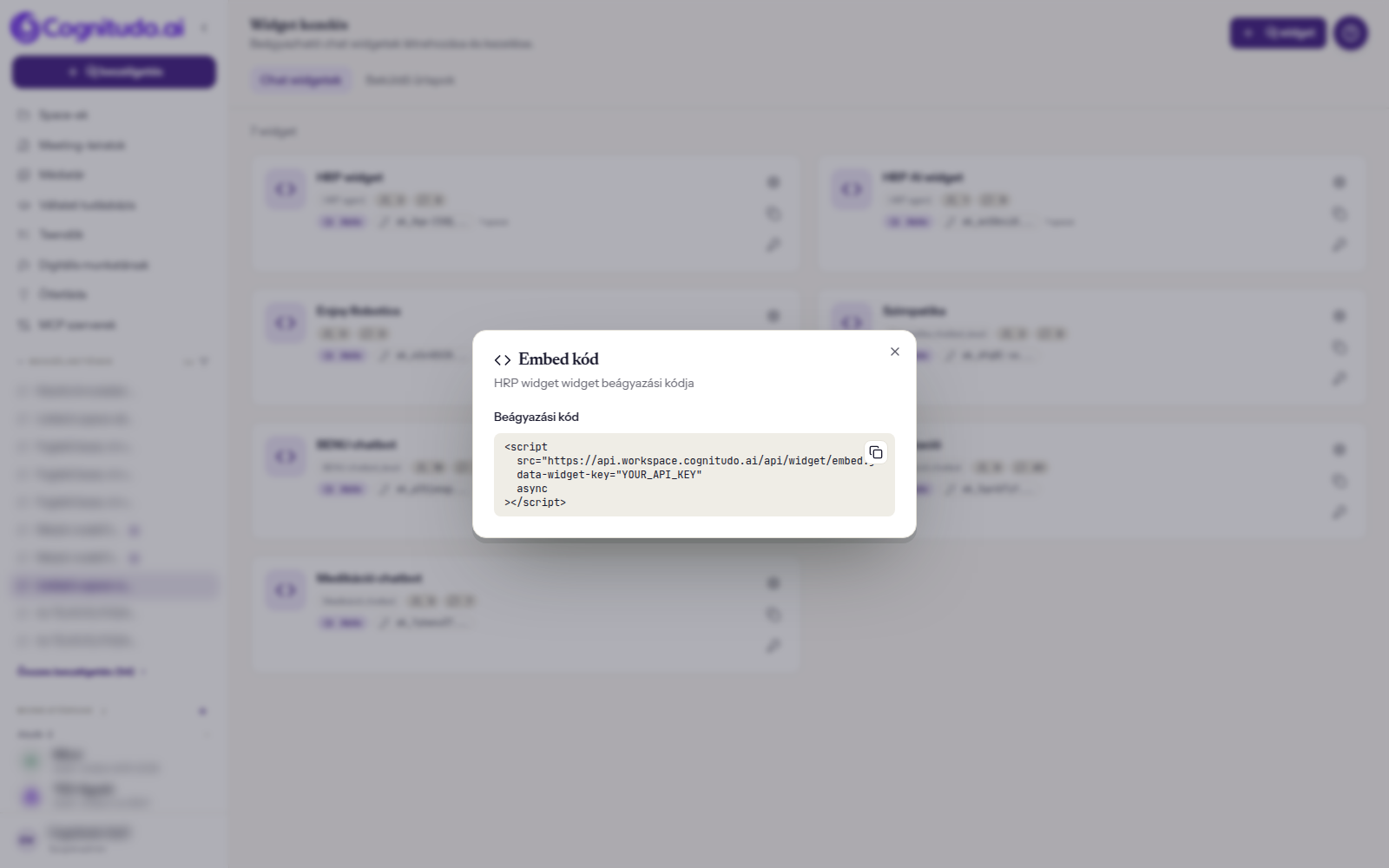
A Widget kezelés oldal: a Chat widgetek és Beküldő űrlapok fül, alattuk a widget-kártyák ügynökkel, számlálókkal és állapottal.Az új widget ablaka: név, leírás, a válaszadó ügynök, a tudásterek és az engedélyezett origin-ek.Az Embed kód ablak: a kész script-sor, amit a honlap HTML-jébe kell illeszteni — a kulcs csak létrehozáskor és kulcscserénél látszik.
Interaktív bemutató — kattints végig a lépéseken
Nyisd meg a workspace-t egy új fülön, és kövesd az alábbi lépéssort.
Lépésről lépésre
A bal menü Admin szakaszában kattints a Widgetek menüpontra, maradj a Chat widgetek fülön, és nyomd meg a jobb felső Új widget gombot.
Írd be a Név mezőbe, hova szánod (a felület példája: pl. Moodle Widget), és a Leírásba egy mondatot, hogy később is tudd, melyik honlapon van kint.
Az Agent legördülőben válaszd ki a válaszadó ügynököt. Ha a Nincs (auto router) opciót hagyod, a rendszer maga választ ügynököt a kérdéshez.
A Space-ek fában pipáld ki azokat a Space-eket, amelyekből a widget dolgozhat — „A widget ezekből a space-ekből keres kontextust.”Legalább egy kell: aktív widget üres Space-listával nem mentődik el (a hibajelzés: „Aktív widgethez legalább egy tudástér kell”).
Az Engedélyezett origin-ek mezőbe írd be soronként azoknak az oldalaknak a címét, ahol a widget működhet (pl. https://sajat-honlapom.hu). A felület figyelmeztet: „Soronként egy URL. Üres = minden origin engedélyezett.”
Ha szűkíteni akarod a témát, töltsd ki a Tematikus hatókör (guardrail) mezőt (pl. „csak a termékeinkkel és a rendelésekkel kapcsolatos kérdések”) — „Ha megadod, az AI kizárólag e témakörben válaszol.” Alatta a Hatókörön kívüli üzenetbe írd be, mit mondjon ilyenkor. Alatta a Hangnem (tone) legördülőben választhatsz: Alapértelmezett, Formális, Barátságos, Tömör, Technikai, vagy Egyedi... — az utóbbinál saját stiláris utasítást írhatsz.
A Gyorsgombok (suggested chips) résznél megadható Gomb felirata + Elküldendő üzenet pár (legfeljebb öt), a Gyorsgomb hozzáadása gombbal. Ezt a lépést ma kihagyhatod: a beállítás elmentődik, de a honlapra kitett widget mai változata nem jeleníti meg a gyorsgombokat — csak akkor lesz értelme, ha ez elkészül.
A Handoff-üzenet (2 sikertelen kör után) mezőbe írd be, mit kapjon a látogató, ha az AI kétszer nem tud válaszolni (pl. az ügyfélszolgálat e-mail-címét).
Nyomd meg a Létrehozás gombot. Azonnal felugrik az Embed kód ablak az API kulccsal — „Ez az API kulcs csak egyszer jelenik meg! Mentsd el biztonságos helyre.” Másold ki a kulcsot is és a kész beágyazási kódot is.
Illeszd be a kapott <script …> sort a honlapod HTML-jébe (a </body> elé). A kódban a data-widget-key a widget kulcsa — ettől tudja, melyik widgetről van szó. Betöltés után a lap jobb alsó sarkában megjelenik a chat-buborék.
Ha elfelejtetted elmenteni a kulcsot, a kártya Új API kulcs gombjával új kulcsot kapsz — de ilyenkor a honlapon lévő kódot is frissíteni kell, a régi kulcs azonnal érvénytelen.
Később a kártya fogaskerék gombjával bármikor módosíthatod a beállításokat, az Állapot mezőben Letiltva-ra állíthatod (ekkor a honlapon nem válaszol), vagy a háromlépcsős Törlés → Biztosan? → Véglegesen törlöm gombbal megszüntetheted.
Tippek
A widgethez külön ügynököt készíts, külön Space-ekkel: így biztosan nem szivároghat ki belső anyag. Soha ne azt az ügynököt tedd ki, amelyik a teljes belső Space-re lát.
Az Engedélyezett origin-ek mezőt töltsd ki. Üresen hagyva a kulcs bármelyik weboldalról használható — ha valaki megszerzi a kódot, a saját oldalára is kiteheti.
Az API-kulcs a honlap forráskódjában nyilvános lesz. Ezért a kulcs nem titok, hanem azonosító: az origin-lista és a Space-korlátozás a védelem, nem a kulcs rejtése.
A Tematikus hatókör az eddig legegyszerűbb módja annak, hogy a widget ne beszélgessen el időjárásról és politikáról. Egy mondat elég hozzá.
Letiltás a törlés helyett: ha csak átmenetileg nem kell, állítsd Letiltva-ra — a kulcs és a beállítások megmaradnak.
A kártyán lévő két számláló a legegyszerűbb visszajelzés: az egyik azt mutatja, hány különböző látogató használta, a másik hány beszélgetés indult. Ha mindkettő nulla, a beágyazás nem működik — ellenőrizd a kulcsot és az origin-listát.
Videós anyagnál a widget válaszában a forrás kattintható: a hivatkozott videó a megfelelő másodperctől indul egy lejátszó-oldalon. Ha a honlapodnak saját videólejátszója van, a fejlesztő a beágyazó elemen jelezheti, hogy inkább az kezelje.