A Webshop Elemző nem forgalmat mutat, hanem valós eredményt: a bekötött webshopod rendeléseiből, termékeiből és készletéből számol nettó profitot, és megmondja, hol veszítesz pénzt.
Mi ez?
A bal menü Admin szekciójának legalsó pontja a Webshop Elemző. Csak akkor látszik, ha a cégednél be van kapcsolva ez a modul — alapállapotban ki van kapcsolva, a bekapcsolást a rendszergazda végzi. Ha nincs bekapcsolva, és mégis megnyitod az útvonalat, kimondott választ kapsz: A Webshop Elemző ezen a példányon nincs bekapcsolva. A menüpontot — bekapcsolt modul mellett — minden bejelentkezett munkatárs látja: a mai rendszerben két szerepkör van (munkatárs és szuperadmin), és a menüpont az alacsonyabb szinttől látszik. Amíg nincs bekötött webshop, egy üdvözlő képernyő jelenik meg (Üdv a Webshop Elemzőben!) a Webshop hozzáadása gombbal; aki nem rendelkezik webshop-kezelési joggal, annál ehelyett ez áll: Még nincs bekötött webshop. Bekötni webshop-kezelési jogosultsággal lehet — kérd a rendszergazdától. Az első webshop bekötése után épül fel a modul saját, bal oldali almenüje: Irányítópult, Pénzügyek, Beszerzési árak, Készlet előrejelzés, Beragadt készlet, Vásárlói szegmensek, AI tanácsadó (béta), Beállítások, alatta az Analitika lenyíló csoport, legalul pedig az Aktív webshop választó. Nézni a modult minden bejelentkezett munkatárs tudja; módosítani (webshop bekötése, beállítás mentése, beszerzési ár írása, szinkron indítása) csak a „Webshop Elemző kezelése” jogosultsággal lehet — enélkül a felület csak-olvasható, az írási gombok meg sem jelennek.
Mire jó?
Nem forgalmat, hanem valós nettó profitot mutat: a bevételből levonja a beszerzést, az üzemi költséget, a tranzakciós díjat, a csomagküldést és a marketinget — minden összeg nettó, ÁFA nélkül.
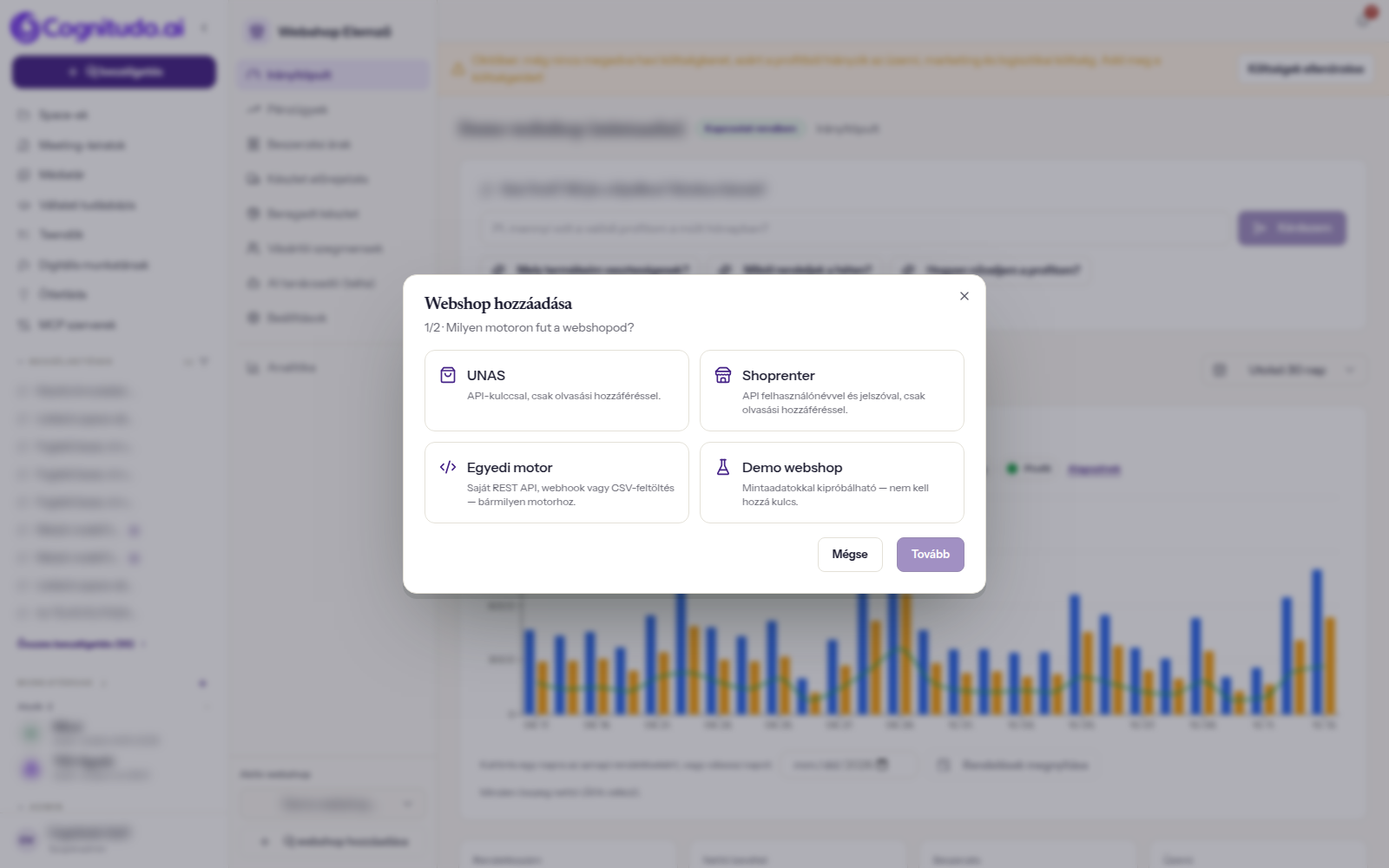
Bármilyen motorhoz bekötható: UNAS (API-kulccsal, csak olvasási hozzáféréssel), Shoprenter (API felhasználónévvel és jelszóval, csak olvasási hozzáféréssel), Egyedi motor (saját REST API, webhook vagy CSV-feltöltés), és van Demo webshop is mintaadatokkal, amihez kulcs sem kell.
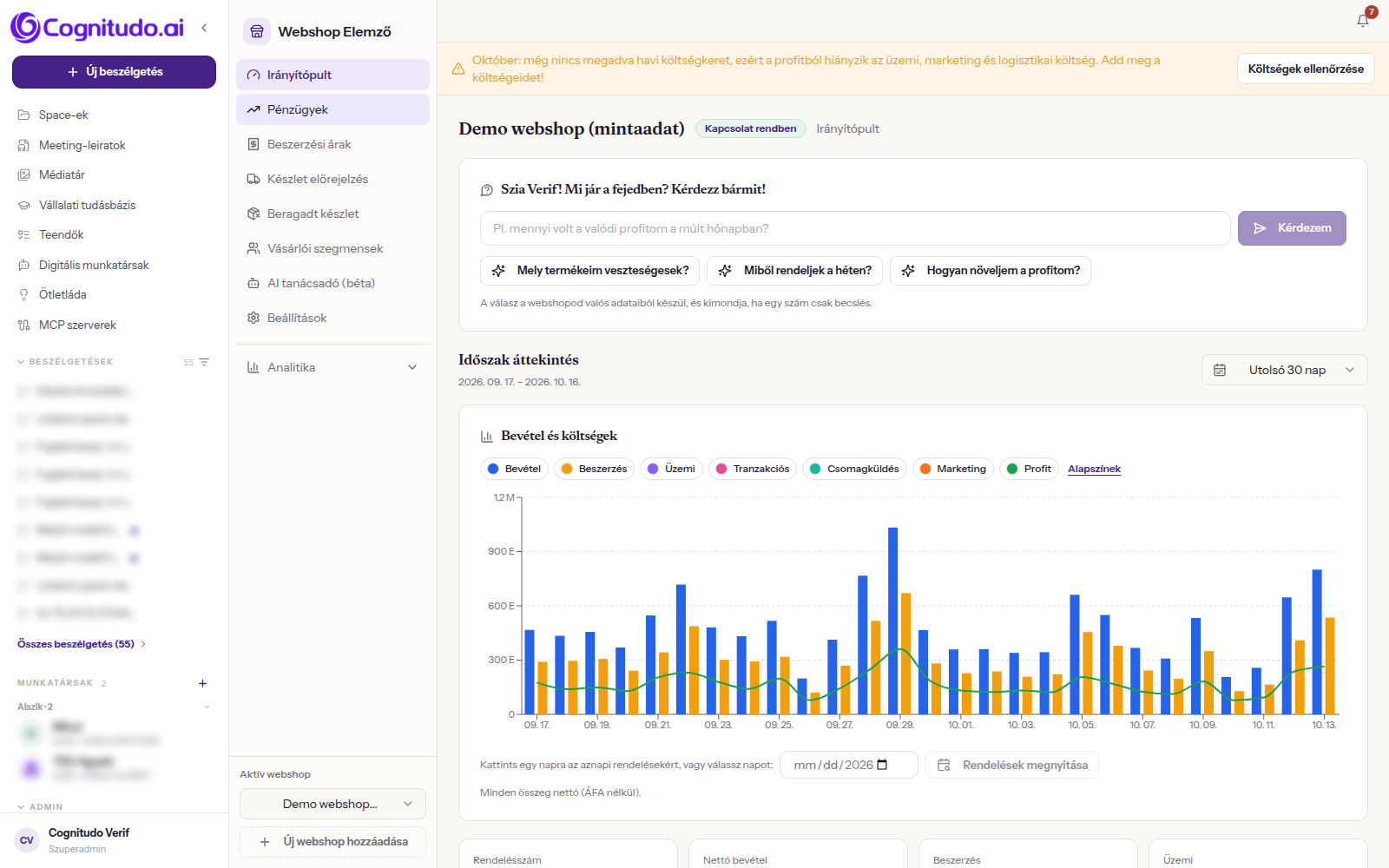
Az Irányítópult egy képernyőn adja a lényeget: Bevétel és költségek diagram, nyolc mutató (Rendelésszám, Nettó bevétel, Beszerzés, Üzemi, Tranzakció, Csomagküldés, Marketing, Nettó profit), Készlet figyelő, Legjobb termékeink, Legfontosabb teendők, Profit eloszlás és Vásárlói profitabilitás.
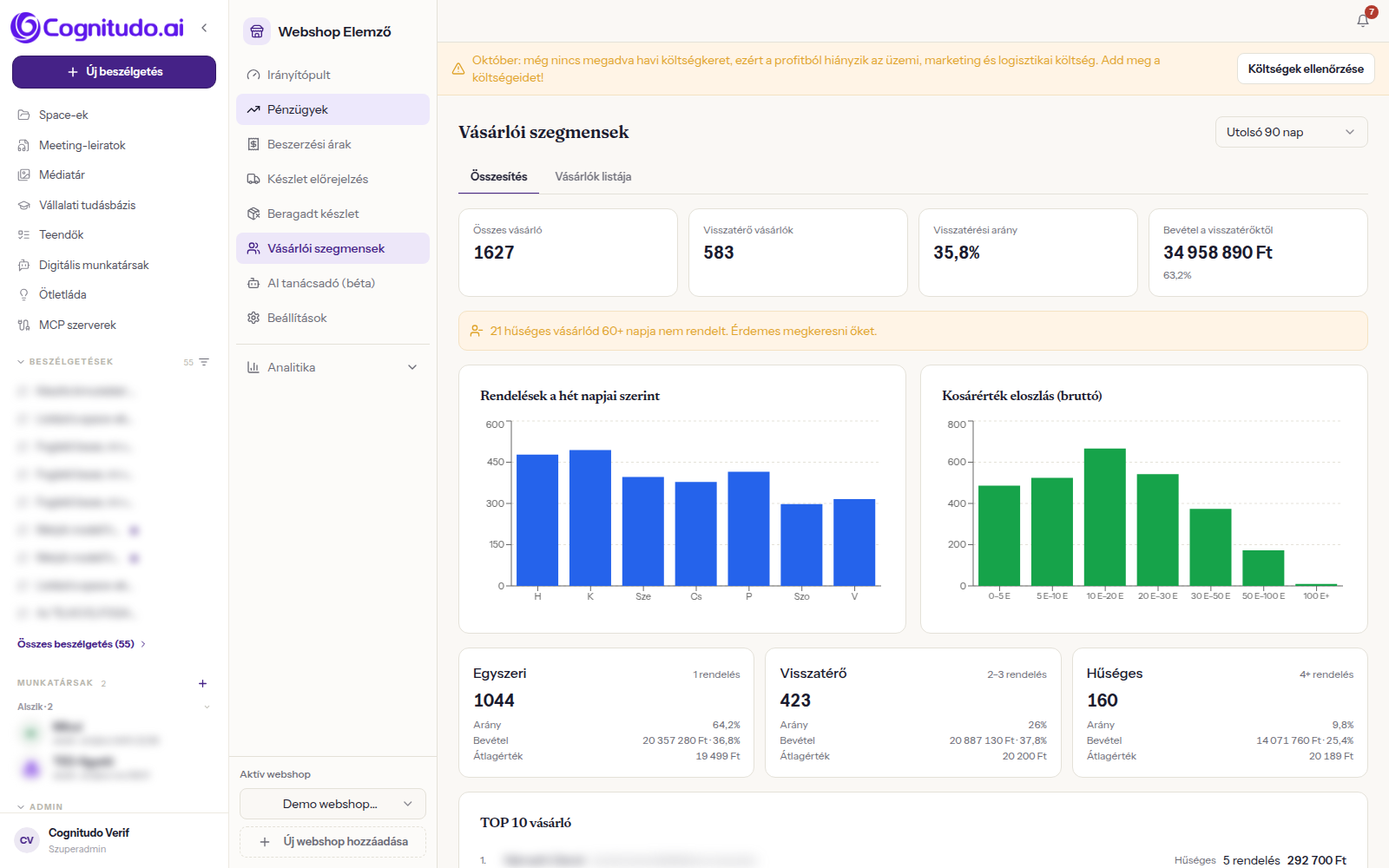
A vásárlóidat is érti: a Vásárlói szegmensek lap Egyszeri, Visszatérő és Hűséges csoportra bontja a vevőköröd, kiírja a Visszatérési arányt, a Bevétel a visszatérőktől összeget, a Kosárérték eloszlást és a TOP 10 vásárlót, sőt a rendeléseket a hét napjai szerint is.
Készletkockázat, mielőtt fájna: a Készlet előrejelzés megmutatja, mely termékek fogynak el hamarosan és mennyit érdemes rendelni; a Beragadt készlet a 90+ napja nem fogyó termékekben ragadt tőkét, akciós ár-javaslattal.
Ha a beszerzési árat nem adtad meg, nem hallgat róla: a mutató alatt kiírja, hogy a beszerzés hány százaléka becsült, és egy kattintással átvisz oda, ahol a valódi árat megadhatod (termékenként vagy CSV-ből, egyszerre).
Magyarul megkérdezheted: a modul AI tanácsadója beszélgetésben válaszol a webshopod adatairól, és havi Webshop Röntgent ad, „Mi lenne, ha…?” szimulátorokkal.
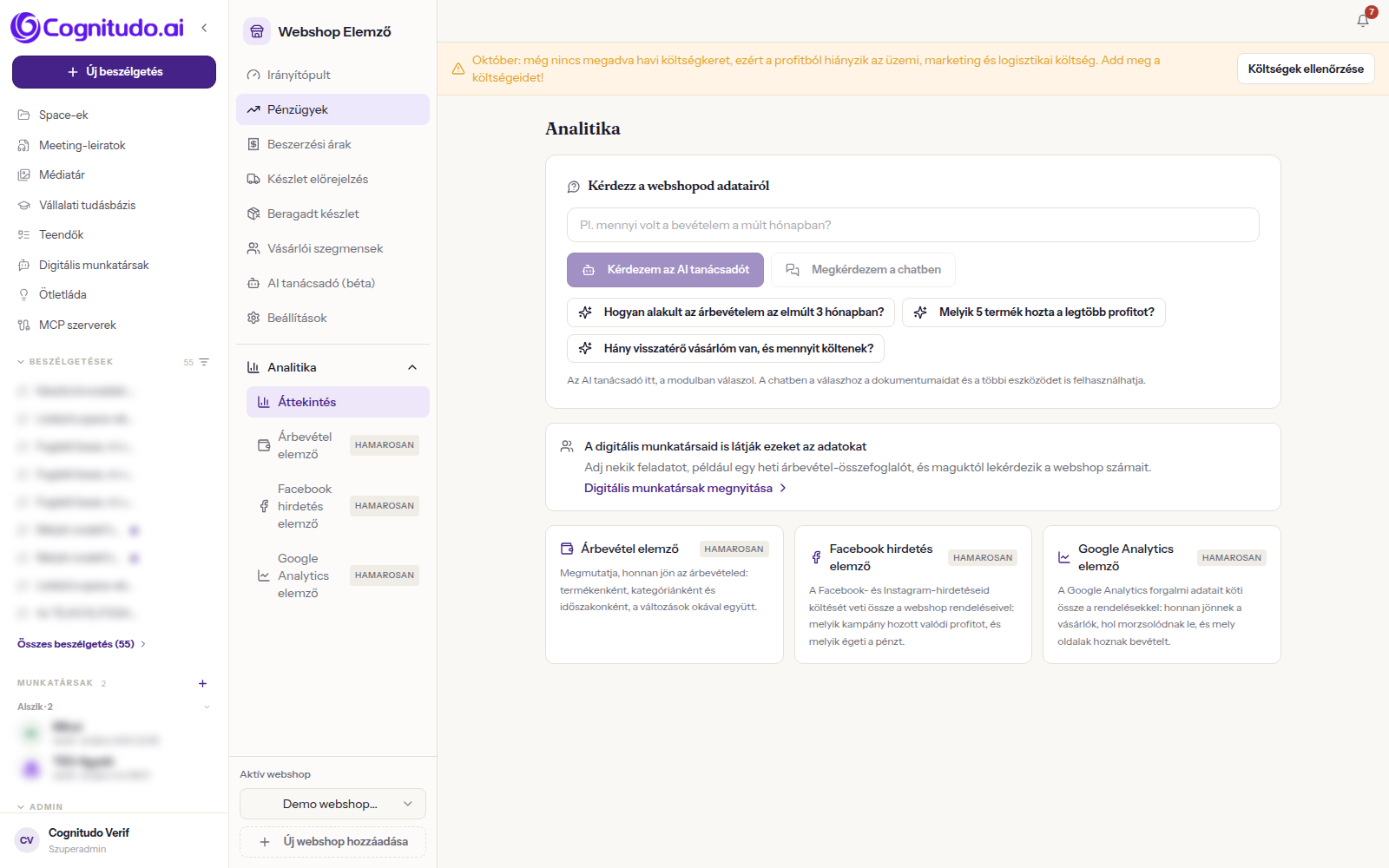
A fő chatben és a digitális munkatársaknál is kérdezhető webshop-adat — ugyanazokat a számokat érik el, mint a modul. Például: Hogyan alakult az árbevételem az elmúlt 3 hónapban?, Melyik 5 termék hozta a legtöbb profitot?, Hány visszatérő vásárlóm van, és mennyit költenek?
A hozzáférés csak olvasási: a webshop-bekötések olvasási joggal mennek, a modul nem módosít a boltodban.
Így néz ki
A Webshop Elemző Irányítópultja: Bevétel és költségek diagram, a nyolc mutató és a készlet-, termék- és vásárlói blokkok.Üdv a Webshop Elemzőben: amíg nincs bekötött bolt, ez az üdvözlő képernyő és a Webshop hozzáadása gomb fogad.A bekötés első lépése: UNAS, Shoprenter, Egyedi motor vagy Demo webshop.Vásárlói szegmensek: egyszeri, visszatérő és hűséges vevők, visszatérési arány, kosárérték-eloszlás és TOP 10 vásárló.Analitika — Áttekintés: itt kérdezhetsz a webshopod adatairól az AI tanácsadótól vagy a fő chatben.
Interaktív bemutató — kattints végig a lépéseken
Nyisd meg a workspace-t egy új fülön, és kövesd az alábbi lépéssort.
Interaktív bemutató hamarosan
A képernyőmegosztásos, végigkattintható Supademo-bemutató publikálásra vár. Addig kövesd a lenti lépéssort.
Lépésről lépésre
A bal menü Admin szekciójának alján kattints a Webshop Elemző menüpontra. Ha nem látod, a modul nincs bekapcsolva a cégednél — kérd a rendszergazdától.
Az üdvözlő képernyőn nyomd meg a Webshop hozzáadása gombot (később bármikor: az almenü alján az Aktív webshop választóban az Új webshop hozzáadása pont).
Első lépés — 1/2 · Milyen motoron fut a webshopod?: válaszd ki a négy kártya közül a sajátodat (UNAS, Shoprenter, Egyedi motor, Demo webshop), majd Tovább.
Második lépés — 2/2 · Add meg a webshop adatait: írd be a Webshop neve mezőt. UNAS-nál a Shop URL és az API-kulcs kell (vagy a Meglévő UNAS-bekötés használata lehetőséggel a már bekötött MCP-integrációt választod). Shoprenternél a Shop URL vagy shop-azonosító, az API felhasználónév és az API jelszó (kulcs). Egyedi motornál először azt döntöd el, Hogyan jut el hozzánk az adat?
Egyedi motornál három út van: REST API (Mi kérdezzük le naponta a webshopod végpontjait — ehhez API alap-cím (Base URL) és Bearer token kell), Webhook (ti küldtök) (A webshopod küldi az eseményeket, amikor történnek), vagy CSV-feltöltés (Táblázatot töltesz fel — fejlesztő nélkül is megy). A fejlesztőnek szánt leírás a Hogyan kell ezt implementálni? gombbal nyílik.
Állítsd be az Alapdeviza mezőt. Figyelj rá: Az első szinkron után a deviza nem módosítható.
Nyomd meg a Kapcsolat tesztelése gombot — ha jó, ezt írja ki: A kapcsolat működik. Ezután Mentés és első szinkron.
A harmadik képernyő az első adatbehúzást követi (Adatok behúzása folyamatban…), és a végén kiírja az eredményt. Nem kell megvárnod: Bezárás, fusson a háttérben, vagy ha kész, Tovább az áttekintésre. (Webhook- és CSV-módban nincs első szinkron: ott a webhook-címet és az Aláíró titokot kapod meg — ez utóbbit csak egyszer látod nyíltan —, illetve a CSV-feltöltőt.)
A bekötés után megjelenik a modul almenüje. Az Irányítópulton felül választhatsz időszakot, alatta a Bevétel és költségek diagram és a nyolc mutató, majd a készlet-, termék-, teendő- és vásárlói blokkok. Ha még nincs szinkronizált adat, ezt írja ki: Még nincs szinkronizált adat. Az első sikeres szinkron után itt jelennek meg az elemzések.
Adj meg beszerzési árat, hogy a profit valódi legyen: a Beszerzési árak lapon termékenként beírhatod, vagy CSV-ből egyszerre betöltheted; a lefedettség és az árrés azonnal látszik, a hiányzó árakat a rendszer jelölten becsüli.
Nézd meg az Analitika lenyíló csoportot az almenü alján: az Áttekintés lapon beírhatsz egy kérdést, és eldöntheted, hogy a Kérdezem az AI tanácsadót vagy a Megkérdezem a chatben gombbal kapsz rá választ. A csoport további pontjai (Árbevétel elemző, Facebook hirdetés elemző, Google Analytics elemző) ma hamarosan jelvényt kapnak, és kimondják, mit fognak tudni.
A Beállítások lapon a Webshop fülön a shop adatai, a költségek, a szinkronizálás és a törlés, az Értesítések fülön az e-mailes riasztások állíthatók. A modul fejlécében jobbra egy harang mutatja az új értesítéseket.
Tippek
Kezdd a Demo webshoppal, ha csak körül akarsz nézni: mintaadatokkal megy, nem kell hozzá kulcs, és utána dönthetsz a valódi bekötésről.
A profit addig becslés, amíg nincs beszerzési ár. A mutató alatt megjelenő Add meg a valódi beszerzési árat → hivatkozás egyenesen oda visz — a CSV-betöltés a leggyorsabb, ha sok termékről van szó.
Minden összeg nettó (ÁFA nélkül) — a bruttó forgalmaddal összehasonlítva eltérést fogsz látni, és ez így helyes.
Beszerzési ár, havi költség vagy CSV-betöltés mentése után a profit a háttérben újraszámol; ilyenkor jelzést látsz a lap tetején, és a számok maguktól frissülnek, nem kell újratöltened.
Shoprenternél a shop-azonosító kell (vagy a sajatbolt.shoprenter.hu cím), nem a saját domain — abból az azonosító nem vezethető le.
A devizát az első szinkron előtt állítsd be helyesen: utána már nem módosítható.
Ha több webshopot kötöttél be, az almenü alján lévő Aktív webshop választó dönti el, melyiket látod — minden lap az éppen kiválasztott boltot mutatja.
Nem kell belépned a modulba, hogy kérdezz: a szokásos chatben is megkérdezheted a webshop számait, és egy digitális munkatársnak is adhatsz ilyen feladatot — ugyanazokhoz az adatokhoz nyúlnak.