Csoportokba szervezed a felhasználókat, és csoportonként állítod be, mely funkciókat és ügynököket érhetik el.
Mi ez?
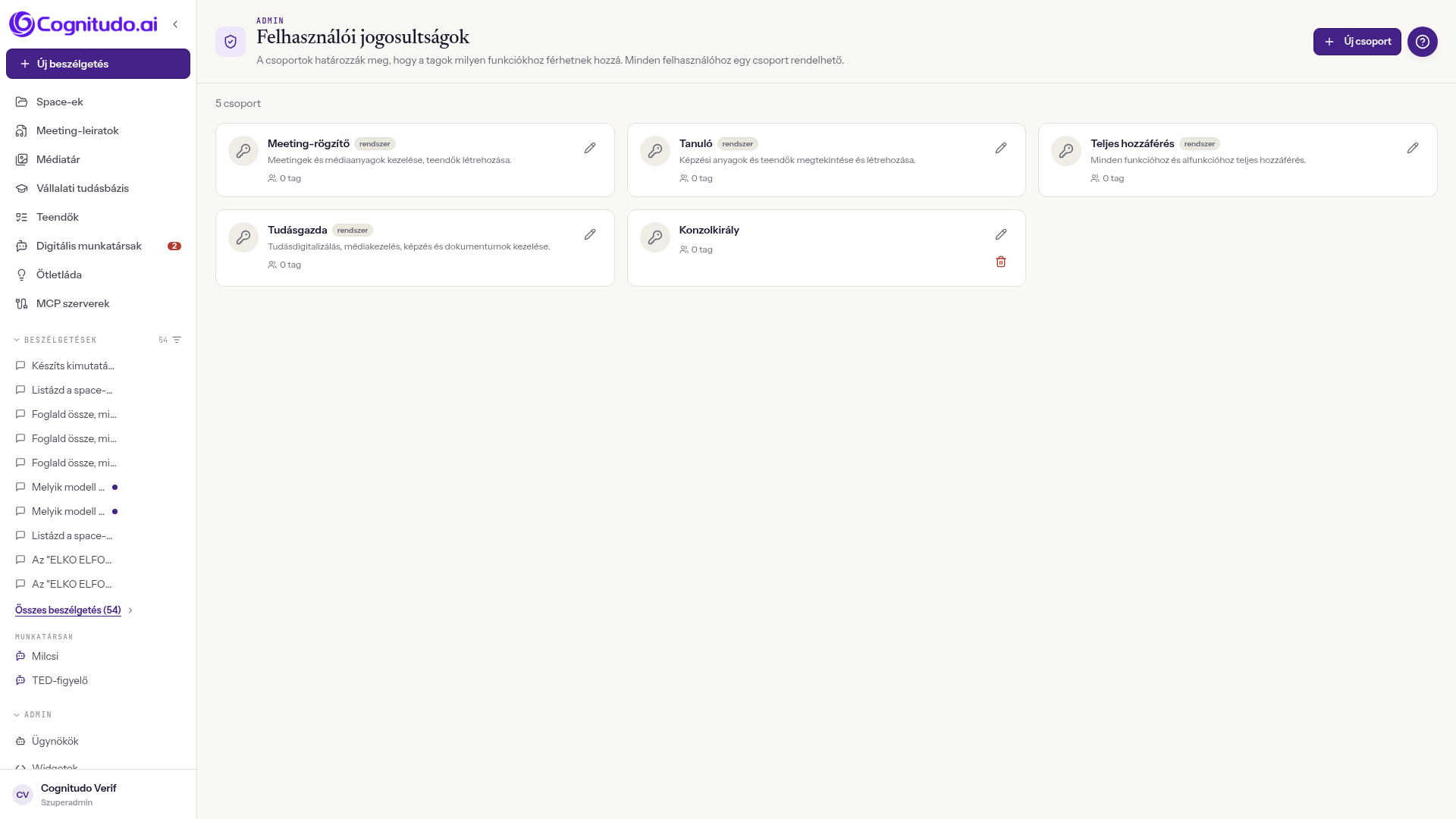
A Felhasználói jogosultságok oldalon jogosultsági csoportokat kezelsz. A csoportok határozzák meg, hogy a tagok milyen funkciókhoz férhetnek hozzá; minden felhasználóhoz egy csoport rendelhető. A csoportok kártyás listában látszanak, mindegyiken a név, a rövid leírás és a tagok száma. A gyári csoportok rendszer jelvényt viselnek (például Meeting-rögzítő, Tanuló, Teljes hozzáférés, Tudásgazda) — ezek nevét nem lehet átírni, de a jogaikat igen. A szerkesztő ablak három szakaszra bomlik: Jogosultság-mátrix (funkciónként és alfunkciónként kapcsolók), Ügynök-kategóriák (mely ügynök-csoportokat látják a tagok) és Tagok (kik tartoznak a csoportba).
Mire jó?
Nem szerepkörönként, hanem funkciónként szabod a hozzáférést — a mátrixban 20-nál több funkció kapcsolható külön (Meetingek, Médiatár, AI Skill, Képzések, Teendők, Ötletláda, MCP szerverek, Web Stúdió, Naplók, API-kulcsok és a többi).
Minden funkción belül alfunkciók is vannak (például olvasás és szerkesztés külön) — a Mind kapcsolóval egyben is billenthetők.
Az ügynök-kategóriákkal leszűkítheted, mely ügynökök jelennek meg a tagoknak. Ha nincs kijelölve semmi, minden kategória elérhető.
A tagokat névre kereséssel adod a csoporthoz — nagy szervezetben is gyors.
A gyári rendszer-csoportok azonnal használhatók, nem kell nulláról építeni.
Saját csoport bármikor törölhető: a tagok ilyenkor csoport nélkül maradnak, és szerepkör-alapú alapjogokat kapnak.
Így néz ki
A Felhasználói jogosultságok képernyője a Cognitudo workspace-ben
Interaktív bemutató — kattints végig a lépéseken
Nyisd meg a workspace-t egy új fülön, és kövesd az alábbi lépéssort.
Lépésről lépésre
Az Admin menüből válaszd a Felhasználói jogosultságok menüpontot.
A fejléc alatt látod a csoportok számát, alatta kártyákon a csoportokat — név, leírás és a tagok száma.
Új csoporthoz kattints a jobb felső + Új csoport gombra; meglévőt a kártyán a ceruza ikonnal nyitsz meg.
A szerkesztő ablakban add meg a Csoport neve és a Leírás mezőt. Rendszer-csoportnál a név nem módosítható.
A Jogosultság-mátrix szakaszban funkciónként kapcsold be, mit érhet el a csoport tagja. A funkció fejlécében a Mind kapcsoló az összes alfunkciót egyszerre billenti.
Az Ügynök-kategóriák szakaszban jelöld ki, mely ügynök-csoportokhoz férhetnek hozzá a tagok — üresen hagyva nincs korlátozás.
A Tagok szakaszban a keresőmezővel találd meg a felhasználókat, és pipáld ki, kik tartozzanak a csoportba.
Zárásként kattints a Mentés gombra. Törléshez a kártyán a kuka ikont használd — a rendszer megerősítést kér.
Tippek
Egy felhasználó egyszerre csak egy csoportban lehet — ha máshova teszed, az előzőből automatikusan kikerül.
A rendszer-csoportokat érdemes érintetlenül hagyni, és melléjük saját csoportot létrehozni: így egy későbbi frissítés nem írja felül a beállításodat.
Ha valaki „nem látja” az egyik menüpontot, előbb a csoportja mátrixát nézd meg, csak utána a szerepkörét.