Leülsz beszélgetni arról, hogyan csináltok valamit a cégnél — a végén kész betanító anyag, folyamatábra és SKILL-fájl lesz belőle, amit letöltesz, és amit az AI a beszélgetésekben is előkeres.
Mi ez?
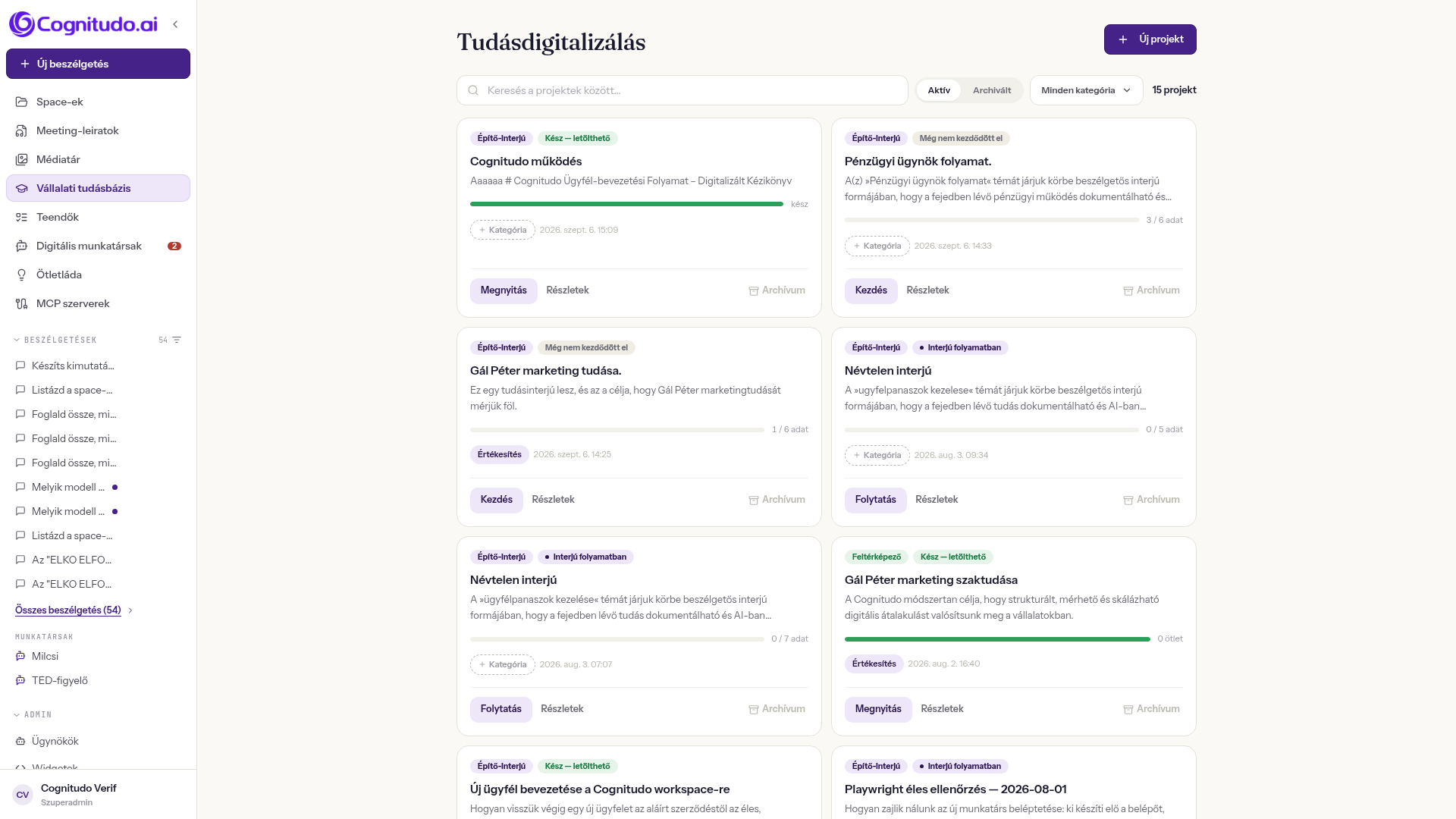
A bal menü Vállalati tudásbázis pontja közvetlenül a projektek listájára visz (útvonal: /interjuk), az oldal fejléce Tudásdigitalizálás. Nincs fülsor: itt egyetlen dolgot csinálsz — beszélgetsz, és a beszélgetésből dokumentált tudás lesz. Jobbra fent az Új projekt gomb. Alatta eszközsor: Keresés a projektek között… mező, Aktív / Archivált kapcsoló, kategória-szűrő (Minden kategória, a hat terület, és Terület nélkül) és a találatok száma (pl. 7 projekt). Alatta kétoszlopos kártya-rács: minden projekt egy kártya. A kártya tetején a típus-címke (Építő-interjú, régebbi projekteknél Feltérképező vagy Cégbemutató (Master)) és az állapot: Még nem kezdődött el, Interjú folyamatban, Interjú lezárva, Készül a részletes tudás…, Kész — letölthető, Megépítve, Hiba vagy Archiválva. Alatta a cím, egy egymondatos összefoglaló, a haladás-sáv a kitöltött adatokkal (pl. 3 / 6 adat), a terület-címke és a legutóbbi módosítás dátuma. A kártya elsődleges gombja mindig azt mondja, mi következik — Kezdés, Folytatás, Megnyitás, hiba után Újrapróbálás —, mellette a Részletek, jobb szélen az Archívum. A rács alatt a Vázlataim szekció gyűjti a félbehagyott interjúkat. A menüpontot mindenki látja, nem kell hozzá külön jogosultság. Hogy ki melyik projektet látja, azt a megosztás dönti el: a sajátjaidat, azokat, amelyeknek te vagy a felelőse, a céges szintűre állítottakat és azokat, amelyeket veled megosztottak (a szuperadminisztrátor mindet). Írni viszont szűkebb kör tud: a létrehozó, a felelős és a szuperadminisztrátor — aki céges szintről vagy megosztásból látja a projektet, az csak olvassa.
Mire jó?
Egy 30 perces beszélgetésből kész folyamatleírás lesz — nem neked kell dokumentációt írnod.
Nem kell előre eldöntened, mit építesz: ahogy a dialógus is mondja, „tudást mentünk, folyamatot írunk le, vagy segítőt építünk — menet közben kiderül”.
A haladás-sáv a végtermék telítettségét mutatja („3 / 6 adat”), nem a kérdés-válasz körök számát — így nem hazudik készültséget. Az oldalsáv Mi kell még az anyaghoz listája tételesen kiírja, mi van meg és mi hiányzik.
Beszélgetés közben épül az Élő folyamatábra, fogalmi témánál pedig az Élő szaktudás-gráf — látod, mivé áll össze, amit mesélsz.
Az elkészült anyag letölthető PDF-ben, Wordben és teljes csomagként (.zip), a SKILL-fájllal együtt — a folyamatábra a PDF-be és a Word-be is bekerül.
A kész kézikönyv magától bekerül a Tudástár nevű céges Space-be jegyzetként, és indexelődik — onnantól az AI a sima beszélgetésekben is megtalálja és hivatkozza.
Megadhatod, kiről szól az interjú és ki fogja kitölteni — a projekt az ő listáján jelenik meg.
Az interjú hangban is elvégezhető, ha a ChatGPT-előfizetésed be van kötve: ilyenkor a fejlécben megjelenik a Hang / Szöveg kapcsoló. A leirat közben végig látszik és soronként javítható.
A kész anyagot nem kell kézzel szétosztanod: egy kattintással Space-be mentheted, skillként meglévő digitális munkatárshoz adhatod, vagy új ügynököt csinálhatsz belőle.
Semmi nem vész el: a félbehagyott interjúk a Vázlataim szekcióban várnak, a régi projektek archiválhatók és bármikor visszaállíthatók.
Így néz ki
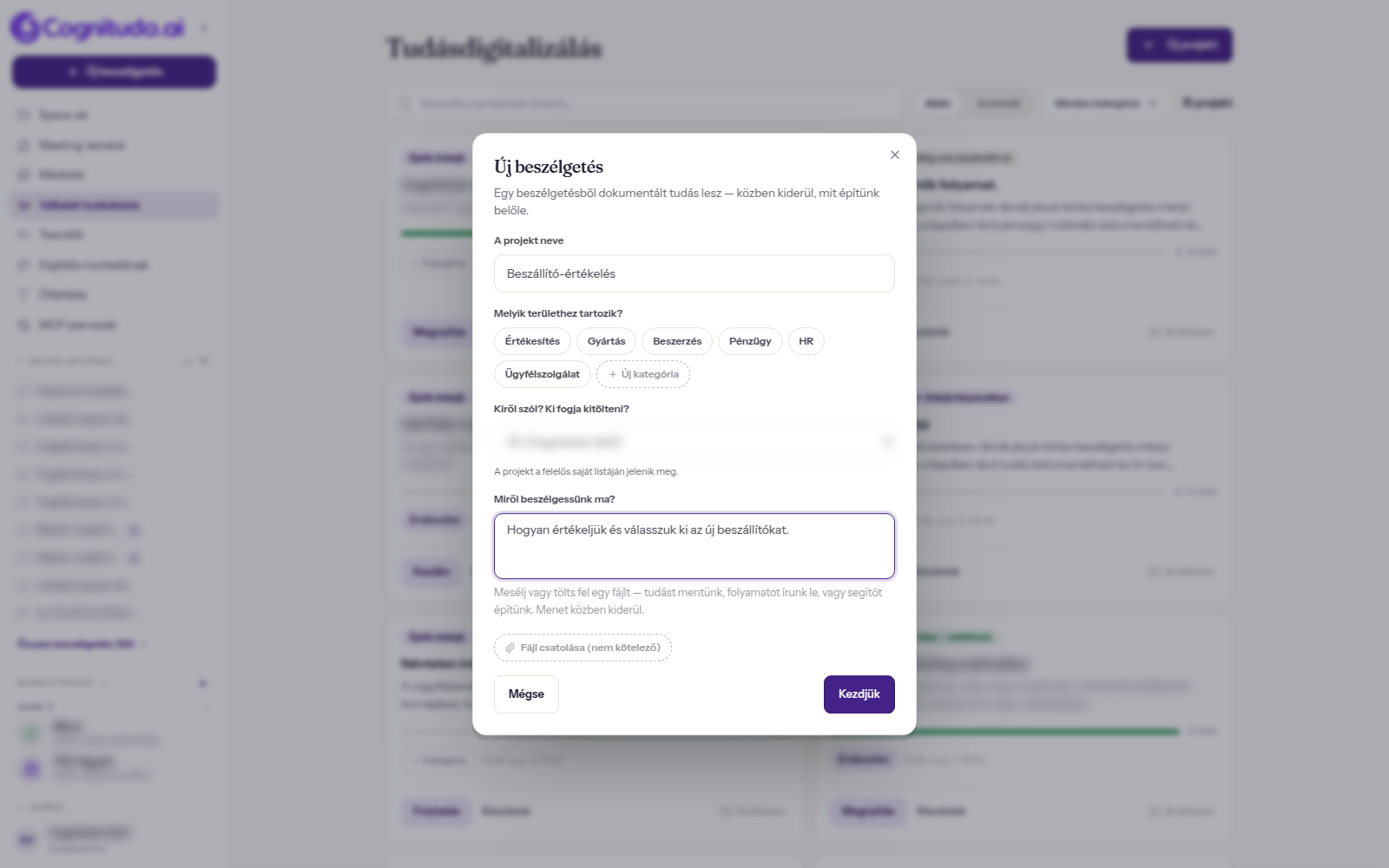
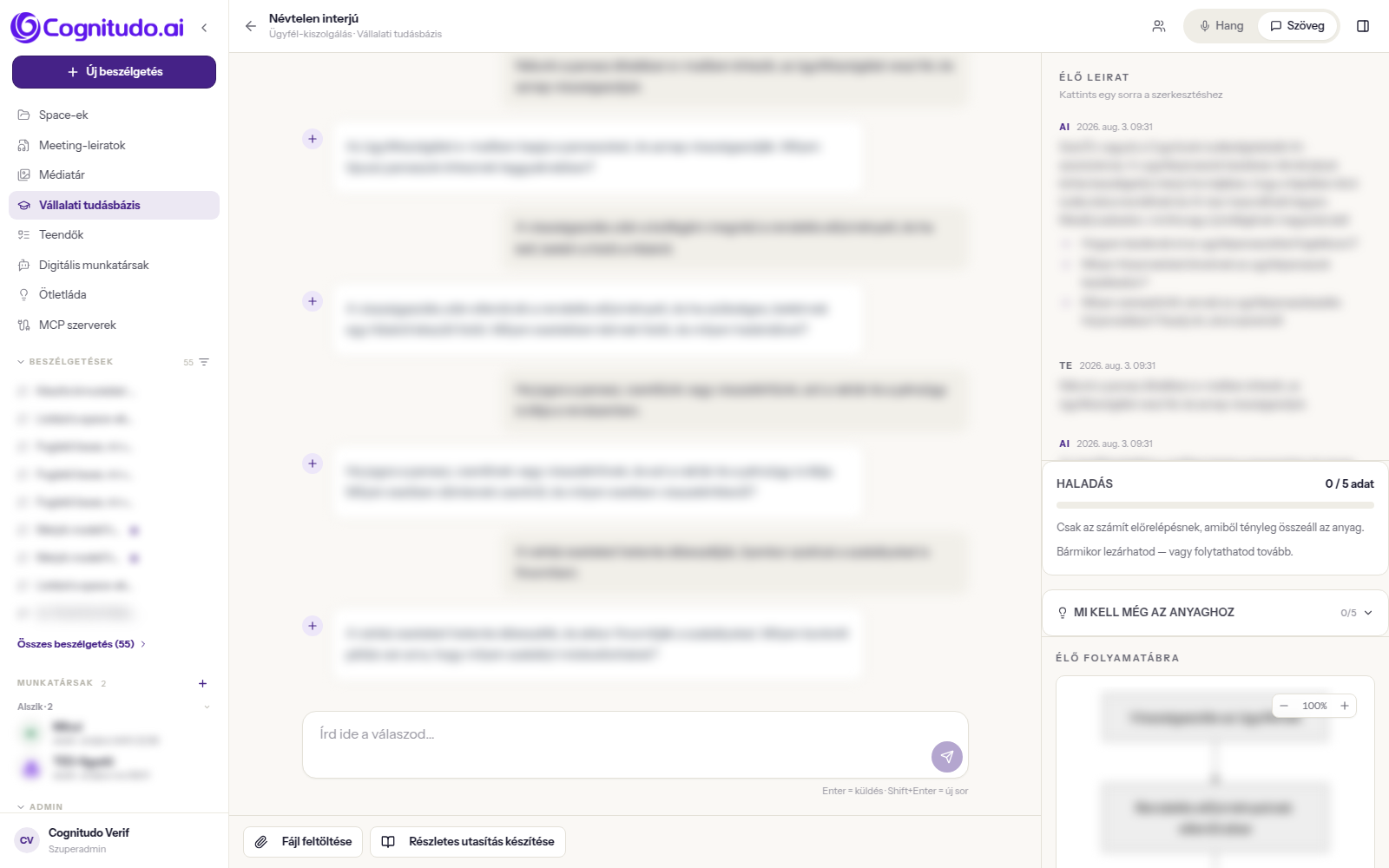
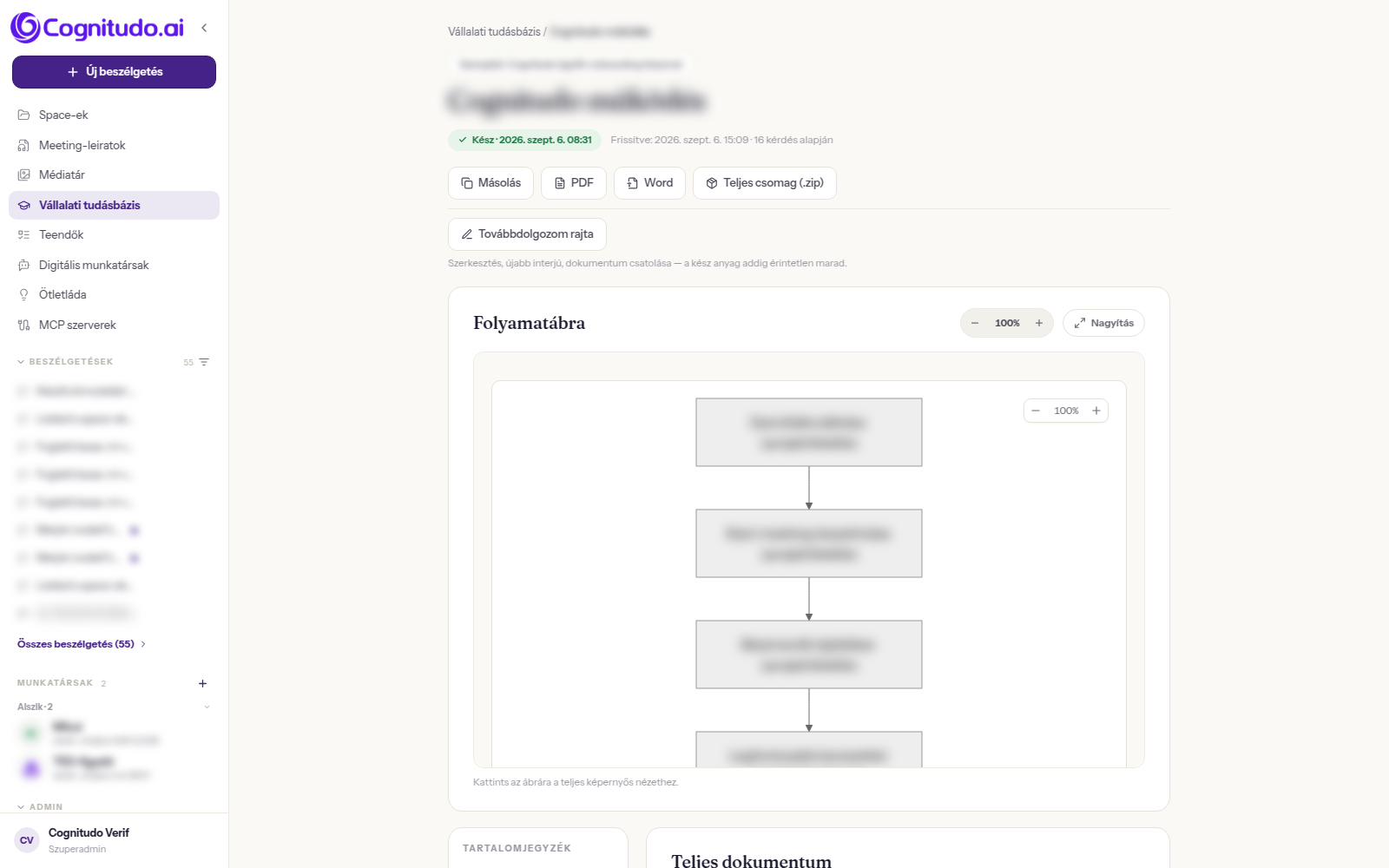
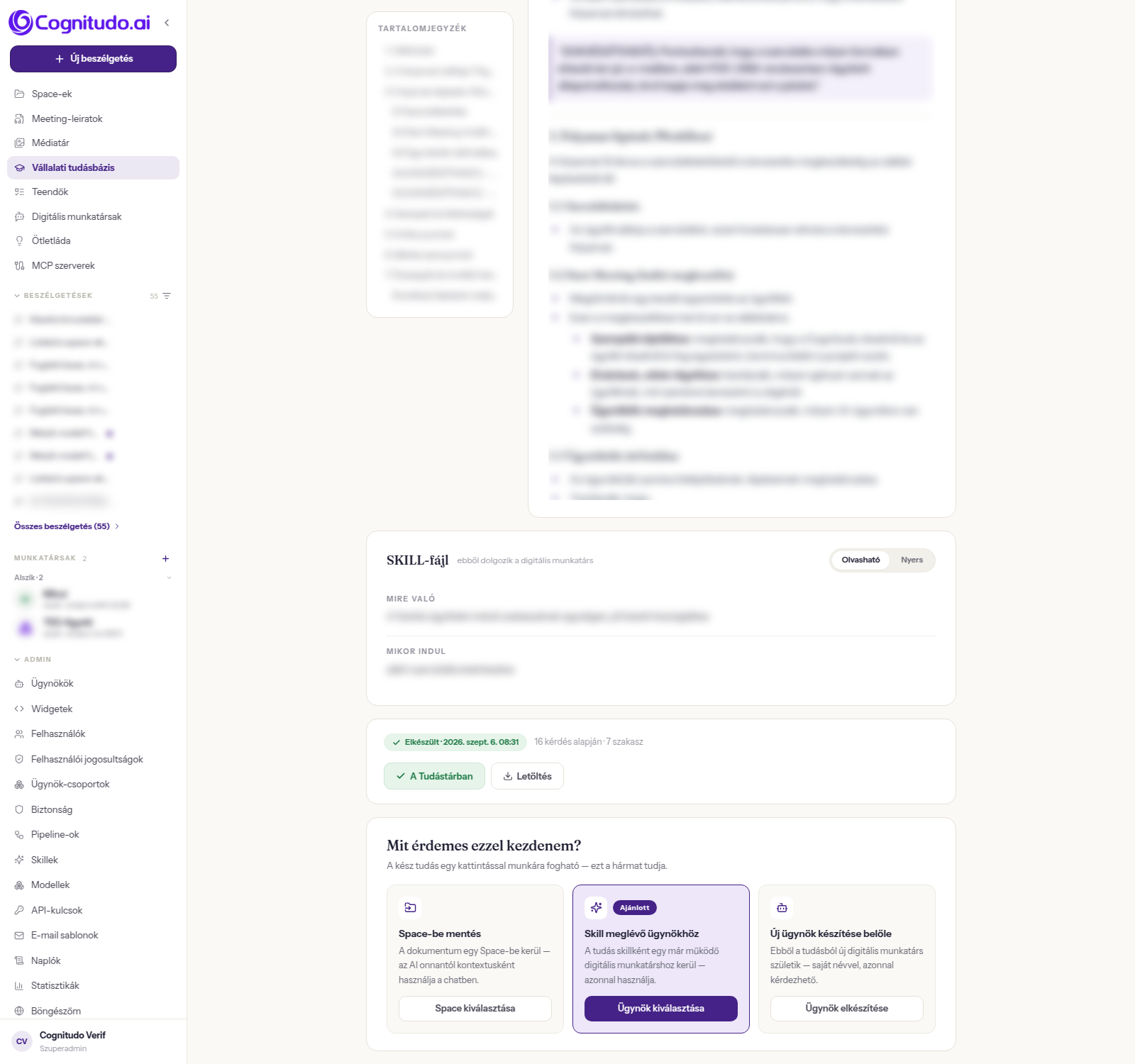
A Tudásdigitalizálás lista: kereső, Aktív/Archivált kapcsoló, kategória-szűrő és a projekt-kártyák állapot-címkével, haladás-sávval.Az Új beszélgetés ablak: projektnév, terület-chipek, „Kiről szól? Ki fogja kitölteni?”, „Miről beszélgessünk ma?” és a fájl-csatolás.Az interjú-oldal: balra a beszélgetés, jobbra az Élő leirat, a Haladás kártya („N / M adat”) és az Élő folyamatábra.A kész tudás oldala: letöltő gombsor (Másolás, PDF, Word, Teljes csomag), nagyítható folyamatábra és a teljes dokumentum tartalomjegyzékkel.A SKILL-fájl Olvasható nézetben („mire való”, „mikor indul”), alatta az elkészült részletes tudás kártyája „A Tudástárban” jelvénnyel és a továbbhasznosítás három útja.
Interaktív bemutató — kattints végig a lépéseken
Nyisd meg a workspace-t egy új fülön, és kövesd az alábbi lépéssort.
Lépésről lépésre
A bal menüben kattints a Vállalati tudásbázis menüpontra — rögtön a projektek listáján vagy, nincs több fül.
Új témához nyomd meg a jobb felső Új projekt gombot. Az Új beszélgetés ablakban A projekt neve mezőbe írd be a témát (pl. „Beszállító-értékelés”), majd a Terület chipek közül válassz: Értékesítés, Gyártás, Beszerzés, Pénzügy, HR, Ügyfélszolgálat — vagy írj be saját terület-nevet a Terület neve… mezőbe. A Kiről szól? Ki fogja kitölteni? legördülőben hagyd az Én lehetőséget, vagy válassz kollégát — ilyenkor a projekt az ő saját listáján jelenik meg, és ő tudja vezetni az interjút.
A Miről beszélgessünk ma? mezőbe írd le egy-két mondatban, miről lesz szó (pl. „hogyan kezeljük a reklamációkat”). Ha van hozzá anyagod, a Fájl csatolása (nem kötelező) gombbal töltsd fel — az interjú abból is dolgozik. Végül Kezdjük.
Megnyílik az interjú-oldal. Az első képernyőn a Miről beszélgessünk ma? kérdésre válaszolsz, az asszisztens visszamondja, Így értettem, és javasol kiegészítéseket (Érdemes belevenni:). Ha stimmel, nyomd meg az Indítjuk a beszélgetést gombot. Innentől az asszisztens kérdez, te válaszolsz az Írd ide a válaszod… mezőbe (Enter = küldés · Shift+Enter = új sor). Ha a ChatGPT-előfizetésed be van kötve, a fejléc Hang / Szöveg kapcsolójával élőszóra is válthatsz.
Menet közben a jobb oldali panelen fut az Élő leirat (bármelyik sorára kattintva javíthatod, amit félrehallott), alatta a Haladás kártya (N / M adat), a Mi kell még az anyaghoz lenyíló lista, valamint az Élő folyamatábra, illetve fogalmi témánál az Élő szaktudás-gráf. Közben bármikor tölthetsz fel újabb fájlt a Fájl feltöltése gombbal.
Ha elég anyag összegyűlt, kattints a Részletes tudás készítése gombra (vagy a Haladás kártya Lezárás gombjára). A kártya állapota Készül a részletes tudás… lesz — nyugodtan zárd be az oldalt, szólunk, ha kész —, majd Kész — letölthető.
A kész kártya Megnyitás gombja a tudás-dokumentum oldalra visz. Itt találod az állapot-jelvényt, a Folyamatábra blokkot (nagyítható, a Nagyítás gombbal teljes képernyőre is), a Teljes dokumentum blokkot ragadós tartalomjegyzékkel, a SKILL-fájl blokkot Olvasható / Nyers nézettel, és a Részletes tudás kártyát.
Letöltés a felső gombsorból: Másolás, PDF, Word, Teljes csomag (.zip). A kézikönyv ugyanekkor már a Tudástár Space-ben is ott van jegyzetként — ezt a Részletes tudás kártya A Tudástárban zöld jelvénye mondja ki.
Ha tovább akarsz dolgozni rajta, nyomd meg a Továbbdolgozom rajta gombot — csak ezután jelennek meg a módosító lépések: Tudáshiány feltérképezése, Pontosítás-interjú (a gombon ott a nyitott kérdések száma is, pl. Pontosítás-interjú (3 TBD)), További interjú, Szerkesztés, Újragenerálás, Interjú olvasása és Dokumentum csatolása.
A Mit érdemes ezzel kezdenem? blokkban három út közül választhatsz: Space kiválasztása (a dokumentum egy Space-be kerül, az AI onnantól kontextusként használja), Ügynök kiválasztása (a tudás skillként egy meglévő digitális munkatárshoz kerül) vagy Ügynök elkészítése (új digitális munkatárs születik belőle).
Az interjú megosztásához az interjú-oldal fejlécében kattints a személyek-ikonra (Ki láthatja ezt az interjút?). Itt kapcsolhatod Céges — mindenki látja módra, vagy a Kolléga keresése név vagy e-mail alapján… mezővel hívhatsz meg egyes munkatársakat. A megosztás csak megtekintést enged — az interjút továbbra is te vezeted.
A listát a keresőmezővel, a kategória-szűrővel és az Aktív / Archivált kapcsolóval szűkíted. A már nem aktuális projektet az Archívum gombbal teszed félre, és az Archivált nézetben a Visszaállítás gombbal hozod vissza. Terület utólag is adható: a kártyán a Kategória feliratra (vagy a meglévő terület-címkére) kattintva nyílik a választó, és a kártyán helyben átállítod.
Tippek
A haladás-sáv melletti szám (pl. 3 / 6 adat) a végtermékhez szükséges adatokat számolja, nem a beszélgetés hosszát — egy hosszú, de üres kör nem viszi előre. Ha kíváncsi vagy, pontosan mi hiányzik, nyisd le a Mi kell még az anyaghoz listát.
A kész anyag alapból csak letölthető: a módosító gombok szándékosan a Továbbdolgozom rajta mögött vannak, hogy egy félrekattintás ne írja felül a kész dokumentumot.
Az Újragenerálás előtt a rendszer rákérdez (Újragenerálod a tudást?), és ha kézzel szerkesztetted a szöveget, külön figyelmeztet. A régi változatot utána az Előző változat visszaállítása gombbal hozhatod vissza.
Ha egy kártya Hiba állapotba kerül, az elsődleges gomb Újrapróbálás-ra vált — a válaszaid megmaradnak, csak a dokumentum-készítés fut le újra. A pontos okot a Részletes tudás kártya magyarul kiírja.
Ha a kész anyagon Tartalék modell írta jelvényt látsz, azt jelenti, hogy az elsőként hívott nyelvi modell nem válaszolt, és a tartalék dolgozott — ilyenkor érdemes átolvasni a szöveget.
A Hang mód csak akkor jelenik meg, ha a ChatGPT-előfizetésed be van kötve: a beszélgetés a te előfizetéseden fut. A Hang / Szöveg kapcsoló ráadásul csak akkor bukkan fel, amikor az Indítjuk a beszélgetést gombbal túl vagy a nyitó körön — előtte a fejlécben nincs. Bekötött előfizetés nélkül a szöveges mód marad, minden más ugyanúgy működik.
A kézikönyvet nem kell külön elmenteni a kereséshez: automatikusan jegyzet lesz belőle a Tudástár nevű céges Space-ben, és indexelődik — onnantól a beszélgetésekben is előjön.
A régi, füles tudásdigitalizálás-felület (Tudástár, Dokumentumok, Bevezetési roadmap) megszűnt — nem csak a menüből került ki: az /aiskill-studio cím ma UGYANEZT a Tudásdigitalizálás-listát nyitja meg. Ami onnan külön megmaradt, az a Cég-DNS kitöltője az /aiskill-studio/variables címen; az viszont csak akkor nyílik, ha a cégednél ez a modul be van kapcsolva.