Napi pár perc tanulás a cég saját anyagaiból — a tutor magyaráz, kérdez és javít, a végén pedig tanúsítvány jár róla.
Mi ez?
A Képzések a workspace belső oktató felülete: egy képzés a cég saját dokumentumaiból készül, modulokra és leckékre bomlik, és a tanuló nem csak olvas, hanem válaszol is — kvíz, kitöltős kérdés, párosítás, sorrendezés és szabad szöveges válasz is van benne, amit a tutor elolvas és értékel.
Nincs menüpontja: 2026-09-03 óta szándékosan nem szerepel a bal menüben. Két biztos belépője van: a parancs-paletta (Ctrl+K, Macen Cmd+K) Navigáció csoportjában a Képzések sor, illetve maga a /training cím.
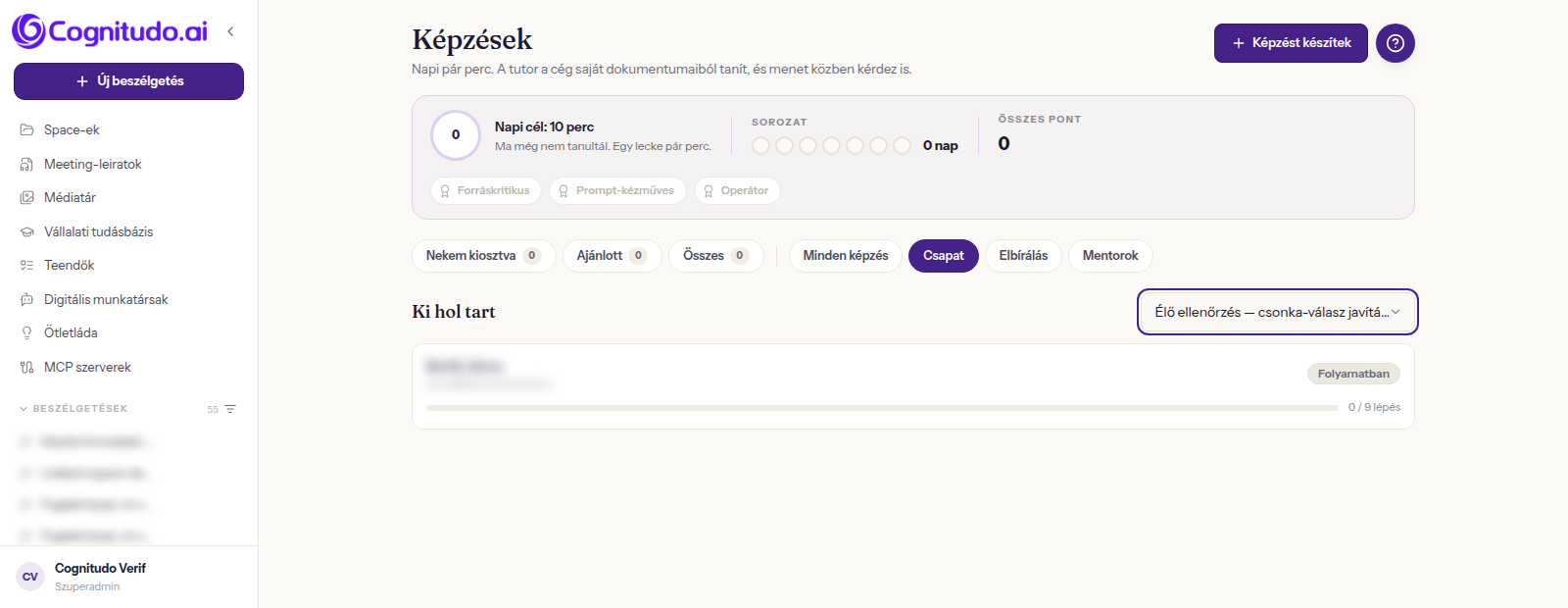
Az oldal fejléce: Képzések, alatta „Napi pár perc. A tutor a cég saját dokumentumaiból tanít, és menet közben kérdez is.”, jobbra a Képzést készítek gomb. Alatta a haladás-sáv: Napi cél: N perc, SOROZAT, ÖSSZES PONT, ELSŐRE MENT és a megszerzett jelvények. Utána a fülek darabszámmal: Nekem kiosztva, Ajánlott, Összes, majd a készítői és oktatói fülek: Minden képzés, Csapat, Elbírálás és a mindenkinek látszó Mentorok. A lista alatt a csapat-ponttábla áll („CSAPAT — EHETI PONTOK”) — ha még senkinek nincs pontja, magától eltűnik.
Ki látja? A Képzések kapcsolható modul: ha a cégednél vagy neked nincs engedélyezve, a cím helyén a Zárolt modul oldal fogad a Hozzáférés kérése gombbal — alapállapotban viszont mindenkinek engedélyezett. A képzés-készítés, a kiosztás és az elbírálás munkatárs szerepkörtől elérhető; a végleges lezárás és az oklevél-sorszám kiadása csak szuperadminnak megy. Ha a cégednél jogosultsági csoportba vagy sorolva, a csoport engedélye dönt: a Tanuló csoport csak a Képzések megtekintése jogot kapja.
Mire jó?
A tananyag nem általános e-learning, hanem a ti saját dokumentumaitokból épül — a tutor azokból magyaráz, és a lecke blokkjainál ki is írja, melyik forrásból dolgozik.
Az új belépő betanítása egyszer készül el, utána bárkinek kiosztható: CSOPORTOK, SZEREPEK vagy név szerint, határidővel és e-mail értesítéssel.
A tanuló nem passzív: minden lecke kérdez, és a szabad szöveges válaszát a tutor szempontonként értékeli, nem csak jóra-rosszra osztja.
A haladás magától látszik: SOROZAT (hány nap egymás után), ÖSSZES PONT és leckénkénti pontszám — és bármikor ott folytatod, ahol abbahagytad („ITT HAGYTAD ABBA”).
A rosszul megválaszolt kérdések nem tűnnek el: külön ISMÉTELNI VALÓ listát kapnak, és a Megtanulom újra gombbal visszavehetők.
Aki végigvitte, kap egy TANÚSÍTVÁNYt: letölthető PDF-ben, a Médiatárba is bekerül, és a rajta lévő QR-kód bejelentkezés nélkül ellenőrizhető.
A tanító oldalon látod, ki hol tart („Ki hol tart” fül), és a beadott élő gyakorlatokra személyes visszajelzést írhatsz.
Ha nem akarsz olvasni, hang módra váltasz: a tutor felolvassa a leckét, te pedig kimondod a választ.
Így néz ki
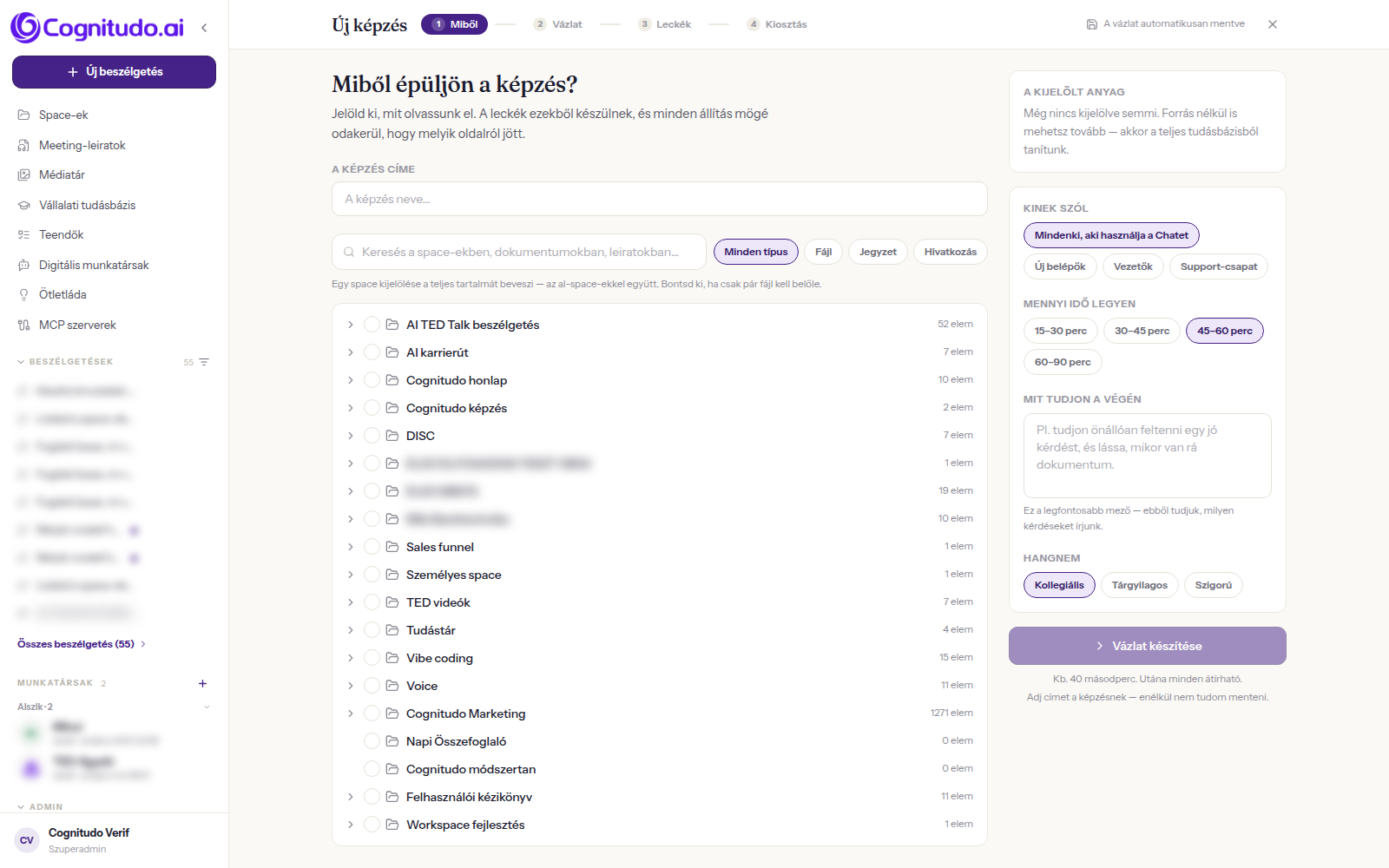
A Képzések katalógusa: napi cél, sorozat, összes pont és a rád osztott képzésekA képzés-tervező első lépése: miből épüljön a képzés, kinek és meddigKi hol tart: képzésenként látod, ki kapta meg, hol tart benne (hányadik lépésnél) és milyen állapotban van
Interaktív bemutató — kattints végig a lépéseken
Nyisd meg a workspace-t egy új fülön, és kövesd az alábbi lépéssort.
Interaktív bemutató hamarosan
A képernyőmegosztásos, végigkattintható Supademo-bemutató publikálásra vár. Addig kövesd a lenti lépéssort.
Lépésről lépésre
Nyisd meg a Képzéseket: nyomj Ctrl+K-t (Macen Cmd+K-t), és a Navigáció alatt válaszd a Képzések sort. Ugyanide visz a /training cím is. (A bal menüben szándékosan nincs rá menüpont. Ha a Zárolt modul oldal fogad, kattints a Hozzáférés kérése gombra — az adminisztrátor értesítést kap róla.)
A fülek közül a Nekem kiosztva mutatja, amit rád osztottak, az Ajánlott azt, amit magadtól is elkezdhetsz, az Összes pedig mindkettőt. A kártyán jelvény mondja az állapotot (KIOSZTVA, FOLYAMATBAN, BEFEJEZVE), és ha van határidő, egy KÖTELEZŐ · dátum pötty is.
Kattints a képzés kártyájára — a tanulási út nyílik meg: fölül a folytatás-kártya („ITT HAGYTAD ABBA” vagy „ELSŐ LECKE”) a Kezdem / Folytatom gombbal, alatta a modulok és leckék, jobbra pedig a MAI RITMUS, az ISMÉTELNI VALÓ és a MIBŐL TANULSZ panel. A még zárt leckénél ez áll: „A mostani lecke után nyílik.”
Indítsd a leckét a Kezdem (illetve Folytatom) gombbal. A lejátszó fejlécében a lecke száma és a megszerzett pont látszik, bal oldalon A LECKE SZERKEZETE; a blokkok között a Tovább gombbal mész, az utolsónál a gomb felirata A lecke vége. Ha inkább hallgatnád a leckét, a fejléc mód-váltójában válaszd a Hang lehetőséget (vissza: Írásos): a Válaszolok gombbal mondod be a választ, a Kész, ennyi gombbal zárod le, és közben az ÉLŐ ÁTIRAT mutatja, mit értett.
Válaszolj a kérdésekre. Szabad szöveges kérdésnél a tutor elolvassa a válaszod, és szempontonként értékeli (A TUTOR VISSZAJELZÉSE); ha nem értesz egyet vagy elakadtál, kattints a Megbeszélem a tutorral gombra, vagy az Újraírom gombbal írd át a választ.
A lecke végén a „Megvan a lecke” lap összegez: a szerzett pont, hogy hány kérdés ment elsőre, és hogy mit érdemes átnézni (Megtanulom újra). Innen a Mára ennyi gombbal kilépsz, vagy a „Következő: …” gombbal mész a következő leckére. Ha a képzés kész, a „Szép munka — ez a képzés teljesítve van.” üzenet után a Tanúsítvány letöltése gombbal (a tanulási úton a Tanúsítvány gombbal) nyitod meg az oklevelet: Letöltés PDF-ben, Megosztom a csapattal, Következő képzésem. A PDF-en lévő QR-kód bejelentkezés nélkül is ellenőrizhető, és a tanúsítvány a Médiatárba is bekerül.
Képzést készíteni: kattints a Képzést készítek gombra — a négylépéses varázsló nyílik meg (1 Miből, 2 Vázlat, 3 Leckék, 4 Kiosztás). Az első lépés a „Miből épüljön a képzés?”: írd be A képzés címe mezőt, jelöld ki a forrás-fában a Space-eket vagy dokumentumokat, majd állítsd be a KINEK SZÓL, MENNYI IDŐ LEGYEN, MIT TUDJON A VÉGÉN és HANGNEM mezőket. Kattints a Vázlat készítése gombra — a felület kiírja: „Kb. 40 másodperc. Utána minden átírható.”
A második lépésben nézd át a vázlatot: a modulok és leckék listáját, az AMIT KIHAGYTAM szakaszt (ott a Mégis vegyük be gombbal visszahúzhatsz egy forrást) és az ELLENŐRZÉS sort. Ha nem tetszik, kérj újat a Másik vázlatot kérek gombbal, vagy nyomd meg az Előnézet tanulóként gombot. Tovább: Leckék szerkesztése.
A harmadik lépésben („A lecke lépései”) finomíts: a MAGYARÁZAT-BLOKK mellett az Újraírás rövidebbre, a KÉRDÉS-BLOKKOK mellett a Kérdés generálása gomb áll. Jobbra látod A LECKE RITMUSA panelt (magyarázat / kérdés / élő gyakorlat arány), a NEHÉZSÉGet és a TUTOR HANGNEME beállítást.
A negyedik lépés a „Kik kapják meg?”: válassz CSOPORTOK, SZEREPEK vagy MUNKATÁRSAK közül (a kereső mezőben név vagy e-mail alapján), állíts HATÁRIDŐt, ha kell pipáld a Kötelező elvégezni és az E-mail értesítés jelölőt, majd kattints a Kiosztás gombra. Visszajelzés: „Kiosztva. A munkatársak e-mailt kapnak róla.”
Követés és elbírálás: a Csapat fülön a „Ki hol tart” nézetben válassz képzést („Válassz képzést…”) — soronként látod a haladást (N / M lépés, Kész, Még nem kezdte el) és a határidőt. Az Elbírálás fülön a beadott munkákat bírálod: élő gyakorlatnál írj szöveget („Mit csinált jól, min érdemes még dolgozni?”), és nyomd meg a Visszajelzek gombot; a beadott munkáknál a Jóváhagyás vagy a Visszaküldés közül választasz — visszaküldéshez az indoklás kötelező. A véglegesítés csak szuperadminnak megy: az Elvégezve gomb adja ki az oklevél-sorszámot, amivel a tanuló letöltheti a PDF-et — és itt van a Visszadobás folyamatban állapotba is, ha mégis javítani kell.
A Mentorok fül mindenkinek látszik: itt nézed meg, kihez fordulhatsz, és beszélgetést is indíthatsz egy mentorral. Ugyanez a /mentors címen önállóan is elérhető. Mentort készíteni az Új mentor gombbal lehet (Név, Szerepkör, Hangnem, Nyitó üzenet és a Miből dolgozik forrás-választó).
Tippek
Mindig valódi forrásból indítsd a képzést: a varázsló első lépésében kijelölt Space-ek és dokumentumok döntik el, mennyire a ti világotokról szól a tananyag. Forrás nélkül a tutor csak általánosságokat tud mondani.
A MIT TUDJON A VÉGÉN mező a legfontosabb: ebből lesznek a kérdések. Ha ide konkrét tudást írsz („tudja felvenni a szerviz-igényt a rendszerben”), a kvíz is arra kérdez rá.
Kötelező képzésnél adj HATÁRIDŐt és pipáld a Kötelező elvégezni jelölőt — ekkor a kártyán KÖTELEZŐ · dátum pötty jelenik meg a tanulónál, és az emlékeztető is kiküldhető.
A rosszul sikerült kérdés nem kudarc: az ISMÉTELNI VALÓ listából a Megtanulom újra gombbal visszavehető a lecke, és a pontszám javul.
A tanulói fülek a saját kiosztásaidat mutatják — egy frissen legyártott képzést ezért a Minden képzés fülön keresd, nem az Összes fülön.
A képzés mélylinkkel is megosztható: a /training?course=<azonosító> cím egyenesen a képzés tananyag-ablakát nyitja meg. A képzés szerkesztésénél megadott URL-azonosító adja ezt a linket.
Ha a cégednél be van kapcsolva a képzés-kapu, a beszélgetés addig korlátozott módban válaszol, amíg a rád bízott képzést el nem végzed: a beszélgetés ilyenkor egy Képzés megnyitása linket küld. Ez nem hiba — végezd el a képzést, és a következő körben minden funkció visszatér. (A kapu a munkatárs szerepkörre vonatkozik, a szuperadminra nem.)
A tanúsítvány letöltésekor a PDF a Médiatárba is bekerül — ott Oklevél — <a képzés címe> (<a tanuló neve>) néven találod meg, tehát később is előkerül, nem csak a letöltések mappájában.