Teendőid és projektjeid egy menüpontban: a teendőket egy kattintással el is végezteted az AI-val, a projekteket Asana-szerű nézetben (szekciók, tagok, vezetői felülnézet) kezeled.
Mi ez?
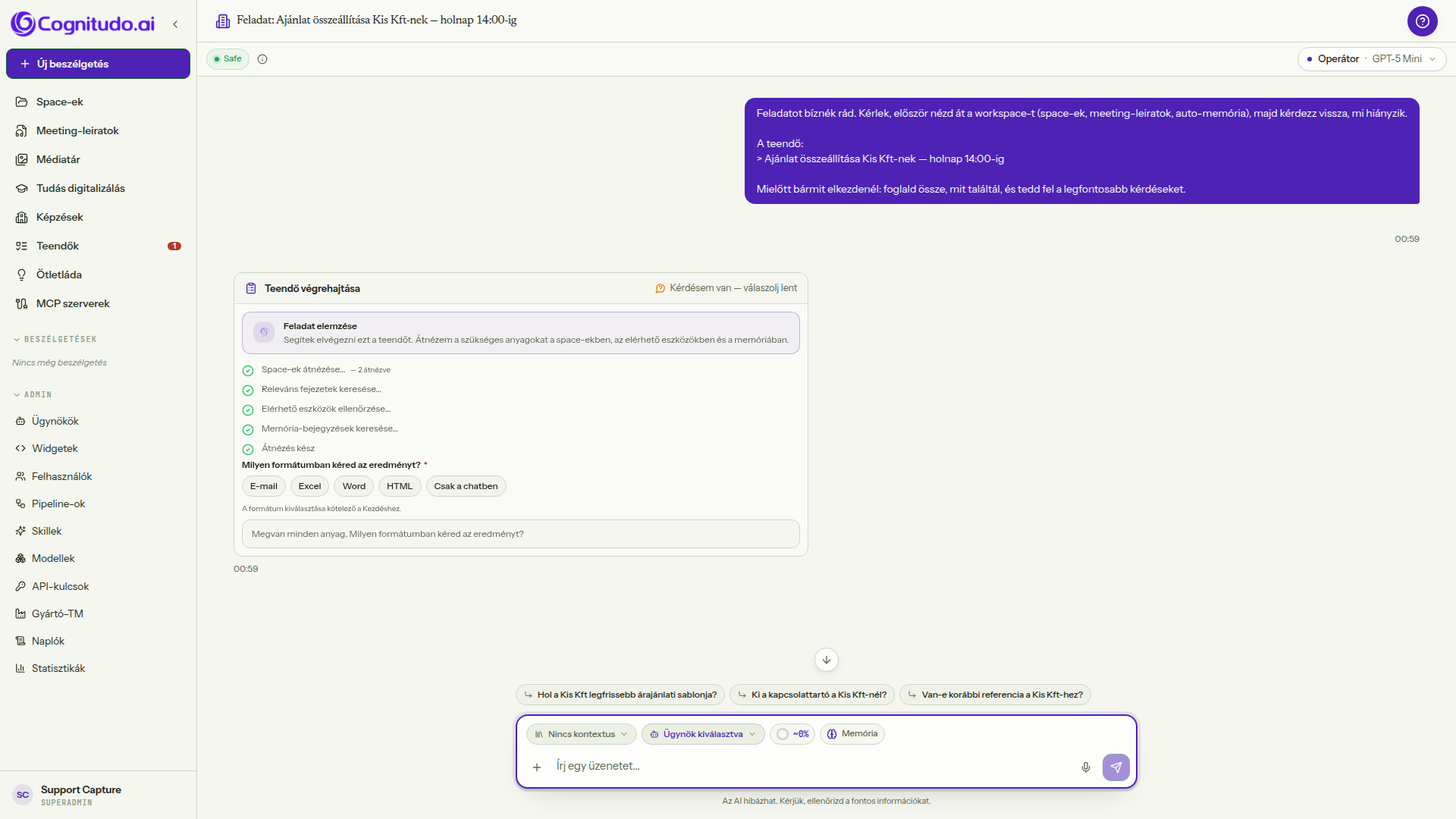
A Teendők és projektek menüpont két dolgot egyesít. Egyrészt itt a személyes to-do listád, másrészt itt élnek a projektek is: Asana-szerű projektkezelő, ahol projekteket hozol létre, a feladatokat szekciókba rendezed (pl. „Tervezés”, „Folyamatban”, „Kész”), és tagokat adsz a projekthez — mindenki a saját feladatait látja kiemelve; vezetőknek külön csapat-felülnézet mutatja, ki min dolgozik. A teendő-rész pedig a személyes to-do listád — de jóval több, mint egy egyszerű pipa. Minden teendő mellett ott az Feladat elvégzése gomb: az AI a chatben egy külön Teendő végrehajtása dobozban átveszi a feladatot, átnézi a space-eket, a memóriát és az elérhető eszközöket, ha kell visszakérdez, majd megadott formátumban (E-mail / Excel / Word / HTML / Csak a chatben) leszállítja az eredményt. A Kiosztás gombbal a teendőt delegálhatod egy kollégának. A lista több helyről töltődik automatikusan: meeting-leiratból, chatből, Cég-DNS-interjú kiosztásból. Az AI-használati KPI-k (heti kérdésszám, siker-arány) is itt jelennek meg — korábban a kezdőoldalon voltak, mostantól a Teendők a napi „munkaközpont”.
A Teendő végrehajtása doboz élő állapottal:
Újdonság: Teendők és Projektek egy menüpontban — Asana-szerű projektkezelő ÚJ · 2026-07-28
A Teendők és a Projektek mostantól egyetlen menüpontban élnek — nem kell két helyen keresgélni. Az új, Asana-szerű projektkezelőben projekteket hozhatsz létre, a feladatokat szekciókba rendezheted (pl. „Tervezés”, „Folyamatban”, „Kész”), és tagokat adhatsz a projekthez — mindenki a saját feladatait látja kiemelve. Vezetőknek külön csapat-felülnézet mutatja, ki min dolgozik és hol tart a csapat. A megszokott „Feladat elvégzése” gomb természetesen a projekt-feladatoknál is működik: az AI-nak egy kattintással kiadhatod a munkát.
Újdonság: azonnali, elegáns végrehajtás formátum-kérdés nélkül ÚJ · 2026-07-19
A Feladat elvégzése gombra kattintva a végrehajtás mostantól azonnal indul — nem kell előre eldönteni, hogy Excel, Word vagy e-mail legyen. Az AI egy elegáns szken-folyamatot mutat: átfut a space-eken, a memórián és az elérhető eszközökön, láthatóan halad, és a végén a helyzethez leginkább illő formátumban szállít. Ha ki akarod választani a formátumot, továbbra is megteheted — de már nem kötelező, hogy elinduljon.
Mire jó?
Nem csak feljegyzed a teendőt — egy kattintással el is végezteted az AI-val.
A Teendő végrehajtása doboz élő állapotot mutat: dolgozik → kérdez → kész.
A Kiosztás gombbal delegálható a felelős kollégára (teendőként megjelenik nála).
Meeting-leiratból, chatből, Cég-DNS-kiosztásból is automatikusan ide kerülnek a teendők — nem kell átgépelni.
A teendők időzíthetők is: a rendszer a megadott időpontban magától elindítja a végrehajtást.
Ha az AI-nak végrehajtás közben kérdése van, megkérdez — te válaszolsz, ő pedig folytatja.
Az AI-KPI-k (heti forgalom, siker-arány) a lista mellett — így egy helyen látod, mit tesz érted a workspace.
Az indulás mostantól akadálytalan: nem kell formátumot választani, az AI magától választja a helyzethez legjobbat.
A projektek is itt vannak: szekciókba rendezett feladatok, tagokkal — nem kell külön eszköz (pl. Asana/Trello) a projektkövetéshez.
Vezetőknek: a csapat-felülnézet egy képernyőn mutatja, ki min dolgozik és hol tart a csapat.
Így néz ki
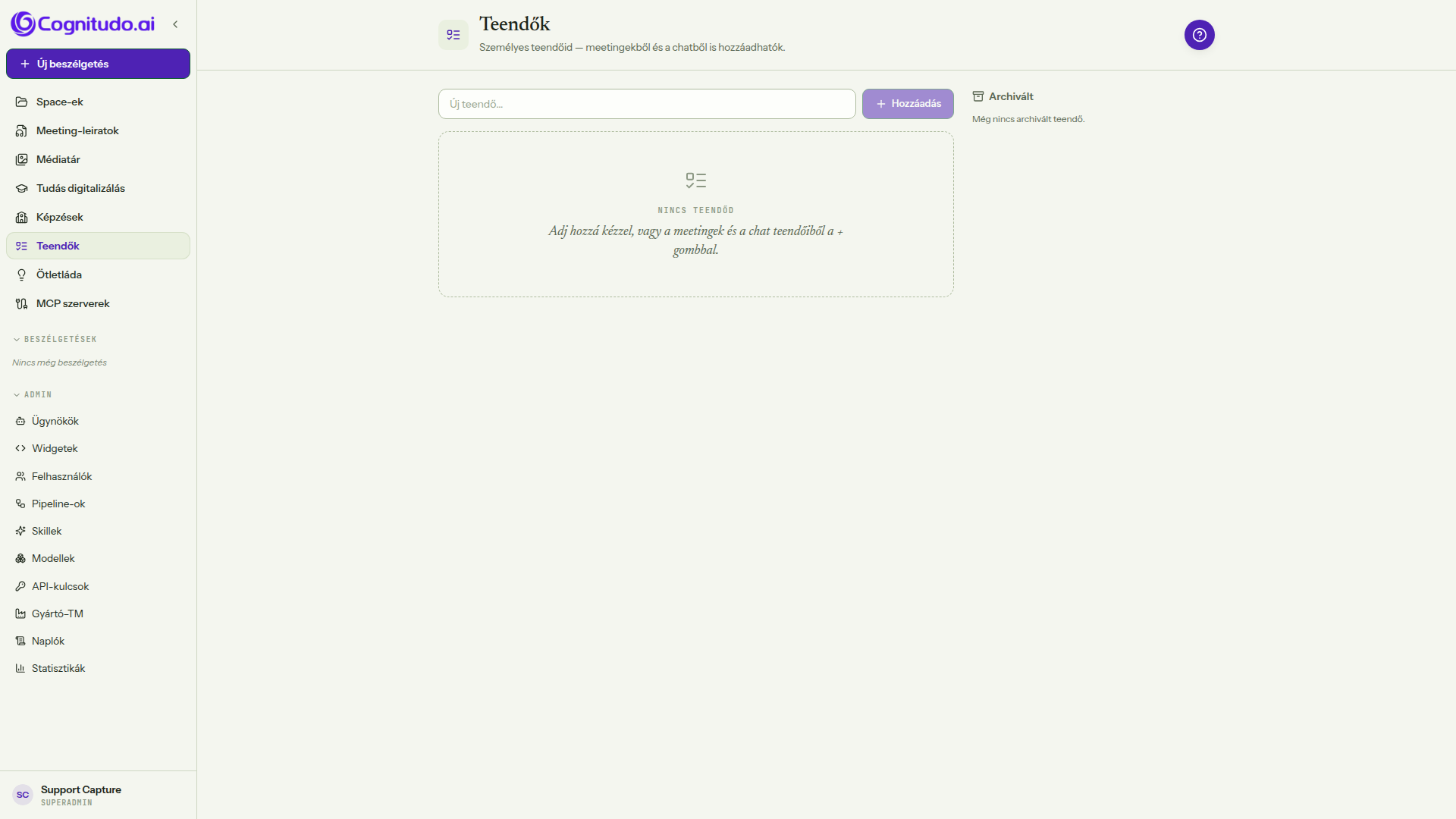
A Teendők és projektek képernyője a Cognitudo workspace-ben
Interaktív bemutató — kattints végig a lépéseken
Nyisd meg a workspace-t egy új fülön, és kövesd az alábbi lépéssort.
Lépésről lépésre
A bal menüből válaszd a Teendők és projektek menüpontot (a menü-badge mutatja a nyitott teendők számát).
Új teendőt az Új teendő mezőbe írj és nyomj + Hozzáadás-t.
Egy teendő mellett a Feladat elvégzése gombra kattintva az AI egy külön chat-dobozban átveszi a feladatot — végigmegy a szükséges anyagokon, ha kell visszakérdez, majd az általad választott formátumban leszállítja.
Ha nem most kell elvégezni: állíts időzítést a teendőre — a rendszer a megadott időpontban magától elindítja a végrehajtást, és ha közben kérdése van, kérdésként visszajelez, amire a listából válaszolhatsz.
A Kiosztás… gombbal átadhatod egy kollégának — az ő Teendők listájában megjelenik.
Meeting-leiratból: nyisd meg a leiratot, a javasolt teendők mellett a + gombbal ide küldöd.
Chatből: ha az ügynök egy „TEENDŐ:” tételt javasol, azt is átküldheted egy kattintással.
Egy tétel elvégzésekor kattints a checkbox-ra — az Archivált szekcióba kerül, onnan bármikor visszaállítható.
Projekthez: a Projektek nézetben az + Új projekt gombbal hozz létre projektet, adj hozzá szekciókat és tagokat, majd vidd fel a feladatokat a megfelelő szekcióba.
A projekt-feladatok ugyanúgy elvégeztethetők az AI-val, kioszthatók és időzíthetők, mint a személyes teendők.
Vezetőként nyisd meg a csapat-felülnézetet — egy képernyőn látod az összes tag feladatait és állapotát.
Tippek
A napi legfontosabb teendőd „NAPI FÓKUSZ” kártyaként a kezdőoldalon is megjelenik — onnan is indítható a Feladat elvégzése.
A Kiosztás után a kolléga értesítést kap; te látni fogod a státuszát a listán.
Reggeli briefing az itteni teendőid alapján készít prioritást — érdemes reggel megnézni.