Az Ötletláda a te saját bejelentő-fiókod: hibát, kérdést vagy ötletet küldesz be, utána végig követheted, mi történt vele — és nem kell senkit külön keresgélned hozzá.
Mi ez?
A bal menü Ötletláda pontja a /tickets oldalt nyitja. Fent a fejléc az Új jegy gombbal és a Segítség (kérdőjel) gombbal, alatta a szűrősáv: státusz-fülek darabszámmal — Összes, Beküldött, Fejlesztés alatt, Kész, Lezárva —, mellettük a Kategória és a Prioritás legördülő. Alatta a jegyek kártyái: cím, a leírás eleje, státusz-címke, kategória (Hiba, Kérdés, Ötlet), prioritás, a bejelentő neve, a hozzászólások és a képernyőképek száma, és a beküldés dátuma. Fontos, hogy ki mit lát: alapesetben mindenki csak a saját bejelentéseit látja ezen a listán — a kollégáidét nem. Az összes jegyet egyedül a szuperadmin látja, és a státuszt, a prioritást és a kategóriát is csak ő tudja átállítani. Két külön kapu is állhat az oldal előtt, és más lapra érkezel aszerint, melyik zárja. (A Jegyek megtekintése jogosultság csak a menüpontot nyitja vagy zárja — azt, hogy a listán kinek a jegyei látszanak, nem ez dönti el, hanem kizárólag az, hogy szuperadmin vagy-e.) Ha a Jegyek megtekintése jogosultságod hiányzik, a menüpont elszürkül, lakat kerül rá, és kattintásra a funkció bemutató-lapja fogad a Kérem ezt a funkciót gombbal. Ha a jogod megvan, de az Ötletláda modul nincs megnyitva neked, a Zárolt modul · Ötletláda lap jön — ezen Hozzáférés kérése gomb áll, ha a cégnél a modul meg van véve (ilyenkor a felület ki is mondja: Ehhez a modulhoz nincs hozzáférésed. Kérd a szuperadmintól.), ha pedig a cégnél sincs megvéve, a Vedd fel velünk a kapcsolatot gomb.
Mire jó?
Nem vész el a bejelentés: amint beküldöd, a szuperadmin azonnal e-mailt kap róla.
Látod, hol tart: a jegy állapota Beküldött → Fejlesztés alatt → Kész → Lezárva úton halad, és minden állapotváltáskor e-mailt kapsz róla.
Beszélgethetsz róla: a jegy alatt hozzászólásokban kérdezhetsz és pontosíthatsz, a fejlesztői választ pedig e-mailben is megkapod.
Nem kell e-mailt írnod a képernyőképhez: a hibajelentéshez a vágólapról is beillesztheted a képet (Ctrl+V).
Ha mégsem oldódott meg: egy új hozzászólással a lezárt vagy kész jegy magától újranyílik, visszakerül Beküldött állapotba és a feldolgozásra várók közé — a felület előre szól, hogy ez fog történni.
Nem nyilvános: a saját bejelentéseidet csak te és a szuperadmin látja.
Rendezhető: a magas prioritású és a hibaként jelölt bejelentések külön szűrhetők.
Így néz ki
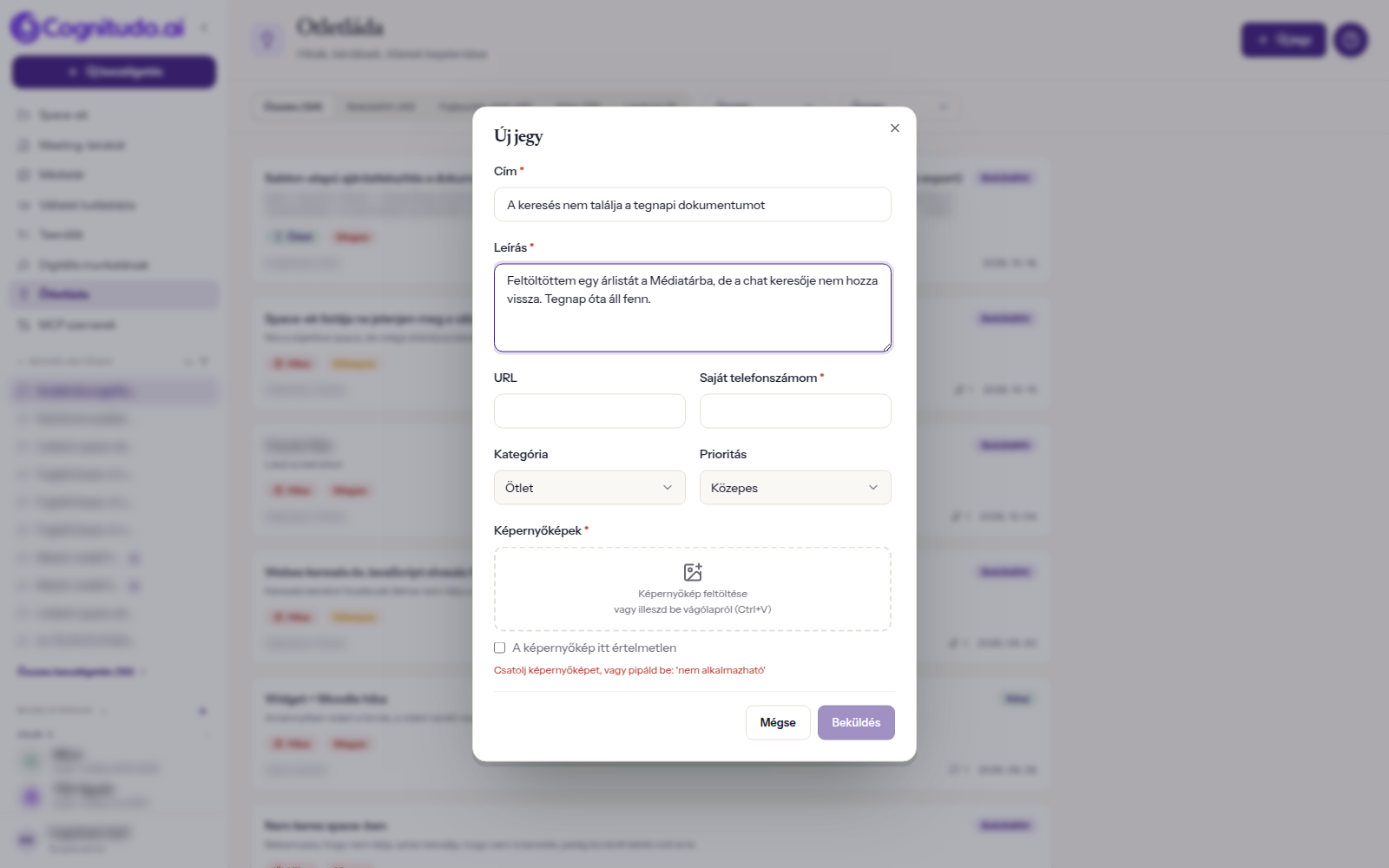
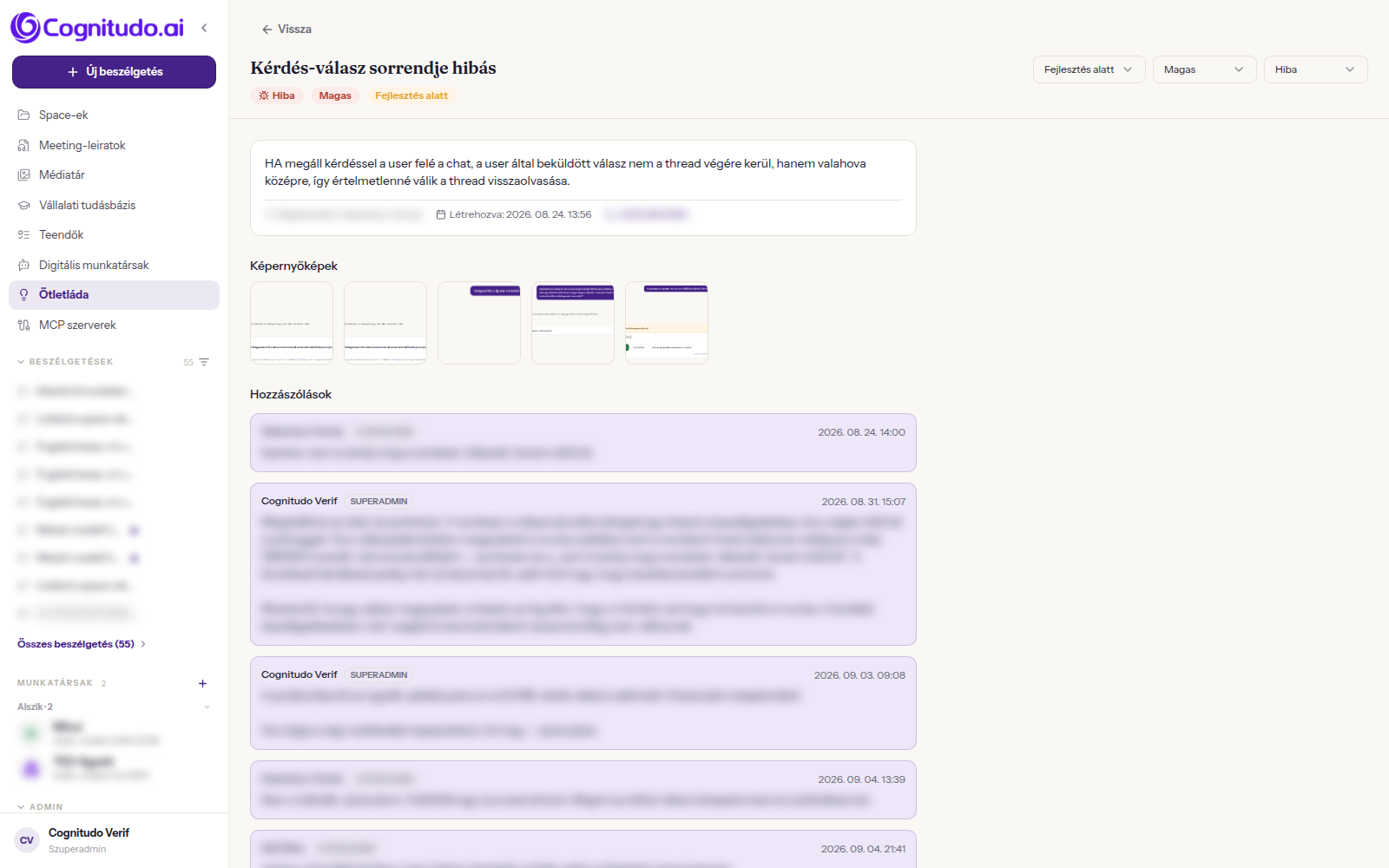
Az Ötletláda listája: státusz-fülek darabszámmal, kategória- és prioritás-szűrő, alattuk a jegyek kártyái.Az Új jegy ablak: cím, leírás, URL, telefonszám, kategória, prioritás és a képernyőkép-feltöltő.A jegy részletes nézete: leírás, csatolt képernyőképek, hozzászólás-szál, és szuperadminnak a három állító legördülő.
Interaktív bemutató — kattints végig a lépéseken
Nyisd meg a workspace-t egy új fülön, és kövesd az alábbi lépéssort.
Lépésről lépésre
A bal menüben kattints az Ötletláda menüpontra. A listán a saját bejelentéseidet látod.
Új bejelentéshez nyomd meg a fejlécben az Új jegy gombot. (A gomb akkor is ott van, ha nincs Jegy létrehozása jogosultságod — a hiba ilyenkor csak beküldéskor derül ki.)
Töltsd ki a Cím és a Leírás mezőt — mindkettő kötelező (csillag jelzi). A Leírásba írd le, mit vártál és mi történt helyette.
Ha egy konkrét képernyőn akadtál el, másold be a címét az URL mezőbe. A Saját telefonszámom mező kötelező — ha korábban már küldtél be jegyet telefonszámmal, a rendszer a sajátodat előre beírja.
Állítsd be a Kategória mezőt (Hiba, Kérdés vagy Ötlet — alapból Ötlet) és a Prioritás mezőt (Alacsony, Közepes, Magas — alapból Közepes).
A Képernyőképek dobozba húzd be a képet, kattints rá a tallózáshoz, vagy egyszerűen illeszd be a vágólapról: vagy illeszd be vágólapról (Ctrl+V). Kép nélkül csak akkor engedi a beküldést, ha bepipálod, hogy A képernyőkép itt értelmetlen.
Nyomd meg a Beküldés gombot. A jegy Beküldött állapotba kerül, és a szuperadmin e-mailt kap róla.
A listán a státusz-fülekkel szűrhetsz; a füleken zárójelben a darabszám is látszik. Az Összes fül szándékosan nem mutatja a lezárt jegyeket — azokat a Lezárva fülön találod.
Kattints egy kártyára a részletekhez. Itt látod a teljes leírást, a Bejelentette és Létrehozva adatot, a megadott URL-t és telefonszámot, a Képernyőképek blokkot (a képre kattintva teljes méretben nyílik), és lent a Hozzászólások szálat.
Hozzászóláshoz írj a Hozzászólás írása mezőbe, és nyomd meg a küldés (papírrepülő) gombot — vagy a Ctrl+Enter billentyűt. A mező melletti kép-gombbal utólag is csatolhatsz képernyőképet.
Ha a jegyed már Kész vagy Lezárva állapotban van, a hozzászólás-mező fölött figyelmeztetés jelenik meg: új hozzászólással a jegy automatikusan újranyílik. Ilyenkor a jegy visszakerül Beküldött állapotba, a kártyán Újranyitva — új hozzászólás címke jelenik meg, és a szuperadminok UJRANYITVA tárgyú e-mailt kapnak. Ha a szuperadmin ír a lezárt jegyre, az NEM nyitja újra — az újranyitás a bejelentő (és minden nem-szuperadmin) hozzászólásához van kötve.
Szuperadminként: a jegy részletes nézetében a cím mellett jobbra három legördülő van — státusz, prioritás és kategória. Az átállítás azonnal érvénybe lép, a rendszer naplózza a változást, és státuszváltásnál a bejelentő e-mailt kap az új állapotról.
Tippek
A jó hibabejelentés három mondat: mit csináltál, mit vártál, mi történt helyette. Ha mellé teszel egy képernyőképet és az URL-t, általában nincs szükség visszakérdezésre.
A képernyőképet nem kell kimentened fájlba: nyomj PrtScn-t (vagy Win+Shift+S / Cmd+Shift+4), majd a beküldő ablakban Ctrl+V.
Ötletet is nyugodtan küldj — a kategória alapból Ötlet, és a szuperadmin ugyanúgy e-mailt kap róla.
Ha nem kapsz választ egy lezárt jegyre, ne nyiss újat: írj hozzászólást a régihez. Attól magától visszakerül a feldolgozásra váró jegyek közé, és nem vész el a korábbi előzmény.
A hozzászólásokban a név mellett ott a szerepkód (ADMIN vagy SUPERADMIN) — tehát azt látod, milyen jogkörből válaszoltak. Magyar szerep-feliratot („fejlesztő”, „üzemeltetés”) ne keress, és a buborékok színe sem a te és a válaszadó hozzászólását különíti el: ma minden hozzászólás ugyanazt a kiemelt buborékot kapja.
A fejlécben lévő kérdőjel (Segítség) gomb egy beépített súgó-beszélgetést nyit: ha nem vagy benne biztos, hogy hiba-e, amit látsz, előbb itt is megkérdezheted.