Két nézet egy oldalon: mit hozott neked, és mit hozott a csapatnak a rendszer.
Mi ez?
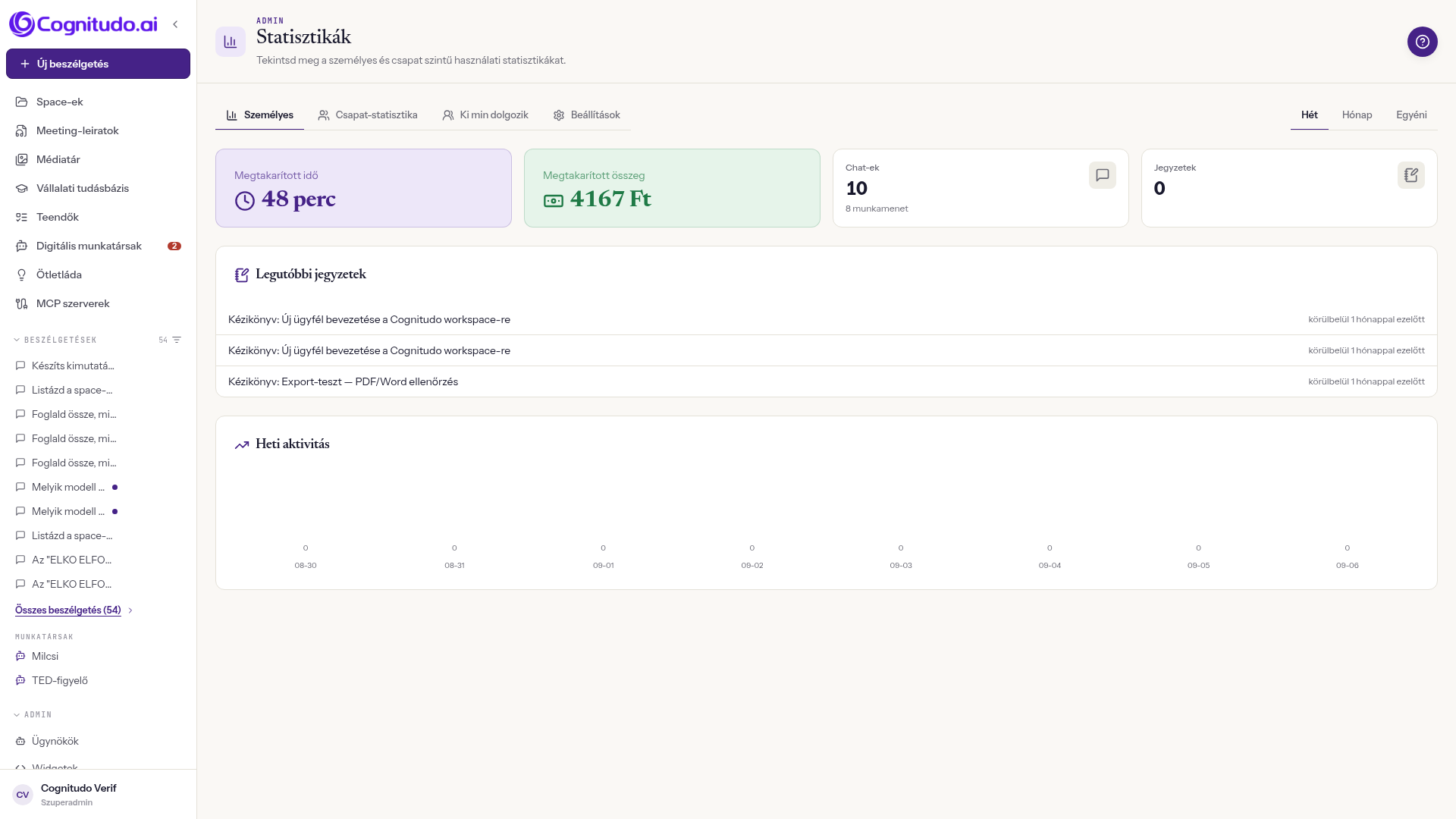
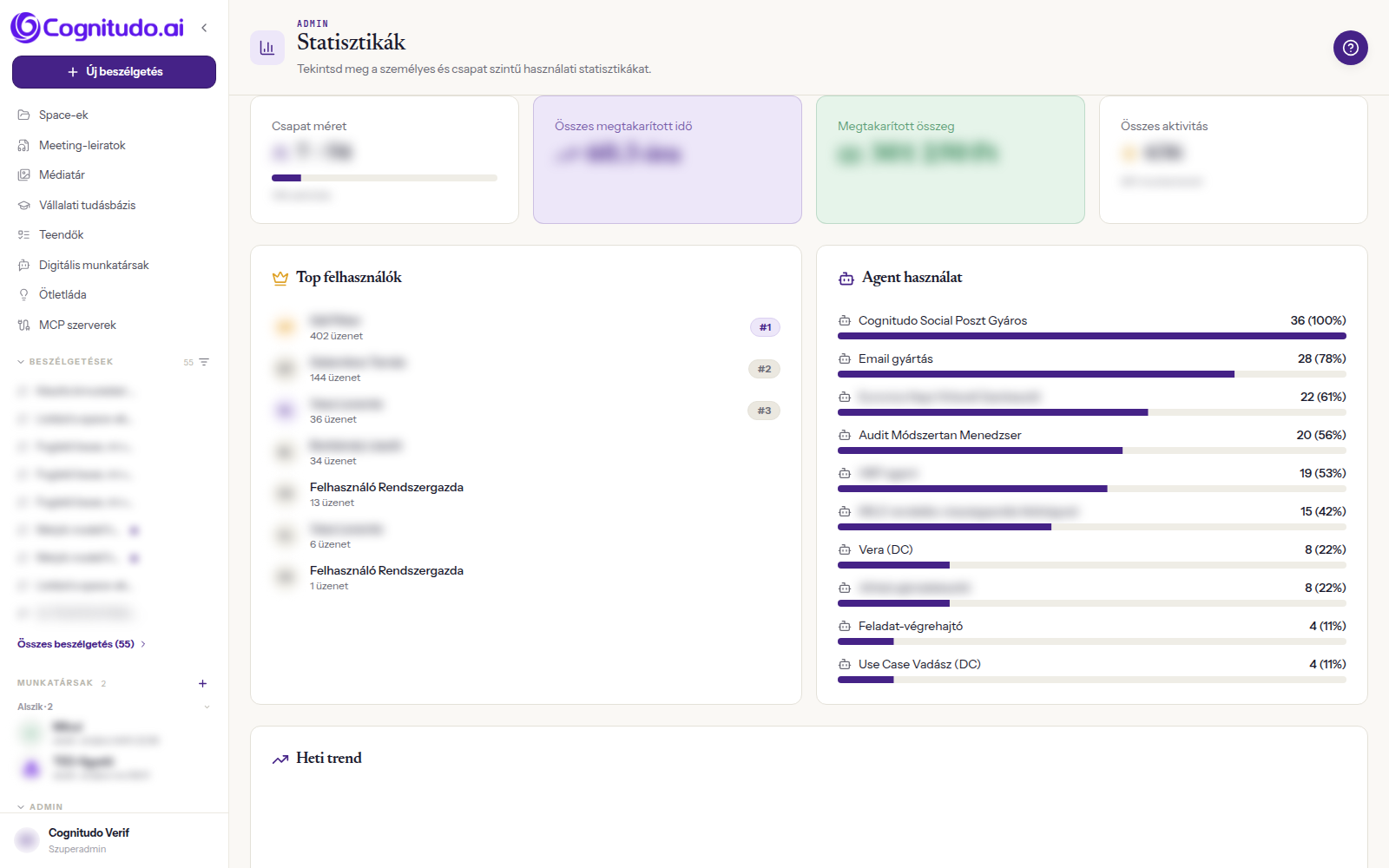
A bal menü Admin szakaszában a Statisztikák pont a /statistics oldalt nyitja (ide visz a régi /stats és /team cím is). A fejlécben Admin felirat, a cím Statisztikák, alatta a magyarázat: „Tekintsd meg a személyes és csapat szintű használati statisztikákat.” Felül balra a fülek, jobbra az időszak-választó. A Személyes fül mindig ott van; a Csapat-statisztika és a Beállítások fül adminisztrátori jogtól függ, a Ki min dolgozik fül pedig csak annak jelenik meg, akinek mások feladataiba is van betekintése. Az időszakot a Hét, Hónap és Egyéni gombbal váltod (ez a választó csak a Személyes és a Csapat-statisztika fülön látszik); az Egyéni mellett megjelenik egy naptáros választó Gyors választás előbeállításokkal (Ma, Ez a hét, Elmúlt 7 nap, Ez a hónap, Elmúlt 30 nap, Elmúlt 3 hónap), Törlés és Alkalmaz gombbal. A Személyes fülön négy nagy kártya — Megtakarított idő, Megtakarított összeg, Chat-ek (alatta a munkamenetek száma) és Jegyzetek —, alattuk a Top ügynökök, a Legutóbbi jegyzetek és a Heti aktivitás napi oszlopdiagramja. A Csapat-statisztika fülön ugyanez csapat-szinten: Csapat méret (aktív / összes, százalékos sávval), Összes megtakarított idő, Megtakarított összeg, Összes aktivitás, majd Top felhasználók, Agent használat és Heti trend.
Mire jó?
Egy pillantásra látszik, hogy használják-e a rendszert: a kérdések száma, a munkamenetek és a mentett jegyzetek mind ott vannak.
A Megtakarított idő és a Megtakarított összeg a megtérülés nyelvén beszél — ezt a vezetőnek is meg lehet mutatni.
A Csapat méret kártya kimondja a legfontosabb számot: a kollégák hány százaléka kérdezett egyáltalán az adott időszakban.
A Top felhasználók megmutatja, kinél vált be a rendszer — és közvetve azt is, kit érdemes külön megtanítani rá.
Az Agent használat sávjaiból látszik, mely ügynökök dolgoznak valójában, és melyeket nem keresi senki.
A Heti aktivitás és a Heti trend napi bontásban mutatja, hogy a használat emelkedik-e vagy visszaesett.
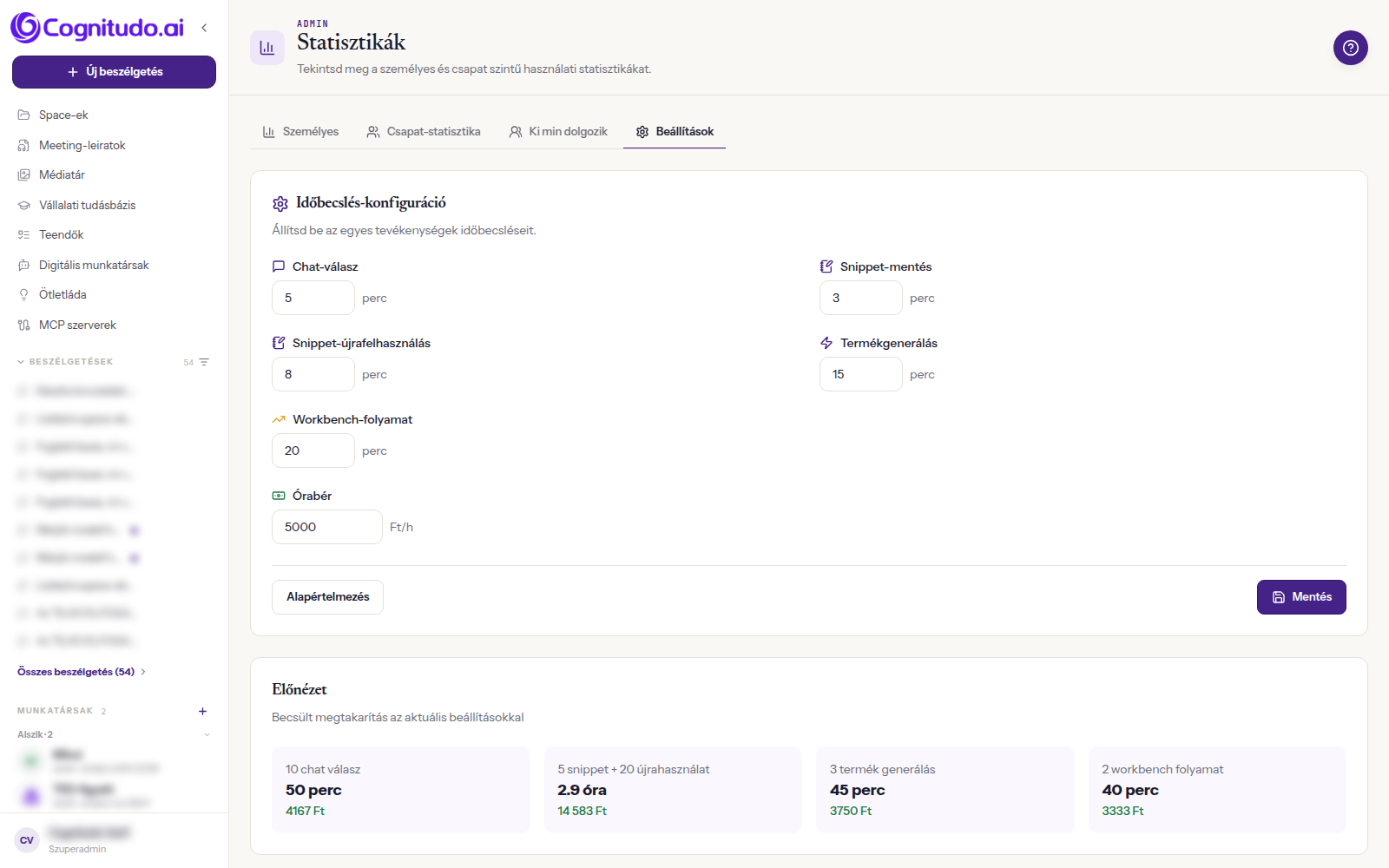
A Beállítások fülön magad adod meg, mennyi időt ér egy chat-válasz és egy mentett jegyzet, és mennyi az órabér — így a megtakarítás a ti számaitokkal számol, nem egy gyári becsléssel.
Így néz ki
A Statisztikák oldal Személyes füle: megtakarított idő és összeg, a feltett kérdések és a mentett jegyzetek száma.A Csapat-statisztika fül: hány kolléga kérdezett az időszakban, kik a legaktívabbak, és mely ügynököket használják.A Beállítások fülön adod meg, mennyi időt ér egy chat-válasz és egy jegyzet, meg az órabért — ebből számol a megtakarítás.
Interaktív bemutató — kattints végig a lépéseken
Nyisd meg a workspace-t egy új fülön, és kövesd az alábbi lépéssort.
Lépésről lépésre
A bal menü Admin szakaszában kattints a Statisztikák menüpontra.
A Személyes fülön olvasd le a négy kártyát: mennyi időt és pénzt hozott a saját munkád, hány kérdést tettél fel (Chat-ek) és hány jegyzetet mentettél.
Tekerj le a Top ügynökök listához: itt sorrendben állnak az ügynökök, mellettük az üzenet-számmal.
A Heti aktivitás oszlopdiagramján az utolsó napok forgalma látszik — minden oszlop fölött ott a szám, alatta a dátum.
Váltsd át a fület a Csapat-statisztika gombra (ehhez adminisztrátori jog kell).
Olvasd le a Csapat méret kártyát: a két szám azt mondja, hogy az aktív fiókok közül hány kolléga kérdezett tényleg, és ott a százalék is.
Nézd meg a Top felhasználók és az Agent használat listát: az első a kollégákat, a második az ügynököket rangsorolja üzenet-szám szerint.
Az időszakot a jobb felső Hét / Hónap / Egyéni gombokkal váltod. Az Egyéni-nél a dátum-gombra kattintva (felirata „Válassz időszakot”) naptár nyílik Gyors választás előbeállításokkal, Törlés és Alkalmaz gombbal. Fontos: a nagy kártyák számai jelenleg nem feltétlenül követik ezt a választást — lásd a tippeket.
Ha a lista üres, a felület kimondja: „Még nincs elegendő adat a statisztikákhoz.” (személyes), illetve „Csapat statisztikák nem elérhetőek.” (csapat).
Szuperadminként nyisd meg a Beállítások fület, és állítsd be az Időbecslés-konfiguráció értékeit: Chat-válasz, Snippet-mentés, Snippet-újrafelhasználás, Termékgenerálás, Workbench-folyamat (percben) és az Órabér (Ft/h). (Adminisztrátorként a fül látszik, de a mentés nem megy át — ez a szuperadmin dolga.)
A jobb oldali Előnézet kártya rögtön megmutatja, mit jelentenek a beírt számok („Becsült megtakarítás az aktuális beállításokkal”), például 10 chat válasz vagy 5 snippet + 20 újrahasználat esetén.
Nyomd meg a Mentés gombot („Beállítások mentve”), vagy az Alapértelmezés gombbal állítsd vissza a gyári értékeket.
Tippek
A Megtakarított idő és a Megtakarított összegbecslés, nem mérés: a kérdések és a mentett jegyzetek számát szorozza az általad megadott perc- és órabér-értékekkel. Ha a szám hihetetlennek tűnik, a Beállítások fülön kell korrigálni, nem a statisztikában.
A Chat-ek szám a feltett kérdéseket számolja (az AI válaszait nem), a munkamenet pedig a megnyitott beszélgetéseket. Ezért normális, hogy a kettő nagyon eltér.
A Jegyzetek a chatből mentett jegyzeteket jelenti, nem a feltöltött dokumentumokat. A feltöltések állapotát a Tudásbázis és a Space-ek oldalon nézd.
A Csapat méret kártyán az első szám az adott időszakban (a fenti kikötés miatt a gyakorlatban az utóbbi kb. 30 napban) kérdező kollégák száma, a második az összes aktív (nem letiltott) fiók. Ha sok a letiltott fiók, a százalék csalóka lehet.
Az Agent használat alacsony értéke kétfélét jelenthet: vagy nem tudják a kollégák, hogy létezik az az ügynök, vagy nincs mire használni. Mielőtt tartalmat töltesz hozzá, a Naplók oldalon nézd meg, milyen kérdéseket kapott eddig.
A Heti aktivitás és a Heti trend diagram az utolsó hét napot mutatja, függetlenül attól, milyen időszakot állítottál be fent.
Az időszak-váltás a nagy számokat jelenleg nem feltétlenül változtatja meg. A kód szerint a felület teljes időbélyeget küld, a szerver viszont csak nap-pontos formátumot olvas, és eltérés esetén az utolsó 30 napra esik vissza. Ezért ha a Hét és a Hónap között váltva ugyanazt a számot látod, az nem a te hibád és nem is a te beállításod — jelezd a támogatásnak. A számokat addig úgy olvasd, mint „az utóbbi kb. egy hónap”.
Az Időbecslés-konfiguráció példányszintű: egy helyen állítod, és mindenki statisztikáját átszámolja. Ezért csak a szuperadmin menti el — adminisztrátorként látod a fület és a Mentés gombot, de a szerver elutasítja: „Az időbecslés-táblázat példányszintű — módosítása a szuperadminisztrátoré.”
Havonta nézd meg, és ne a nagy számot figyeld, hanem a változást: a visszaeső kérdés-szám többnyire nem a rendszerrel van baj, hanem azzal, hogy kiment a szokásból.
Ezen az oldalon nincs letöltés vagy kimentés, és nincs token- vagy költség-mutató sem (sem modellenkénti fogyasztás, sem számlázási adat). A számokat a képernyőről kell leolvasni; a hang- és átirat-fogyasztás a Modellek oldalon látszik, az viszont más téma.
Az Időbecslés-konfiguráció öt perc-mezője közül a nagy kártyák számába csak a Chat-válasz és a Snippet-mentés értéke számol bele. A másik hármat (Snippet-újrafelhasználás, Termékgenerálás, Workbench-folyamat) a rendszer elmenti és az Előnézet kártyán meg is mutatja, de a Megtakarított idő és Megtakarított összeg kártyát nem mozdítja.