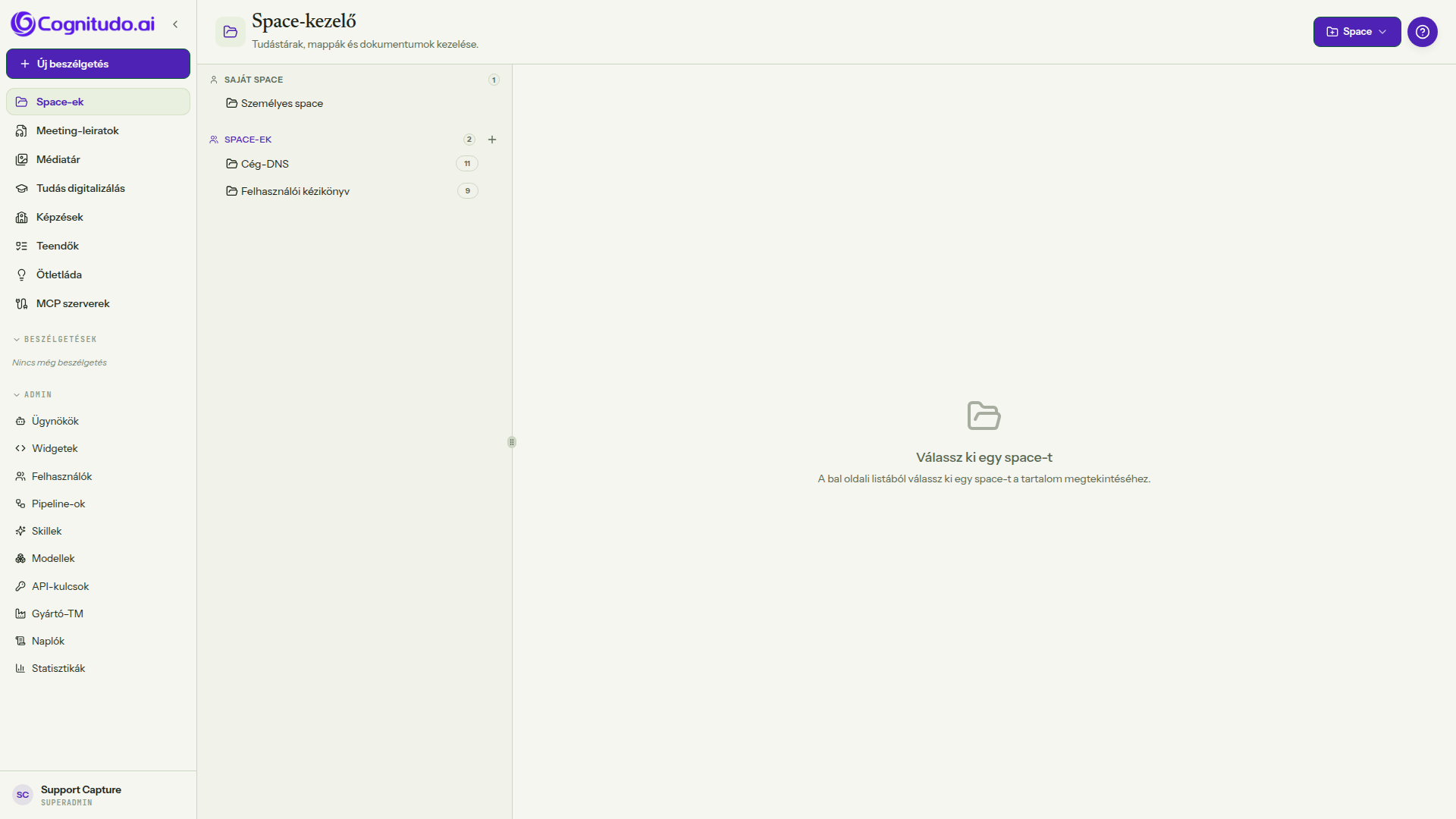
A space a tudásbázisod: PDF-ek, jegyzetek, hangfelvételek, videók egy csoportban. Az ügynökök innen keresik a választ.
Mi ez?
A Space egy név szerinti tudás-csomag (pl. „Kereskedelem”, „RAG teszt - Carraro”, „Szerviz”). Három típusú tartalom lehet benne: Dokumentum (feltöltött fájl), Jegyzet (közvetlenül írott szöveg), Link (hivatkozás másik dokumentumra, akár másik space-ből).
Újdonság: többes kijelölés, archiválás és fogd-és-vidd áthelyezés ÚJ · 2026-07-28
A tárhely kezelése nagyot gyorsult. A dokumentum-listában mostantól több elemet is kijelölhetsz egyszerre (jelölőnégyzettel), és egy mozdulattal áthelyezheted vagy archiválhatod őket. Az archivált space-ek és dokumentumok nem törlődnek — csak kikerülnek a napi nézetből, és az archívumból bármikor visszaállíthatók. Ráadásul a dokumentumokat fogd-és-vidd (drag & drop) módszerrel is átteheted egyik space-ből a másikba — nem kell menükben kattintgatni.
Új tér-típus jelent meg a Space-ek mellé: a Táblázat-tér. Egy rács-szerkesztőben hozol létre sorokat és oszlopokat (pl. ügyfél-lista, ár-táblázat, termék-katalógus), és az ügynökök egy beépített table_lookup eszközzel strukturáltan tudnak keresni benne (nem csak fulltext) — pl. „add vissza minden ügyfél e-mail-címét, akiknek több mint 5 nyitott jegye van".
Ez azért fontos, mert a strukturált adatokat (árlista, kontakt-lista, státusz-táblázat) így nem kell PDF-be pakolni: természetes helyükön, táblázatként karbantarthatók, az AI mégis pontosan tudja kezelni őket.
Mire jó?
Az ügynök a kiválasztott space-ekben keres — így cégre és szerepre szabott a válasz.
Az „Új tartalom” 5 formátumot fogad: fájl feltöltés, hangjegyzet mikrofonról, hangfájl, videó-link (Vimeo/TED/Dailymotion — a leiratot automatikusan legenerálja), közvetlen jegyzet.
Az AI Skill tudásmotor-jelzésű space-ek („📚”) a Tudás digitalizálásból automatikusan töltődnek.
Space-ek megoszthatók a szervezetben; a jogosultságok user-role-ból származnak.
Többes kijelölés: több dokumentumot egyszerre helyezhetsz át vagy archiválhatsz.
Archiválás: a ritkán használt tartalom nem törlődik, csak kikerül a napi nézetből — bármikor visszaállítható.
Fogd-és-vidd: dokumentumot egérrel áthúzhatsz egyik space-ből a másikba.
Így néz ki
A Space-ek képernyője a Cognitudo workspace-ben
Interaktív bemutató — kattints végig a lépéseken
Nyisd meg a workspace-t egy új fülön, és kövesd az alábbi lépéssort.
Lépésről lépésre
A bal oldali menüből válaszd a Space-ek menüpontot.
A tudásbázis-fában látod a Saját space-eket és a szervezeti Space-ek-et. Kattints arra, amelyikbe tölteni szeretnél.
Új space létrehozásához a fejlécen az + Új space gombra kattints — adj nevet és opcionálisan típust.
A jobb felső + Új tartalom gomb megnyit egy 5-opciós dialógot: Fájl, Hangfájl, Hangjegyzet (mikrofon), Videó-link, Jegyzet.
Válaszd a formátumot, töltsd fel a fájlt vagy illeszd be a linket. A dokumentum listába kerül „Feldolgozás” státusszal.
Feldolgozás után látod a fájltípus-badge-et (PDF, MP3, DOCX). Kattints a fájlra a részletekért, vagy a Előnézet-re dokumentumnál.
A jobb oldali Rendezés gombbal dátum/név szerint rendezhetsz; a kereső mezővel név-szerint szűrhetsz.
A Space-beállítások (fogaskerék) gombbal átnevezheted, jogosultságot állíthatsz, vagy törölheted.
Több dokumentum mozgatásához jelöld ki őket a jelölőnégyzetekkel — a megjelenő sávból egyszerre áthelyezheted vagy archiválhatod mindet.
Egy-egy dokumentumot fogd-és-vidd módszerrel is áthúzhatsz a bal oldali fában egy másik space-be.
Az archivált elemeket az archívum-nézetben találod — onnan egy kattintással visszaállíthatók.
Tippek
Nagyobb videók feltöltése helyett használd a videó-link opciót — a szerver letölti a leiratot, sokkal gyorsabb.
Ha egy dokumentumot több space-ben is látni szeretnél, ne másold — használd a Link content type-ot (cross-space hivatkozás).
Az „AI Skill tudásmotor” jelzésű space-eket ne kézzel szerkeszd — azok a Tudás digitalizálás interjúiból regenerálódnak.