Megtanult képesség, recept formában — egyszer megtanítod, minden ügynök használhatja.
Mi ez?
A skill egy nevesített utasítás-csomag: egy recept, amit egyszer leírsz (pl. „Blogposzt író”, „Ajánlat-összeállítás”, „NAV számla-ellenőrzés”), és utána a rendszer ügynökei ennek pontosan megfelelően dolgoznak. Nem kód, hanem szöveg: a saját, emberi szavaiddal leírt munkamenet.
Az oldalt az Admin menü Skillek pontja nyitja (útvonal: /skills), az alcíme „Megtanult képesség, recept formában — egyszer megtanítod, minden ügynök használhatja.” A rendszerben ma két szerepkör van — munkatárs és szuperadmin —, és a menüpont minden bejelentkezett munkatársnak megjelenik. A háttér ezen felül egy nevesített jogot kér: „Skillek kezelése”. Ez alapból megvan mindenkinek; akit jogosultsági csoportba tettek, annál a csoport dönt — ha a jog kimaradt, a felület ezzel az üzenettel áll meg: „A skillek kezeléséhez „Skillek kezelése” jog kell.” Közvetlen linkkel sem nyílik meg, ha nincs meg a szerepkör.
A lista három fülre oszlik, mindegyik mellett a darabszám: Saját skillek (amiket nálad hoztak létre), Alapértelmezett skillek (a rendszer szállítja őket, és sem szerkeszteni, sem törölni nem lehet őket — négy témakörben: NAV Online Számla (NAV számla-ellenőrzés, NAV adózó-ellenőrzés), MiniCRM (MiniCRM ügylet-áttekintés, MiniCRM kontakt-keresés), QUiCK pénzügy (pl. QUiCK cash-flow pillanatkép, QUiCK bankszámla-egyenlegek) és magyar számlázás (pl. Számla lekérdezése (Számlázz.hu / Billingo), Nyitott / lejárt számlák)) és Digitális munkatárs skillek (a digitális munkatársak sablonjai). A kártyákon mappa szerint csoportosítva látod a skilleket, mindegyiken ott a hatókör (Céges, Csapat vagy Egyéni), az állapot (Aktív / Inaktív), a technikai azonosító (skill_…), valamint hogy hány munkatársra és hány ügynökre érvényes.
Mire jó?
Egy jól bevált munkamenetet egyszer kell leírni — utána minden ügynök ugyanúgy végzi el, nem fejenként más minőségben.
Nem kell új ügynököt gyártani egy új képességhez: a skill az összes ügynökre egyszerre kiosztható.
Takarékos a rendszerrel: a chat alap-utasításába csak a skill rövid leírása kerül be, a részletes szöveget a modell akkor kéri le, amikor tényleg szükség van rá.
A szerkesztés azonnal érvényes: a következő használatnál már a módosított szöveg szerint dolgozik a rendszer, nem kell új beszélgetést indítani.
Hatókörrel szabályozható, kinek szól: a cég mindenkijének, egy kijelölt csapatnak, vagy csak a létrehozójának.
Az alapértelmezett (gyári) skillek azonnal használhatók — a NAV-, MiniCRM-, QUiCK- és számlázó-receptek nulláról építés nélkül működnek, ha az adott integráció be van kötve.
Ha egy skill zavar vagy felülírásra szorul, egyetlen kattintással kikapcsolható — nem kell törölni.
Így néz ki
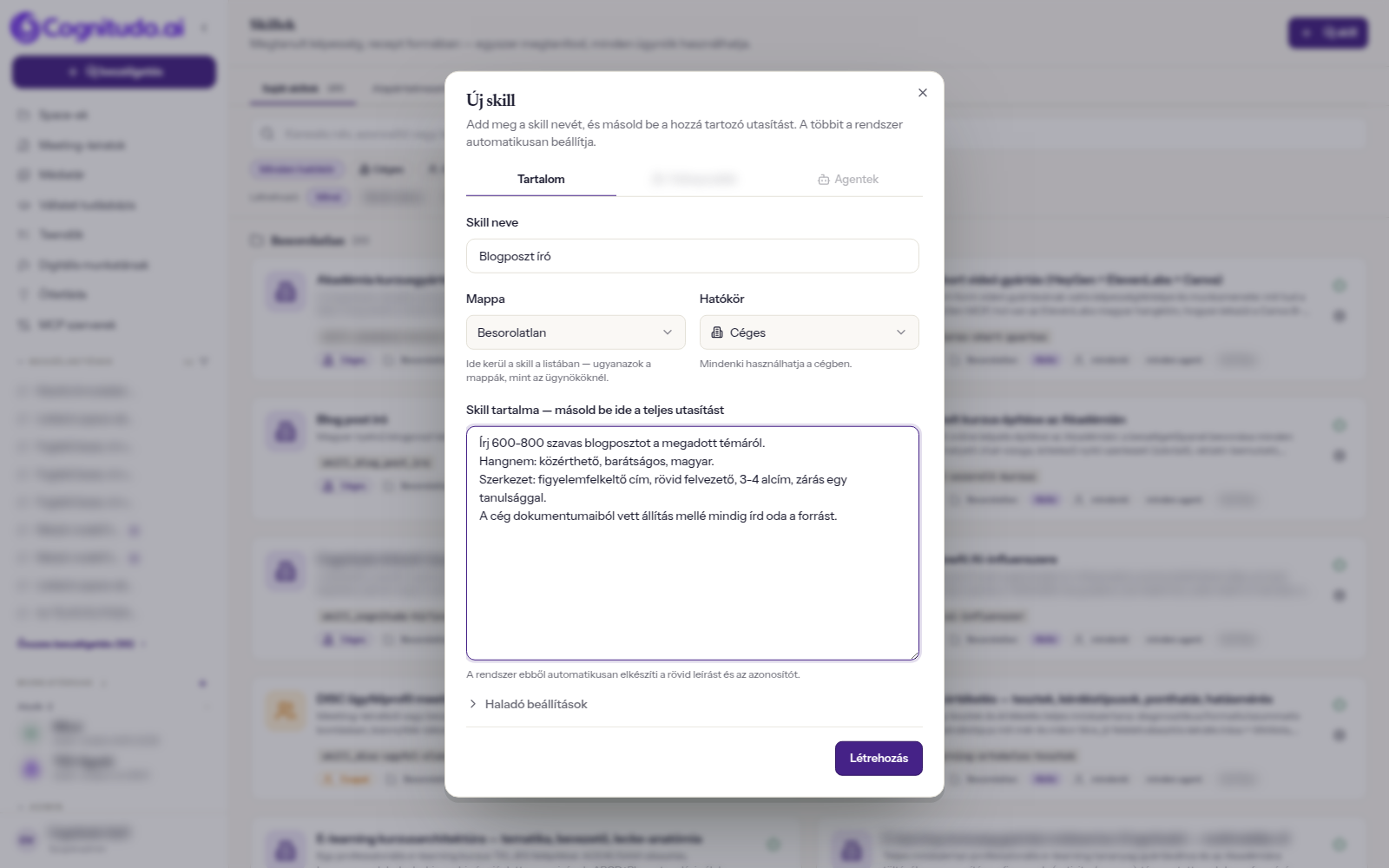
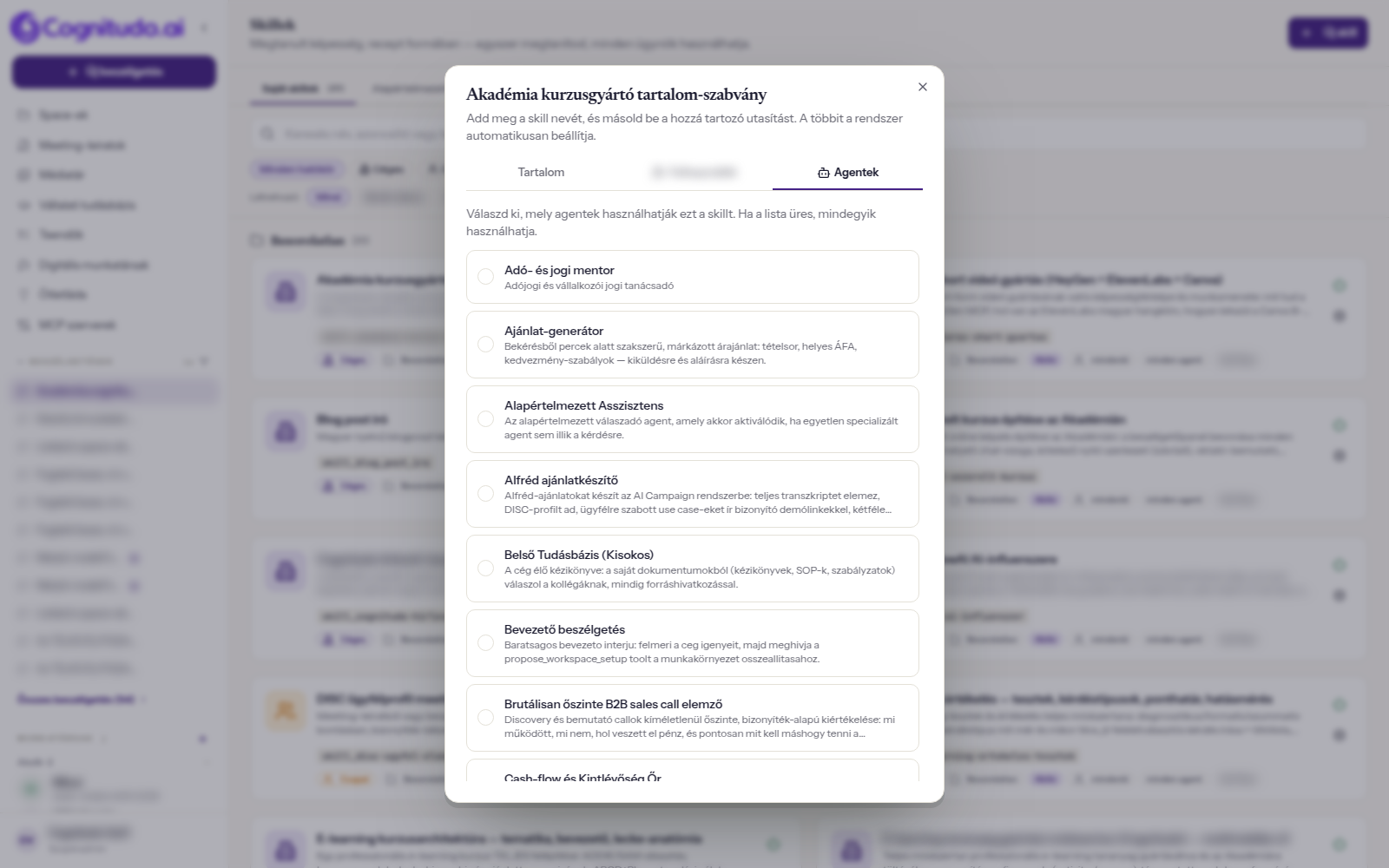
A Skillek lista: fülek a saját, az alapértelmezett és a digitális munkatárs skillekhez, alatta mappánként csoportosított kártyák hatókör- és állapot-címkékkel.Új skill létrehozása: név, mappa, hatókör és a beillesztett utasítás — az azonosítót és a rövid leírást a rendszer magától elkészíti.Hozzárendelés: az Agentek fülön döntöd el, mely ügynökök vehetik elő a skillt — ha egyet sem jelölsz ki, mindegyik használhatja.
Interaktív bemutató — kattints végig a lépéseken
Nyisd meg a workspace-t egy új fülön, és kövesd az alábbi lépéssort.
Lépésről lépésre
Az Admin menüből válaszd a Skillek menüpontot. A fülekkel váltasz a Saját skillek, az Alapértelmezett skillek és a Digitális munkatárs skillek között.
Keresés és szűrés: a Keresés név, azonosító vagy leírás szerint... mező, alatta a mappa-, a hatókör- (Céges / Csapat / Egyéni) és a Létrehozó szűrő. A beállított szűrők az internetcímben is megjelennek, így a nézet megosztható, és a Szűrők törlése gombbal egyszerre törölhetők.
Új skill: a jobb felső Új skill gomb. A Skill neve mezőbe írj beszédes nevet (a felület példája: Pl. Blogposzt író) — az ügynök ez alapján és a rövid leírás alapján dönt arról, hogy előveszi-e.
Válaszd ki a Mappa értékét (Cégvezetés, Értékesítés, Marketing, Pénzügy, HR, Operáció, Ügyfélszolgálat, Admin/Jog, Általános vagy Besorolatlan) — ugyanazok a mappák, mint az ügynököknél, csak a rendezést szolgálják.
Állítsd be a Hatókör mezőt: Céges (Mindenki használhatja a cégben.), Csapat (Csak a hozzárendelt munkatársak használhatják.) vagy Egyéni (Csak a létrehozója használhatja.). Csapat választásakor a felület azonnal szól, hol kell folytatni: „A »Felhasználók« fülön add meg, kik használhatják — ha ott üresen hagyod, a skill mindenkié marad.”
A Skill tartalma — másold be ide a teljes utasítást mezőbe illeszd be magát a receptet. Ez egy hosszú, szabadon tagolható szöveg: érdemes markdown-címsorokkal (## Mikor használd, ## Lépések, ## Amit ne tegyél) felépíteni, és példát is adni benne. A felület kiírja: „A rendszer ebből automatikusan elkészíti a rövid leírást és az azonosítót.”
Ha pontosan szabályozni szeretnéd a származtatott értékeket, nyisd ki a Haladó beállítások blokkot: itt van az Azonosító (létrehozáskor a névből készül automatikusan, utána nem módosítható; a kártyán skill_ előtaggal látszik), a Rövid leírás (a tartalom első bekezdéséből készül, de átírható) és az Aktív kapcsoló.
Zárd a Létrehozás gombbal. A skill ettől megjelenik a listában, és a saját mappájába kerül.
Ki használhatja: nyisd meg a skillt (kattintás a kártyán vagy a fogaskerék ikon — Szerkesztés), és menj a Felhasználók fülre. A Felhasználó keresése (min. 2 karakter)... mezővel adj hozzá munkatársakat. Üresen hagyva mindenki használhatja — ezt a kártyán a mindenki címke mutatja.
Melyik ügynökhöz tartozik: az Agentek fülön jelöld be, mely ügynökök vehetik elő. Ha egyet sem jelölsz meg, mindegyik használhatja — a kártyán ekkor a minden agent címke áll. Egy skill akkor él egy beszélgetésben, ha a felhasználó-szűrő ÉS az ügynök-szűrő is átengedi.
Be- és kikapcsolás a listából: a kártya jobb szélén a be-ki ikon (Aktiválás / Deaktiválás). Az inaktív kártyák halványan jelennek meg, és a chatben nem kerülnek szóba.
Módosítás vagy törlés: nyisd meg a skillt, írd át a tartalmát, majd Mentés; törléshez a Törlés gomb. Alapértelmezett skillnél mindkettő tiltott: a szerkesztő tetején ott a magyarázat — „Ez egy alapértelmezett skill — a rendszer szállítja, ezért nem szerkeszthető. Ha módosítanád, hozz létre róla egy saját másolatot.” —, a gombokon pedig az „Alapértelmezett skill nem szerkeszthető” és az „Alapértelmezett skill nem törölhető” felirat. Saját másolathoz használd az Új skill gombot, és illeszd be a saját változatot.
Ellenőrzés a gyakorlatban: nyiss egy beszélgetést azzal az ügynökkel, amelyikhez a skillt rendelted, és adj neki olyan feladatot, amire a skill szól. Ha nem veszi elő, nézd meg a nevét és a rövid leírását — ezekből dönt.
Tippek
A skill akkor aktiválódik, ha a modell a nevéből és a rövid leírásából felismeri, hogy illik a kéréshez — tehát ezt a két szöveget úgy írd meg, mintha egy új kollégának magyaráznád el, mikor kell ezt a receptet elővenni.
A részletes tartalmat a rendszer csak akkor olvassa be, amikor szükség van rá, és minden alkalommal frissen a mentett szövegből — ezért elég bővebben, példákkal megírni; nem terheli a beszélgetéseket.
A Céges és a Csapat hatókör ugyanaz a tárolt érték — a kettő között a Felhasználók fül dönt: ha ott üres a lista, a skill Céges (mindenkié); ha legalább egy munkatárs be van írva, a kártyán már Csapat áll. Ezért a Csapat választása önmagában nem szűkít semmit — be is kell írni a kört. Fordítva is igaz: ha Céges-t választasz, de van hozzárendelt felhasználó, a kártya Csapat-ot fog mutatni. Csak az Egyéni (a létrehozójának szóló) hatókör tárolódik külön.
Az azonosító (skill_…) a névből készül, és létrehozás után nem változik — ezért a nevet érdemes elsőre jól eltalálni.
A felhasználó- és az ügynök-lista mentése teljes csere: ami lemarad a listából, az elveszti a hozzárendelést.
Egy el nem sült skillnél először a tartalmat nézd át (félreérthető vagy ellentmondó utasítás), másodszor a hozzárendelést (jó ügynök van-e kijelölve), és csak harmadszor keresd a hibát a modellben.
Nagyon sok aktív skill esetén a rendszer csak az első hatvanat ajánlja fel a beszélgetések alap-utasításában (ez a plafon telepítésenként állítható) — a feleslegeseket érdemes deaktiválni, hogy a fontosak biztosan szóba kerüljenek.
Törlés helyett általában jobb a Deaktiválás: visszakapcsolható, és a szöveg sem veszik el.
A „Skillek kezelése” (skills.manage) jogot a munkatárs alapból megkapja — ez nem szuperadmin-kulcs. Csak akkor veszítheti el, ha jogosultsági csoportba került, és ott nincs kipipálva a Skillek szakasz. Ilyenkor a menüpont áthúzva marad, és a bemutató-oldal jön a valódi oldal helyett.