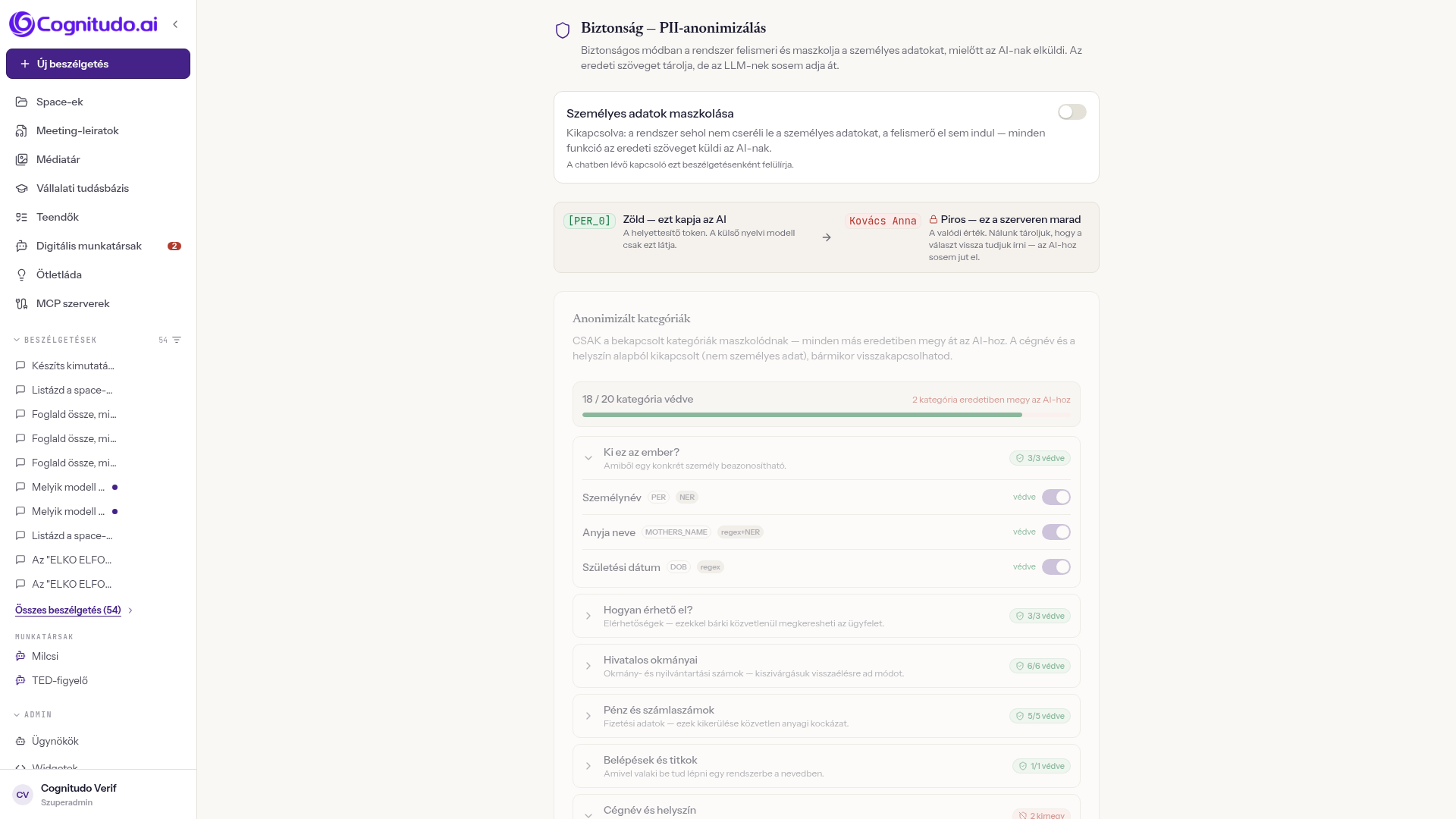
PII-anonimizálás: a rendszer felismeri és lecseréli a személyes adatokat, mielőtt a szöveg az AI-hoz kerülne.
Mi ez?
A Biztonság — PII-anonimizálás oldal azt szabályozza, mit lát a külső nyelvi modell a szövegeidből. Biztonságos módban a rendszer felismeri és maszkolja a személyes adatokat, mielőtt az AI-nak elküldi: az eredeti szöveget tárolja, de az LLM-nek sosem adja át. A színnyelv az egész terméken azonos — zöld a helyettesítő token (ezt kapja az AI), piros a valódi érték (ez a szerveren marad). Az oldal szakaszai sorrendben: a Személyes adatok maszkolása fő kapcsoló, a zöld/piros jelmagyarázat, az Anonimizált kategóriák (20 kategória hat kérdés-csoportba rendezve), az Egyéni titkos kulcsszavak, a Kivétel-lista — amit sosem maszkolunk, és a Maszkolási napló.
Mire jó?
A személyes adat nem hagyja el a szervert: az AI csak a helyettesítő tokent (például [PER_0]) látja, a valódi értéket a rendszer a válaszban visszaírja.
Kategóriánként dönthetsz: 20 kategória kapcsolható külön, hat csoportba rendezve — „Ki ez az ember?”, „Hogyan érhető el?”, „Hivatalos okmányai”, „Pénz és számlaszámok”, „Belépések és titkok”, „Cégnév és helyszín”.
A fejlécben látod a mérleget: hány kategória van védve és hány megy át eredetiben.
Az egyéni titkos kulcsszavakkal üzleti titkokat, szabadalomneveket, belső projektkódokat is elrejthetsz — ezek «kulcsszó-N» alakban mennek át.
A kivétel-listával megszünteted a téves találatokat: terméknevek, szakszavak, márkanevek eredetiben mehetnek át.
A maszkolási naplóból visszakereshető, mit cserélt ki a rendszer és mi volt az eredeti érték — a valódi értékeket csak adminok látják.
A cégnév és a helyszín alapból kikapcsolt (nem személyes adat), de bármikor visszakapcsolható.
Így néz ki
A Biztonság képernyője a Cognitudo workspace-ben
Interaktív bemutató — kattints végig a lépéseken
Nyisd meg a workspace-t egy új fülön, és kövesd az alábbi lépéssort.
Lépésről lépésre
Az Admin menüből válaszd a Biztonság menüpontot.
A lap tetején a Személyes adatok maszkolása kapcsolóval állítod be a példány alapértelmezését. Kikapcsolva a felismerő el sem indul — minden funkció az eredeti szöveget küldi az AI-nak.
A jelmagyarázat sorban nézd meg a színnyelvet: zöld = amit az AI kap, piros = ami a szerveren marad.
Az Anonimizált kategóriák szakaszban nyisd le a csoportokat, és kategóriánként kapcsold be vagy ki a védelmet. Csak a bekapcsolt kategóriák maszkolódnak.
Az Egyéni titkos kulcsszavak mezőbe írd be a saját titkaidat, majd Hozzáadás. A rendszer «kulcsszó-N»-ként cseréli le őket.
A Kivétel-lista mezőbe azokat a szavakat vedd fel, amiket a rendszer tévesen néz személyes adatnak — ezek minden beszélgetésben eredetiben mennek át.
A Maszkolási napló-ban szöveg, kategória és dátum szerint szűrhetsz; egy téves találat mellett egy kattintással a kivétel-listára teheted a szót.
Tippek
A chat fejlécében lévő „Maszkolás be/ki” kapcsoló felülírja ezt a beállítást — de csak az adott beszélgetésre, és csak amíg a felhasználó hozzá nem nyúlt, addig a globális érték látszik.
A kulcsszavak megtartják a saját sorszámukat: ha törölsz egyet, a többié nem változik, és a felszabaduló számot sem kapja meg másik kulcsszó — így a korábbi beszélgetések visszaolvasása is helyes marad.
Ha egy lista „nem érhető el” hibát mutat, ne feltételezd, hogy üres — frissítsd az oldalt, mielőtt bármit felvennél.