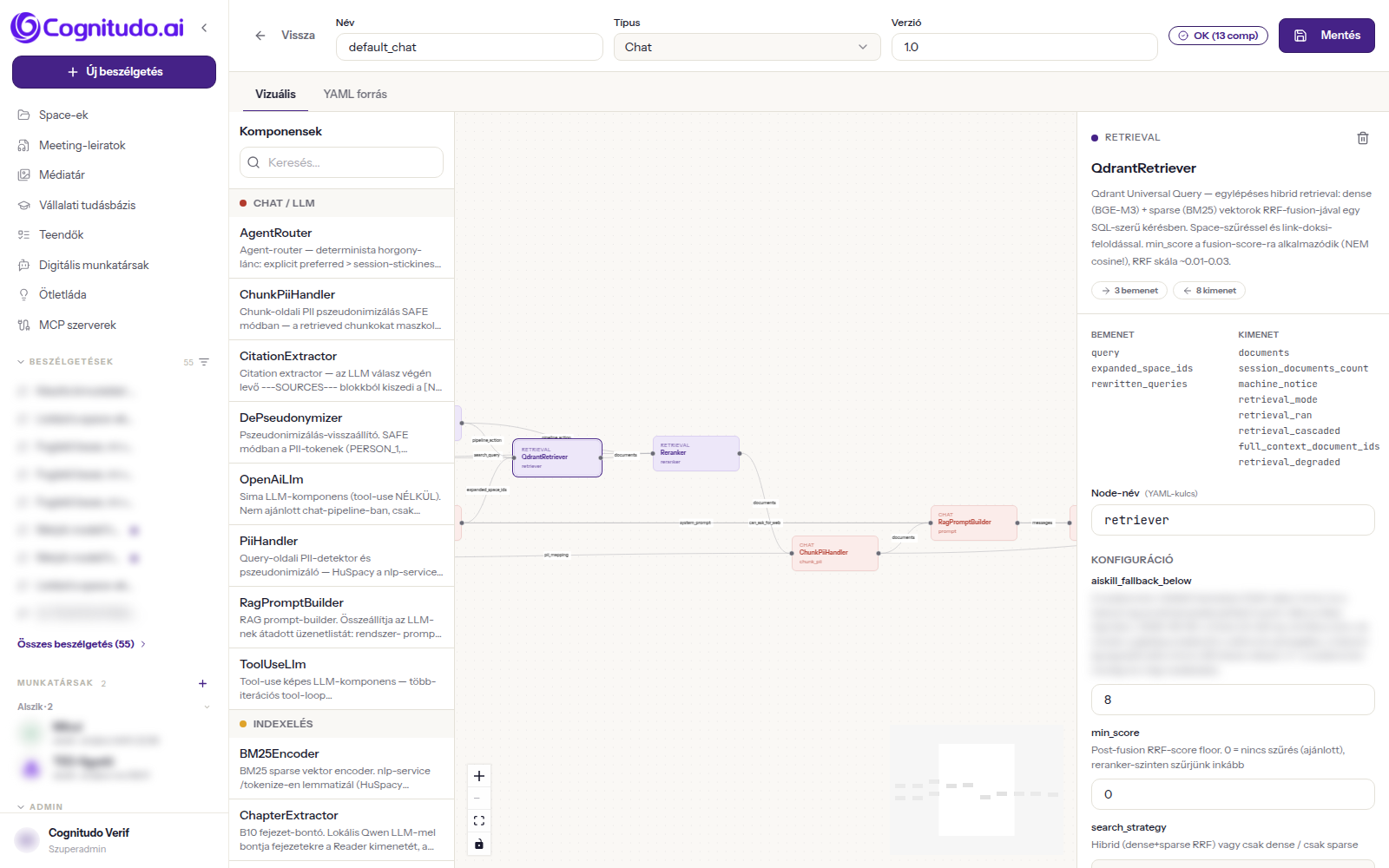
A feldolgozási láncok szerkesztője: lépésekből összerakott folyamatok a chat-válaszhoz és a dokumentumok feldolgozásához — csak szuperadmin látja.
Mi ez?
A pipeline egy lépéssorozat, amit a rendszer végigfuttat: a chatnél a kérdéstől a válaszig (előzmény-betöltés, keresés a tudásbázisban, találat-rangsorolás, személyes adatok maszkolása, a mesterséges intelligencia (LLM) hívása, hivatkozás-kigyűjtés), a feltöltésnél a fájltól az indexelésig (kiolvasás, tisztítás, darabolás, vektorizálás, mentés a keresőbe). Az oldal az Admin menü Pipeline-ok pontjából érhető el (útvonal: /pipelines), a fejléce Pipeline konfigurációk, az alcíme „YAML alapú pipeline konfigurációk kezelése (csak SUPERADMIN).”
Ez a legmélyebb adminisztrációs felület a rendszerben: kizárólag szuperadmin nyitja meg, és a háttér is minden műveletnél külön ellenőrzi ezt a jogot — adminként a menüpont nem is jelenik meg. A kártyákon a beépített, gyárilag betöltött láncokat látod (default_chat, default_indexing_text, default_indexing_audio, default_indexing_metadata, valamint két kísérleti változat: unified_experiment_indexing és unified_experiment_chat). Ezek alapból Inaktív állapotban vannak: amíg nem aktiválod őket, a programba épített, letesztelt változat fut. Vagyis az oldal megnyitása és böngészése önmagában semmit nem változtat a működésen.
Mire jó?
Látod, mi történik valójában egy kérdéssel vagy egy feltöltött fájllal — nem fekete doboz többé.
Ha a chat rossz vagy hiányos választ ad, itt derül ki, melyik lépés a felelős (keresés, rangsorolás, utasítás-összeállítás).
A beépített láncok másolhatók: a másolaton kísérletezhetsz anélkül, hogy az eredetihez hozzányúlnál.
Egy-egy lépés finomhangolható (pl. hány találatot kérjen a kereső), a rendszer újraírása nélkül.
A Retrieval beállítások panelen a keresés hasonlóság-küszöbét egy mozdulattal állíthatod — ez azonnal érvényes, nincs hozzá fejlesztés vagy telepítés.
Minden mentés előtt gépi ellenőrzés fut: hibás konfigurációt a felület nem engedi elmenteni.
Így néz ki
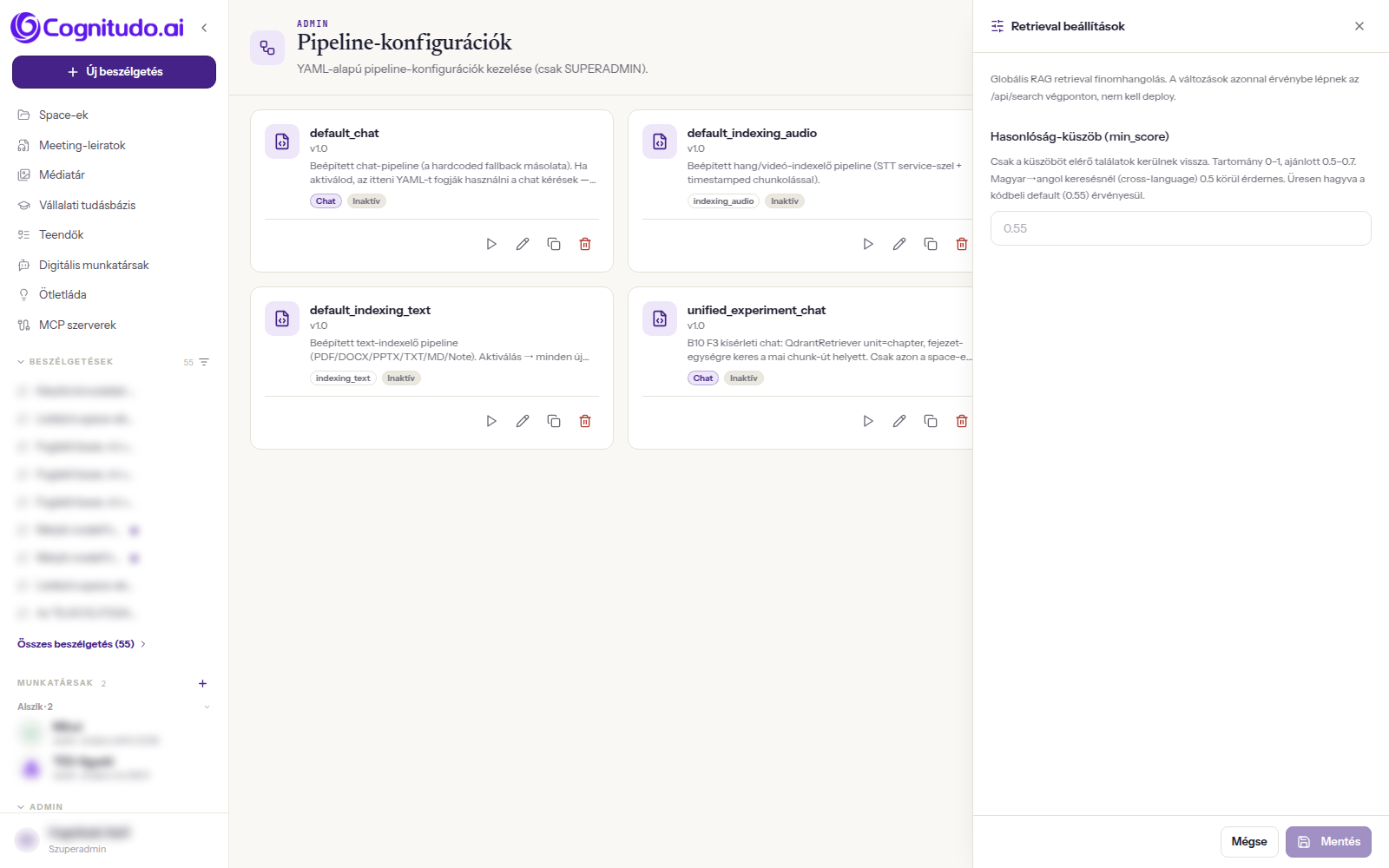
A Pipeline-konfigurációk lista: a beépített láncok Aktív/Inaktív állapottal, kártyánként aktiválás, szerkesztés, másolat és törlés ikonnal.A vizuális szerkesztő: balra a Komponensek paletta, középen a lánc rajza, jobbra a kiválasztott lépés beállításai — fent az OK / Hibás ellenőrzés-jelzés.Retrieval beállítások: a keresés hasonlóság-küszöbe 0 és 1 között állítható, és a mentés után azonnal érvényes.
Interaktív bemutató — kattints végig a lépéseken
Nyisd meg a workspace-t egy új fülön, és kövesd az alábbi lépéssort.
Lépésről lépésre
Az Admin menüből válaszd a Pipeline-ok menüpontot. Ha nem látod, nincs szuperadmin jogod — ezt a felületet csak ők nyithatják meg.
A kártyákon a meglévő láncok sorakoznak: név, verzió (v1.0), rövid leírás, típus-címke és az állapot — Aktív vagy Inaktív.
A kártya alján négy ikon van, mindegyikre ráhúzva megjelenik a neve: Aktiválás / Deaktiválás, Szerkesztés, Másolat készítése és Törlés.
Mielőtt bármit átírsz, kattints a Másolat készítése ikonra. A másolat inaktívan jön létre (a neve az eredeti neve _copy végződéssel — ha az már foglalt, _copy_2, _copy_3 és így tovább), és a rendszer egyből megnyitja a szerkesztőjét — így az eredeti érintetlen marad.
A szerkesztőben fent a Név, Típus és Verzió mező van. A típus lehet Chat, Indexelés (szöveg), Indexelés (hang/videó) vagy AI metadata.
A Vizuális fülön bal oldalt a Komponensek lista áll, csoportokba rendezve: Indexelés, Lekérdezés, Chat / LLM, Metadata, Eszközök, Egyéb. A Keresés... mezővel szűkítheted a listát.
Új lépés hozzáadása: fogd meg a lista egyik elemét, és húzd a középső rajzlapra. A lépéseket a szélükön lévő pontokat összehúzva kötöd egymás után — így áll össze a lánc.
Kattints egy lépésre: jobb oldalt megjelenik a leírása, a Bemenet és Kimenet felsorolása, a Node-név mező és a Konfiguráció űrlap. Amelyik lépésnek nincs állítható mezője, ott ez olvasható: „Ennek a komponensnek nincs hangolható mezője”.
Lépés eltávolítása: a jobb oldali panel fejlécében a kuka ikon (Node törlése) — a felület rákérdez, és a törlés is csak a Mentés után lesz végleges.
A fejlécben folyamatosan látod az ellenőrzés eredményét: OK (mellette zárójelben a lépések száma, pl. OK (6 comp)), Hibás, vagy érvényesítés.... Ha hibás, húzd a Hibás címkére a kurzort — kiírja a hiba okát. A Mentés hibás állapotot nem ír ki: megnyomásra még egyszer ellenőriz, és ha hibás, nem ment.
Aki a YAML-t szívesebben szerkeszti szövegként, a YAML forrás fülön ugyanazt az adatot kapja kódszerkesztőben; a két fül között váltva a tartalom átfordul. Mentés: Mentés — sikeres mentés után a rendszer visszavisz a lista-oldalra. Kilépés mentés nélkül: Vissza.
Élesítés csak tudatosan: a listában az új láncon kattints az Aktiválás ikonra. Ettől a ponttól a rendszer ezt használja a beépített változat helyett. Visszaállás: Deaktiválás.
A keresés érzékenységét a fejléc Retrieval beállítások gombja nyitja: a Hasonlóság-küszöb (min_score) mezőbe 0 és 1 közötti számot írhatsz (javasolt 0,5–0,7; üresen hagyva 0,55 érvényes), majd Mentés. Ez azonnal életbe lép.
Tippek
Soha ne az eredetit szerkeszd: Másolat készítése, aztán a másolaton dolgozz. Így egy kattintással (Deaktiválás) visszaállhatsz a működő állapotra.
A két unified_experiment_… nevű lánc kísérleti. A leírásuk is figyelmeztet: éles céges adaton ne aktiváld őket, mert üres találati listát is adhatnak.
Aktiválás után próbáld ki élőben: tegyél fel egy olyan kérdést a chatben, amire tudod a helyes választ, és tölts fel egy mintadokumentumot.
Lefutási hibát ez az oldal nem mutat, és pipeline-futás-naplót a felületen egyáltalán nem találsz: a Naplók menüpont a Chat naplók oldalt nyitja (beszélgetés-üzenetek, nem feldolgozási lépések). Ha egy lánc elhasal, a chatben vagy a feltöltési sorban látszó hibaszövegből indulj ki, és ha az sem elég, a szerver-naplót az üzemeltető tudja megnézni.
Egy-egy megakadt dokumentum újrafuttatása nem itt, hanem a Space-ek oldalon történik: a hibás soron az Újrapróbálás gombbal indítható újra a feldolgozás.
A hasonlóság-küszöb emelése pontosabb, de kevesebb találatot ad; csökkentése többet, de zajosabbat. Magyar kérdés + angol dokumentum esetén 0,5 körül érdemes maradni.
A Törlés nem vonható vissza — a felület is figyelmeztet rá. Törlés helyett inkább deaktiválj.
Az indexelő láncok kártyáján a típus-címke helyén a nyers technikai nevet fogod látni (indexing_text, indexing_audio, indexing_metadata): a lista csak a Chat, Indexing és PrivateGPT címkét ismeri, a szerkesztő viszont négy típust ajánl. Nem hiba a konfigurációdban — a címke-táblázat hiányos a kódban.