Google Meet és MS Teams meetingekbe küldünk notetaker botot — magyar leirat, összefoglaló, döntések, teendők automatikusan.
Mi ez?
Három útja van: Notetaker indítása egy élő meeting-linkre (a bot csatlakozik, felveszi, leiratozza), Offline meeting rögzítése (a böngésződben veszed fel a beszélgetést, bot nélkül), vagy Feltöltés már meglévő hang-/videófájlból. A leirat magyarul készül (Whisper large-v3-turbo GPU-n), és az AI generál belőle összefoglalót, döntéseket, felelősöket, határidőket.
Mire jó?
Semmi nem vész el a meetingből: rögzített leirat, döntés-lista, teendők a felelősökre osztva.
A teendők egy kattintással átvihetők a Teendők modulba.
Az összefoglaló idézhető a chatből (kérdezd: „mit mondtunk erről a projektről?”).
A Notetaker bot megjelenik a meetingen — profilfotó/avatár állítható, hogy a résztvevők tudják, ki figyeli.
Ha a Notetaker indítása nem sikerül (pl. hibás link vagy lejárt meeting), mostantól érthető, magyar hibaüzenetet kapsz — nem rejtélyes hibakódot.
Offline meeting rögzítéssel bot nélkül, közvetlenül a böngésződből is felveheted a beszélgetést.
Így néz ki
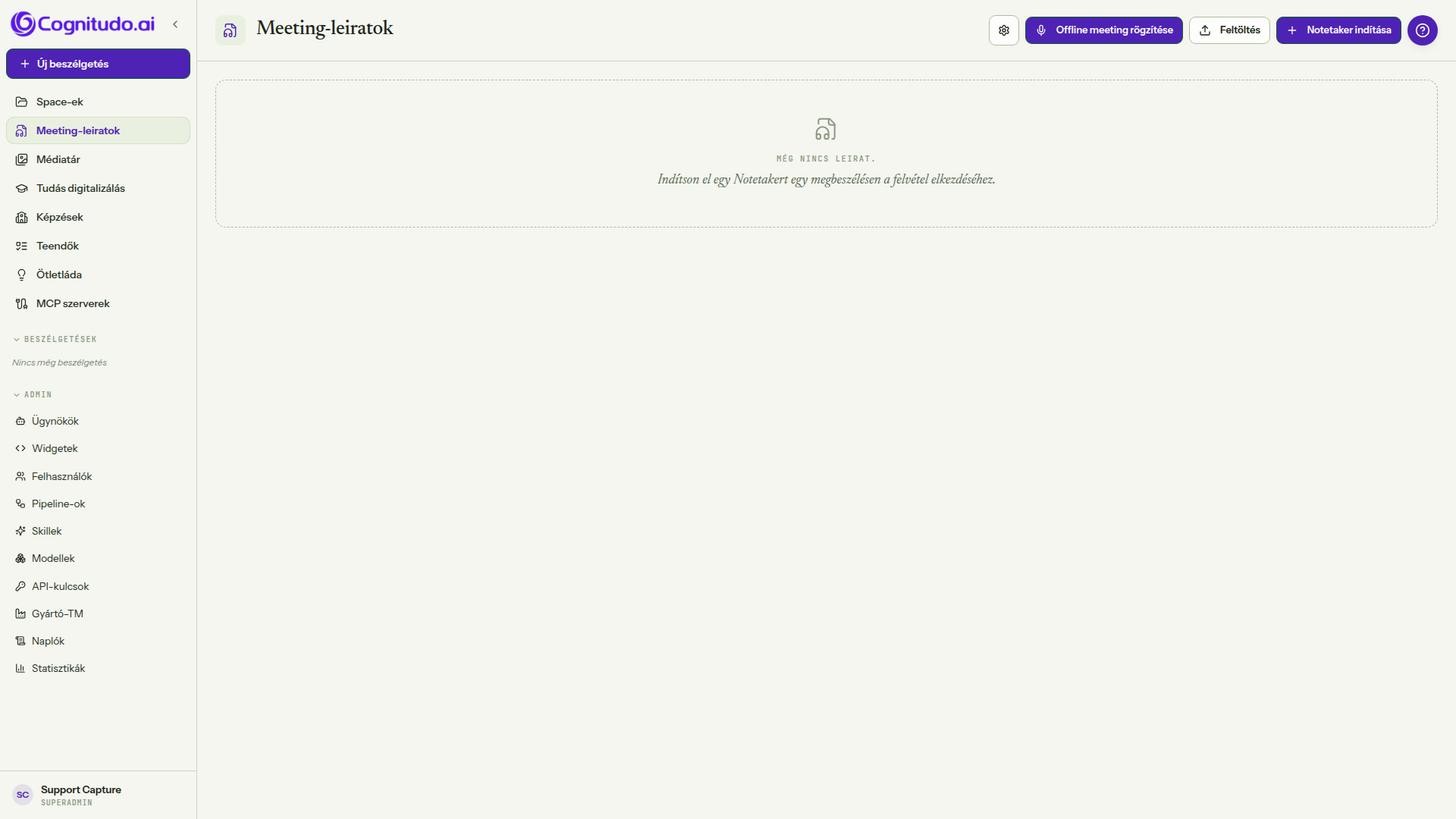
A Meeting-leiratok képernyője a Cognitudo workspace-ben
Interaktív bemutató — kattints végig a lépéseken
Nyisd meg a workspace-t egy új fülön, és kövesd az alábbi lépéssort.
Lépésről lépésre
A bal menüben kattints a Meeting-leiratok menüpontra.
Élő online meetingnél: nyomd meg a Notetaker indítása gombot, illeszd be a Google Meet vagy MS Teams URL-t, indítsd el.
A Notetaker bot néhány másodpercen belül csatlakozik a meetinghez (megjelenik résztvevőként). Nyugodtan folytasd a beszélgetést.
Helyben zajló beszélgetéshez: az Offline meeting rögzítése gombbal a böngésződ veszi fel a hangot — nem kell bot.
Meglévő felvételhez: Feltöltés gombra kattints, válaszd ki a hang- vagy videófájlt (MP3/MP4/WAV).
A leirat státusza Folyamatban → Befejezve lesz. Kattints a leirat sorára a részletes megjelenítéshez.
A leirat oldalán látod: a full transcript, az AI-összefoglalót, a döntéseket, és a javasolt teendőket.
A teendők mellett a + gombbal átküldheted őket a személyes Teendők listádba.
A leirat lekereshető a chatből: egy új beszélgetésben tedd a Meeting-leiratok space-t a kontextusba, és kérdezz rá.
Tippek
A bot avatarja / profilfotó a felhasználói profilból jön — a Notetaker-avatar funkcióval személyre szabhatod.
Ha a leirat rossz nyelven készül, ellenőrizd a Meetings beállítást: Whisper nyelvi paraméter magyar-e.