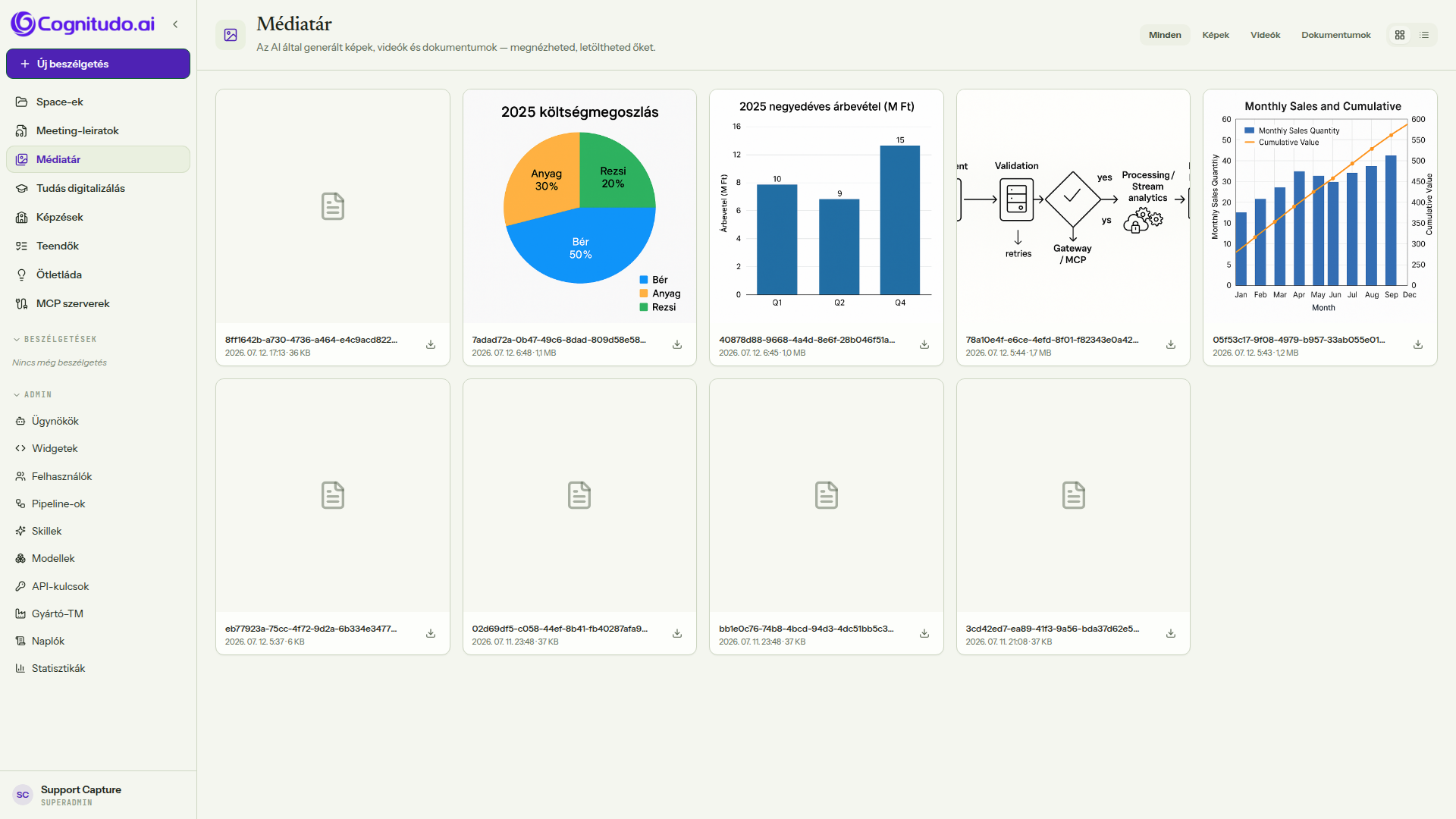
Az AI által generált képek, videók és dokumentumok gyűjtőhelye — előnézettel, letöltéssel.
Mi ez?
Amikor a chatben kép- vagy videó-generálást kérsz (pl. „csinálj egy képet naplementében”), vagy XLSX/DOCX/PPT-generálást (Docgen), a kimenetek automatikusan a Médiatár-ba kerülnek. Így később bármikor visszakeresed és letöltöd őket.
Újdonság: Web- és Média Stúdió 2.0 — chat-alapú szerkesztés, prémium export, FTP-publikálás ÚJ · 2026-07-21
A Web Stúdió és Média Stúdió teljesen megújult: a bal oldalon egy AI-chat oszlop fut, jobb oldalon a szerkesztő/előnézet — így a szerkesztés valódi chat-munkamenet: kéred, az AI módosít, azonnal látod, iterálhattok. A chat mostantól a Stúdió eszközeit (szerkesztés, mentés, publikálás) is meg tudja hívni, nem csak szöveget javasol.
AI-képgenerálás közvetlenül a Stúdióból — nem kell külön chatbe menni, a képek beilleszthetők a szerkesztett tartalomba.
Prémium dizájn-rendszer a renderelt oldalakhoz — igényes tipográfia, hierarchia, elrendezés (nem csonka, nem alap-HTML).
Prémium PPTX és PDF export — a bemutatók és dokumentumok kinézete kliens-szintű, egy kattintással letölthetők.
Külső FTP-projekt mód — a Stúdióban készített oldalt közvetlenül a Te FTP-cím ed re (pl. céges honlap-alkönyvtár) publikálhatod. A projekt-adatok (FTP-cím, kulcs) a projektbe mentve maradnak.
Mentés a Médiatárba — a Stúdióban készített képek, videók, dokumentumok automatikusan a Médiatárba kerülnek, így később bármikor visszakeresed.
Mire jó?
Minden generált fájl egy helyen — nem vesznek el a chat-előzményben.
Szűrés típus szerint: Minden / Képek / Videók / Dokumentumok.
Dokumentumok (XLSX, DOCX, PPTX) előnézettel — nem kell letölteni, hogy belenézz.
A méret és a dátum is látszik, könnyű a hatalmas fájlokat felismerni.
Így néz ki
A Médiatár képernyője a Cognitudo workspace-ben
Interaktív bemutató — kattints végig a lépéseken
Nyisd meg a workspace-t egy új fülön, és kövesd az alábbi lépéssort.
Lépésről lépésre
A bal menüben kattints a Médiatár menüpontra.
A fejléc-tabokkal szűrj: Minden, Képek, Videók, Dokumentumok.
Kattints egy elem nevére a részletekhez — látod a méretet, a létrehozás dátumát, a származási beszélgetést.
Dokumentumnál nyomd meg az Előnézet gombot: XLSX/DOCX/PPTX inline megnyílik.
A jobb kattintás / letöltés ikonnal helyi másolatot kaphatsz.
A médiafájlok részei a workspace-nek — más felhasználó is látja (jogosultságtól függően).
Tippek
Ha egy generált képet chatben újra fel akarsz használni, elég ha a médiatárból bemásolod a linket.
A régi fájlok itt maradnak — időnként érdemes archiválni a nagy videókat.