A meglévő tartalmaidból lesz bemutató: sablont választasz, az AI megírja a diákat, te átszerkesztesz, és letöltöd vagy a Médiatárba küldöd.
Mi ez?
A Média Stúdió dokumentum-készítő felület: prezentációt, PDF dokumentumot és szórólapot gyárt, választható sablonokból. Nincs menüpontja: 2026-09-03 óta szándékosan nem szerepel a bal menüben, és a parancs-palettában (Ctrl+K) sem. Az útvonala viszont él, tehát a /media-studio címen nyitható — érdemes könyvjelzőzni. Egy másik út is van: ami innen a Médiatárba került, annál a Médiatár forrás-hivatkozása visszavisz ebbe a szerkesztőbe. A megnyitásához a Média Stúdió megtekintése jogosultság kell — ez alapból minden szerepkörnél megvan, de jogosultsági csoportban lévő felhasználónál a csoport engedélye dönt. Jogosultság nélkül nem hibát kapsz: a felület helyén a funkció bemutató-oldala fogad („A Média Stúdió prezentációt és videót gyárt a tartalmaitokból”).
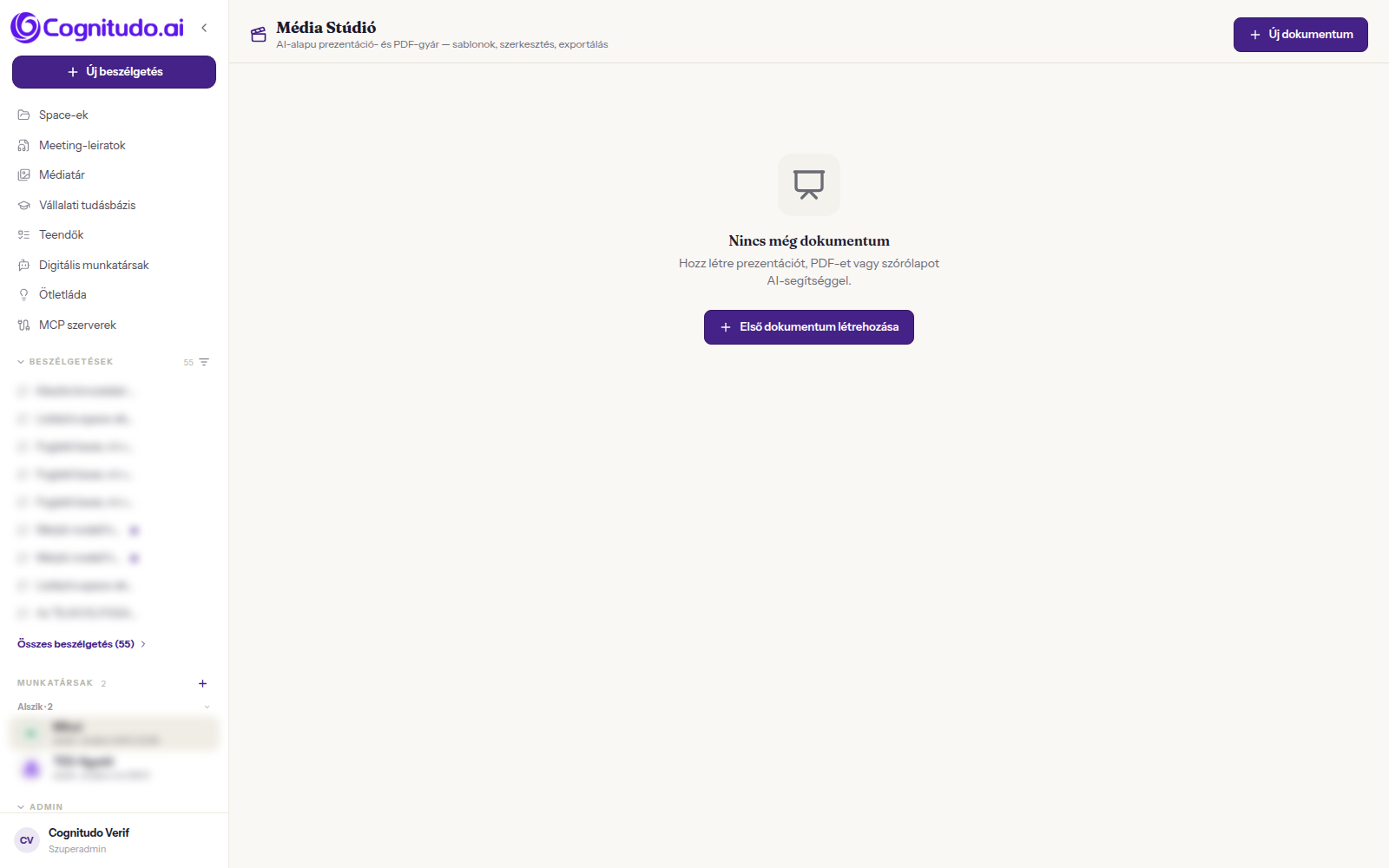
A lista-oldal fejléce: Média Stúdió, alatta „AI-alapu prezentáció- és PDF-gyár — sablonok, szerkesztés, exportálás”, jobbra az Új dokumentum gomb. Minden dokumentum egy kártyán áll, a típusát jelvény mutatja: Prezentáció, PDF dokumentum vagy Szórólap.
A szerkesztőben középen a diák előnézete fut, bal oldalon a dia-lista (hozzáadás, duplikálás, sorrend), jobb oldalon két panel: a Szerkesztő (dia-elrendezés és elemek — Cím, Alcím, Pontok, Szöveg, Grafikon, Lábjegyzet, Háttérkép, Overlay), és az AI asszisztens, ahol szöveges utasítással íratsz vagy javítasz. Kész anyag kétfelé megy: a Letöltés valódi fájlt ad, a Médiatárba gomb pedig a Médiatár oldalra küldi — onnan bármelyik beszélgetésben újra felhasználható.
A Dizájn stúdió ugyanennek a területnek a bekapcsolható új motorja (/design-studio): egy beágyazott, csak neked szóló grafikai szerkesztő, amely a cég arculatával indul. Ha a cégednél nincs bekapcsolva, a /design-studio cím egyszerűen a Média Stúdióra visz — ez nem hiba, ez a biztonságos alapállapot. Bekapcsolva a felület tetején egy sáv kiírja, melyik modell dolgozik, és hogy mi fizeti („a Claude-előfizetésed terhére” vagy „a munkaterület API-kulcsa terhére”).
Mire jó?
A bemutató nem a nulláról készül: a sablonból és a megadott Space-ből indul, tehát a cég valódi anyagaiból dolgozik.
Ugyanaz a tartalom többféle formában jut el a munkatársakhoz és az ügyfelekhez: prezentáció, PDF vagy szórólap.
Nem zárt generátor: minden diát és minden elemet kézzel is átírhatsz, az AI asszisztenst pedig csak akkor hívod, amikor kell.
A letöltött fájl valódi, máshol is megnyitható dokumentum — nem képernyőkép a bemutatóról.
A Médiatárba küldött anyag onnantól a közös tárban van: a chat is tud rá hivatkozni, és a Médiatárból egy kattintással visszajutsz a szerkesztőbe.
A képek is itt javíthatók: Átméretezés, Vágás, Logó rá és Átszínezés — nem kell külön képszerkesztő.
Ha a Dizájn stúdió be van kapcsolva, a grafikai munka is a workspace-en belül marad, a cég színeivel és betűivel indulva.
Így néz ki
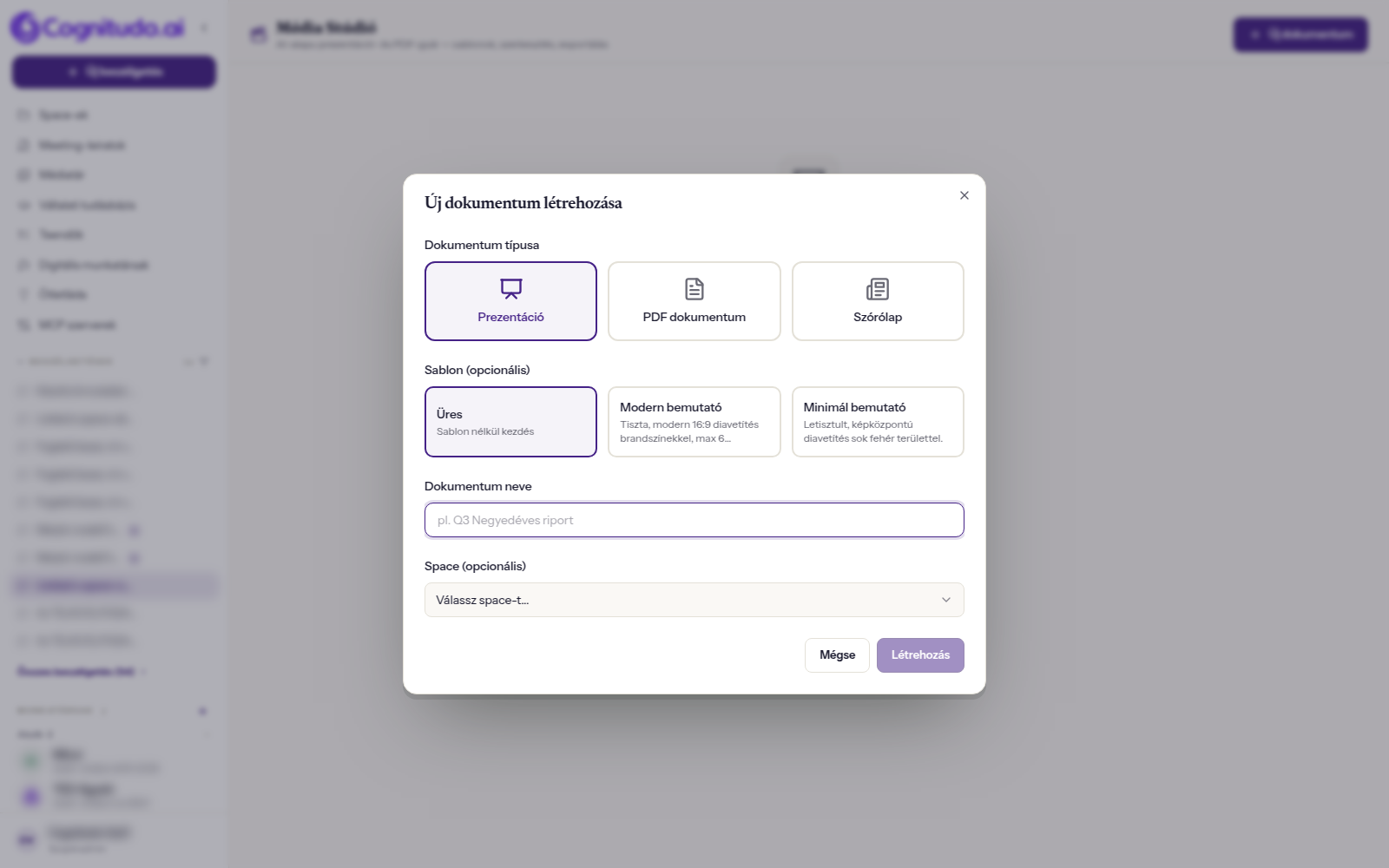
A Média Stúdió lista-oldala: prezentációk, PDF-ek és szórólapok egy helyenÚj dokumentum: típus, sablon és a hozzá kötött tudástér kiválasztása
Interaktív bemutató — kattints végig a lépéseken
Nyisd meg a workspace-t egy új fülön, és kövesd az alábbi lépéssort.
Interaktív bemutató hamarosan
A képernyőmegosztásos, végigkattintható Supademo-bemutató publikálásra vár. Addig kövesd a lenti lépéssort.
Lépésről lépésre
Nyisd meg a /media-studio címet (írd be a böngésző címsorába a workspace címe után). A bal menüben szándékosan nincs rá menüpont, és a parancs-palettában (Ctrl+K) sem szerepel. Ha már készítettél itt anyagot, a Médiatárból is visszajutsz: az elem forrás-hivatkozása a szerkesztőjét nyitja meg. Ha a felület helyett a Média Stúdió bemutató-oldala fogad, akkor nincs meg a Média Stúdió megtekintése jogosultságod: kérd el az adminodtól.
Kattints az Új dokumentum gombra (első anyagnál az Első dokumentum létrehozása gombra).
Az Új dokumentum létrehozása ablakban válaszd a Dokumentum típusa alatt a Prezentáció, PDF dokumentum vagy Szórólap lehetőséget.
A Sablon (opcionális) alatt válassz sablont, vagy maradj az Üres kártyán („Sablon nélkül kezdés”).
Írd be a Dokumentum neve mezőt (minta: pl. Q3 Negyedéves riport), és ha van hozzá kapcsolódó Space, válaszd ki a Space (opcionális) listából — így az AI a cég valódi anyagaiból dolgozik. Kattints a Létrehozás gombra.
A szerkesztőben nyisd meg az AI asszisztens panelt, és írd le, mit szeretnél („Utasítás… (Enter=küldés, Shift+Enter=újsor)”). A rendszer a diákat ennek megfelelően írja vagy javítja.
Szerkessz kézzel: a Szerkesztő panelben állítsd a dia elrendezését (Cím + pontok, Cím + szöveg, Kétoszlopos, Kép balra, Kép jobbra, Teljes kép, Fejezet-elválasztó), és írd át az elemeket.
Képhez: a Kép szerkesztése ablakban válassz Műveletet — Átméretezés, Vágás, Logó rá vagy Átszínezés.
A dia-listában a Duplikálás gombbal másolsz diát, és itt rendezheted a sorrendet is. (Ha nincs még dia, a felület kiírja: „Nincs dia. Adj hozzá egyet a bal panelből.”)
Ha kész, kattints a Letöltés gombra a fájlhoz, vagy a Médiatárba gombra, ha az anyagot a közös tárba teszed — ekkor az Exportálás a Médiatárba ablak nyílik meg, és figyelmeztet: „A dokumentum exportálásra kerül a Médiatárba. A meglévő fájlt felülírja, ha már létezik.”
Ha a cégednél be van kapcsolva a Dizájn stúdió, nyisd meg a /design-studio címet. Első indításnál az „Elindítjuk a stúdiódat…” üzenet fogad — „Az első indítás fél percig is eltarthat, mert csak neked szóló, külön munkaterületet nyitunk. Utána azonnal nyílik.” Ha nincs bekapcsolva, a cím a Média Stúdióra visz.
Ha a Dizájn stúdió nem indul el, az „A stúdió most nem indult el” képernyőn az Újrapróbálom gomb újraindítja. A korábbi munkád ilyenkor is megmarad.
Tippek
Mindig kösd a dokumentumot egy Space-hez, ha van hozzá anyag: enélkül az AI csak az utasításodból dolgozik, és általánosabb szöveget ad.
A sablon nem kötelező, de érdemes: a tipográfia és a térközök tőle lesznek egységesek, nem diánként eltérők.
Ha az AI-utasítás nem talált, ne töröld az egész diát — írd meg konkrétan, mit változtasson (például „ezen a dián három pont legyen, mindegyik egy sor”).
Az Exportálás a Médiatárba azért fontos, mert onnantól a kész anyag a beszélgetésekben is felhasználható, nem csak a te gépeden lesz meg.
A Dizájn stúdióban nem te választasz modellt: a felső sáv írja ki, melyik dolgozik és mi fizeti — ez a sáv az egyetlen hely, ahol ez látszik.