Az MCP-bekötés a kapu a meglévő rendszereid felé: a bekötés után az asszisztens nem csak beszél a leveleidről, a naptáradról vagy a számláidról, hanem tényleg látja és használja is őket — pontosan annyira, amennyit megengedsz neki.
Mi ez?
A bal menü MCP szerverek pontja egy Integrációk feliratú oldalt nyit MCP szerverek címmel és ezzel a mondattal: Kapu a meglévő rendszereid felé — levelezés, naptár, feladatkezelés. A menüpontot mindenki látja, nem admin-jog: a saját fiókjait (saját Gmail, saját naptár) mindenki maga köti be. Az oldal szekciókra bomlik: SZOLGÁLTATÁS-BEKÖTÉSEK (itt sorakoznak a kártyák, a fejlécen az {n} aktív számlálóval), SAJÁT SZERVEREK (ezt a szekciót és az API-kulcsok megnyitása gombot a kód „adminisztrátori szint” mögé teszi, ami a mai két szerepkörös modellben minden bejelentkezett munkatársat jelent — tehát ezek is mindenkinél ott vannak), és legalul az Archivált bekötések lenyíló — a beállításaik megmaradtak, bármikor visszaállíthatók. Ha még semmi nincs bekötve, az oldal ezt írja: Még nincs bekötésed, alatta az Első bekötés gomb és a leggyakrabban használt szolgáltatások kártyái. Új bekötést mindig a jobb felső Új bekötés gomb indít, ami az egységes katalógust nyitja meg.
Mire jó?
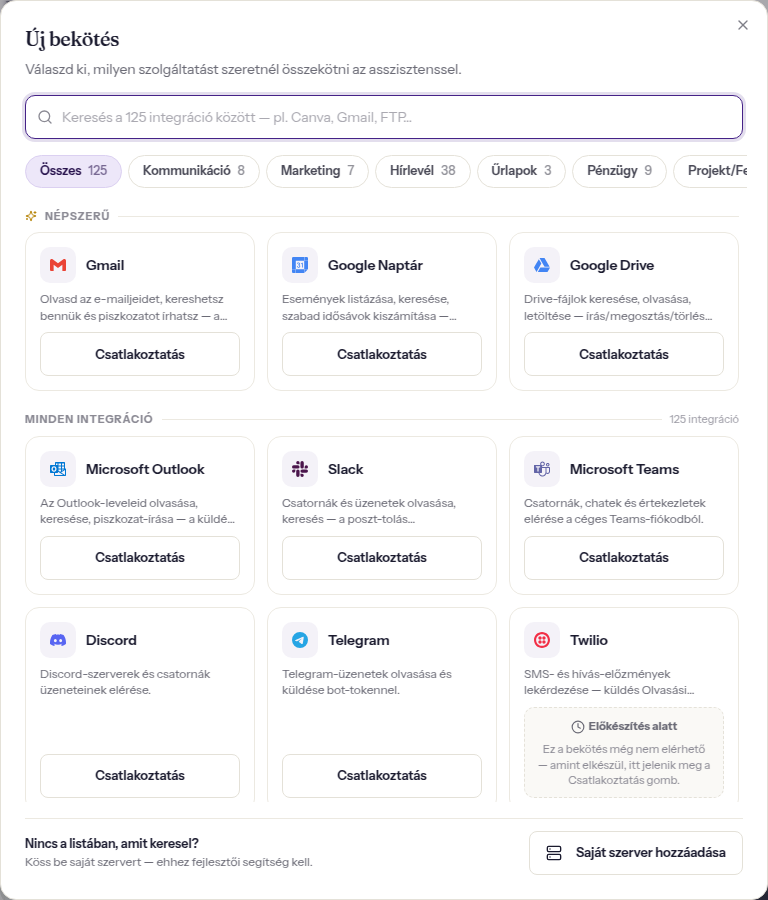
Egyetlen katalógus mindenre: ma 125 szolgáltatás van benne, 19 kategóriába rendezve — Kommunikáció, Marketing, Hírlevél, Űrlapok, Pénzügy, Projekt/Feladat, Dokumentumok, CRM/Értékesítés, E-kereskedelem, Fájltárolás, Dizájn, Fejlesztés, Ügyfélszolgálat, HR, Naptár/Idő, Számlázás (magyar), Logisztika, Adatbázis, Tudás.
Magyar szolgáltatások is: Számlázz.hu, Billingo, NAV Online Számla, MiniCRM, UNAS, Shoprenter, QUiCK, HANSA ERP (Herbe portál), CMRSoftware — nem csak a nagy nemzetközi rendszerek.
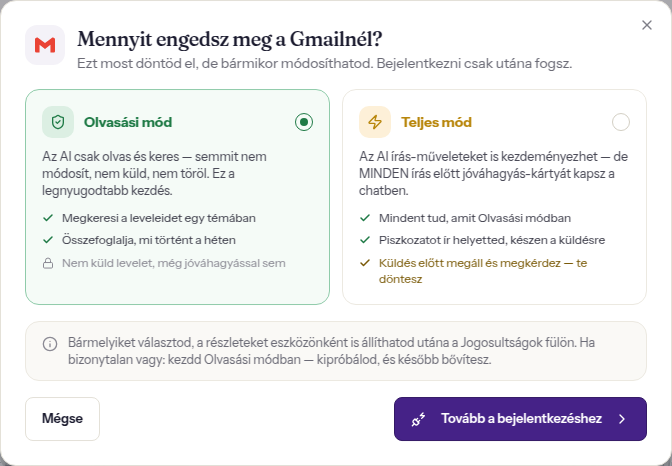
Te döntöd el, mennyit engedsz: minden bekötés Olvasási mód vagy Teljes mód szerint indul, és a mód a kártyán is látszik egy jelvényen (Olvasási mód zölden, Teljes mód borostyánsárgán — a szín önmagában is figyelmeztet, hogy ott írás is történhet).
Olvasási módban az írás nem csak „jóváhagyáshoz kötött”, hanem ki van zárva: a felület ezt szó szerint ki is mondja — Levelet nem küld, még jóváhagyással sem.
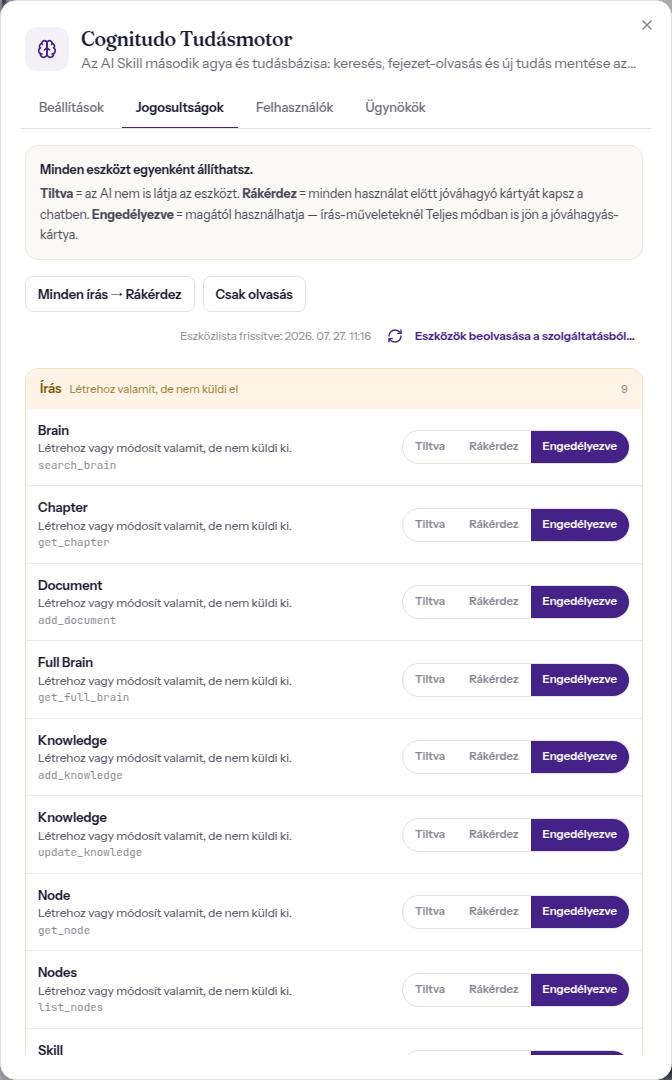
Eszközönkénti finomhangolás: a Jogosultságok fülön minden egyes művelet külön állítható Tiltva / Rákérdez / Engedélyezve értékre, emberi magyar névvel és magyar magyarázó mondattal — a nyers angol fejlesztői leírás sehol nem látszik.
Saját bekötés vagy céges: amit te kötsz be, az alapból Saját bekötés — csak a te fiókodra szól; külön, kimondott lépéssel oszthatod meg a munkaterülettel.
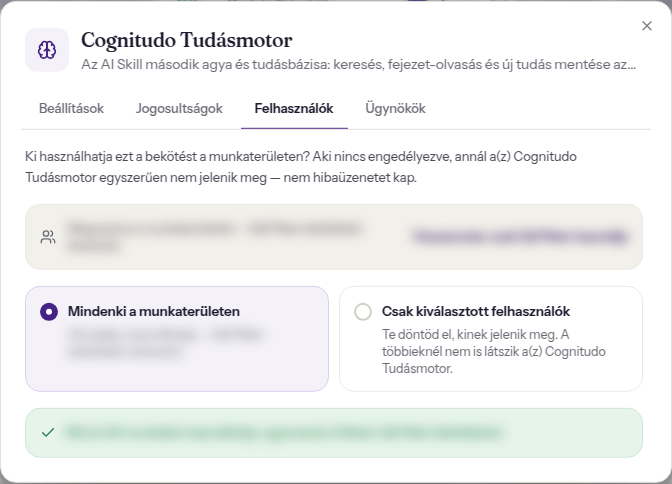
A hozzáférés kimondva: a Felhasználók fülön vagy Mindenki a munkaterületen, vagy Csak kiválasztott felhasználók — aki nincs a listán, annál a szolgáltatás egyszerűen nem jelenik meg a chatben, nem hibaüzenetet kap.
Ha nincs a listában, amit keresel: a Saját szerver hozzáadása gombbal magad kötheted be (ehhez fejlesztői segítség kell), vagy a Kérem az Ötletládában gombbal kérheted tőlünk.
Egyes szolgáltatásokhoz saját, nevesített eszközöket is készítettünk (naptár, Jotform), így a chat nem találgat: pontos, magyar nevű műveleteket hív.
Így néz ki
Az MCP szerverek oldal: bekötés-kártyák mód-jelvénnyel (Olvasási mód / Teljes mód), fent az Új bekötés gomb.Az egységes katalógus: kereső, kategória-chipek darabszámmal, NÉPSZERŰ és MINDEN INTEGRÁCIÓ rács.A bekötés első lépése: Olvasási mód vagy Teljes mód — a felület kimondja, mi fér bele mindegyikbe.Eszközönkénti jogosultságok: Tiltva / Rákérdez / Engedélyezve, magyar névvel, és a két gyorsgomb.Ki használhatja a bekötést: Mindenki a munkaterületen vagy Csak kiválasztott felhasználók.
Interaktív bemutató — kattints végig a lépéseken
Nyisd meg a workspace-t egy új fülön, és kövesd az alábbi lépéssort.
Lépésről lépésre
A bal menüben kattints az MCP szerverek menüpontra. Fent látod a már bekötött szolgáltatásokat, legalul az Archivált bekötések lenyílót.
Új bekötéshez nyomd meg jobbra fent az Új bekötés gombot (ha még egy bekötésed sincs, az Első bekötés gombot). Megnyílik a katalógus Új bekötés címmel.
A katalógusban keress rá a szolgáltatásra a kereső mezőben, vagy szűkíts a kategória-chipekkel (Összes, Kommunikáció, Pénzügy, Számlázás (magyar), …). A chipeken lévő szám mindig a keresésre szűkített listát mutatja. Felül a NÉPSZERŰ, alatta a MINDEN INTEGRÁCIÓ rács. A kiválasztott kártyán kattints a Csatlakoztatás gombra. (Ha Előkészítés alatt felirat van rajta, az a bekötés még nem élesíthető; ha Csatlakoztatva, akkor a Beállítások gomb nyitja meg.)
Először a módot választod ki: a képernyő megkérdezi, Mennyit engedsz meg a(z) …-nál? — a bal kártya Olvasási mód (Megkeresi, ami egy témához tartozik, Összefoglalja, mi történt a héten, Nem ír ki semmit, még jóváhagyással sem), a jobb Teljes mód (Mindent tud, amit Olvasási módban, Előkészíti helyetted a módosítást, Küldés előtt megáll és megkérdez — te döntesz). Elsőre az Olvasási mód a javasolt.
Bejelentkezéses (OAuth) szolgáltatásnál nyomd meg a Tovább a bejelentkezéshez gombot. Megjelenik az Átirányítunk a … -bejelentkezéshez… képernyő, és felugrik a szolgáltató saját bejelentkező ablaka — a jelszavadat ott a szolgáltató kéri be, nem mi. Ha a felugró ablakot a böngésződ blokkolta, a kattints ide hivatkozással nyithatod meg.
API-kulcsos szolgáltatásnál (például Számlázz.hu, UNAS, Shoprenter, NAV Online Számla, QUiCK) nincs átirányítás: a … bekötése a saját kulcsoddal ablakban kitöltöd a kért mezőket (a titkos mezők ••••••• alakban látszanak), adhatsz a bekötésnek nevet is, majd Bekötés. Ezek a bekötések Olvasási módban indulnak. Token-alapú (Bearer) bekötésnél csak a tokent kell beilleszteni, a szerver címe be van égetve; egyéni szervernél magad adod meg az MCP-címet is; a példány belső szolgáltatásánál (például a beépített böngésző) a bekötés egyetlen kattintás: … bekapcsolása.
Siker esetén a … bekötve képernyő jön, és kimondja a következményt is (Teljes módban például: Küldeni csak a te jóváhagyásoddal fog). Innen három irányba mehetsz: Kipróbálom a chatben, Jogosultságok finomhangolása, Ügynökhöz rendelem. Ha megszakadt: A bejelentkezés megszakadt — semmi nem kötődött be, és jöhet az Újrapróbálás vagy a Majd később.
A kész bekötés kártyáján négy gomb van: Mód váltása (Olvasási ↔ Teljes), Beállítások, Bontás, és ha a bekötés lejárt, Újracsatlakozás. A kártyán látszik a mód-jelvény, a Csatlakoztatva felirat, a bekötő munkatárs fiókja és az, hogy hány ügynök használja.
A Beállítások négy fület nyit. A Beállítások fülön a BEKÖTÉS ÁLLAPOTA (mikor kötötted be, Saját bekötés — csak a te fiókodra vagy Munkaterület-szintű), a KAPCSOLAT-MÓD a Váltás Olvasási módra / Váltás Teljes módra gombbal, az ADATOK (Fiók, Bekötve, Utolsó használat, Elérhető eszközök — például „18 (ebből 11 engedélyezve)”), és legalul a Bekötés bontása.
A Jogosultságok fülön eszközönként állítod a hozzáférést Tiltva / Rákérdez / Engedélyezve értékre; a Tiltva azt jelenti, hogy az AI nem is látja az eszközt. Két gyorsgomb segít: Minden írás → Rákérdez és Csak olvasás. Az eszközök Olvasás, Írás, Küldés csoportokban jelennek meg; a lista frissítése az Eszközök beolvasása a szolgáltatásból… gombbal kérhető. A Felhasználók fül kérdése: Ki használhatja ezt a bekötést a munkaterületen? — válassz a Mindenki a munkaterületen és a Csak kiválasztott felhasználók között; utóbbinál kereshető munkatárs-listát kapsz kapcsolókkal. Ha a bekötés személyes, itt ez áll: Személyes bekötés — most csak … használhatja, és a Megosztás a munkaterülettel gombbal teheted cégessé (vissza a Visszavonás: csak … használja gombbal). Az Ügynökök fülön pedig azt állítod be, melyik digitális munkatárs használhatja a bekötést.
Ha nincs a listában, amit keresel: a katalógus alján a Saját szerver hozzáadása gomb saját MCP-szerver bekötésére való — Név, Rövid leírás, Kapcsolat típusa (URL vagy Parancs), Környezeti beállítások, majd Kapcsolat tesztelése és Mentés és aktiválás. Ha keresés közben nincs találat, a Kérem az Ötletládában gombbal kérheted az új integrációt.
Fölöslegessé vált bekötésnél a Bontás, saját szervernél a Szerver archiválása. Az archivált tétel nem vész el: az Archivált bekötések lenyílóban a Visszaállítás gombbal hozható vissza a beállításaival együtt.
Tippek
Elsőre mindig Olvasási mód. A felület is ezt javasolja: Elsőre mindig csak olvasni engeded — írni csak akkor fog, ha te külön megadod neki. Teljes módra bármikor átválthatsz egy gombbal, új bejelentkezés nélkül.
A Rákérdez állás a legjobb kompromisszum: a munkatárs előkészíti a műveletet, de küldés vagy módosítás előtt kapsz egy jóváhagyó kártyát a chatben. A Minden írás → Rákérdez gomb ezt egy kattintással beállítja az összes író eszközre.
Ha a bekötés Megszakadt jelzést kap, az asszisztens attól kezdve nem éri el azt a rendszert — a sáv ki is mondja, mit veszítesz addig („nem látja a leveleidet”, „nem látja a naptáradat”). Az Újracsatlakozás rendbe teszi.
Ugyanazt a szolgáltatást nem lehet kétszer, két néven bekötni: a rendszer jelzi, hogy Ez a szerver már be van kötve, és megnevezi az ütköző bekötést. Ha mégis két fiók verseng (például két Gmail), a kártya megkérdezi: Melyik maradjon?
Bekötött naptárnál külön kapcsoló kérhető: Notetaker auto-csatlakozás a naptár-meetingekhez — ilyenkor a jegyzetelő magától bemegy a naptáradból ismert online megbeszélésekre.
A platform API-kulcsai (a modellekhez, szolgáltatásokhoz) nem itt vannak: azokat az API-kulcsok oldal kezeli. Ezen az oldalon azt állítod be, hogy mit tehet az asszisztens a bekötött rendszerekkel.
Az Elérhető eszközök sor („összes, ebből engedélyezve”) a leggyorsabb ellenőrzés: ha egy művelet nem megy a chatben, nézd meg itt, nem Tiltva állásban van-e.
A saját szerver bekötéséhez fejlesztői segítség kell — a felület ezt ki is írja. A Kapcsolat tesztelése gombot használd mentés előtt: ha jó, kiírja, hány eszközt talált.