Ha valaki azt mondja, „a rendszer rosszat válaszolt”, itt találod meg, mit kérdezett és mit kapott rá.
Mi ez?
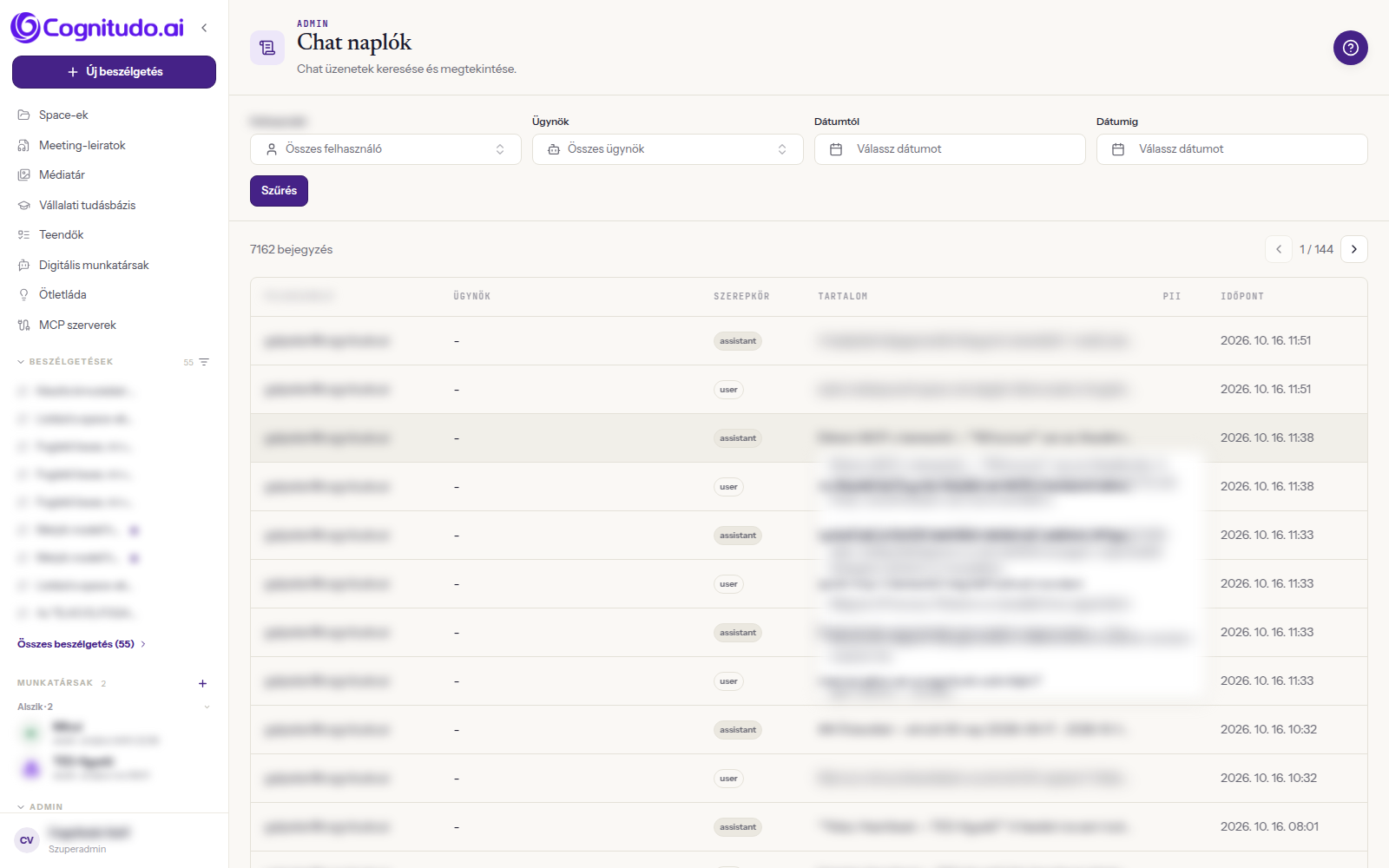
A bal menü Admin szakaszában a Naplók pont a /logs oldalt nyitja. Ezt a menüpontot csak szuperadmin látja, és a mögötte lévő adatot a szerver is csak neki adja ki. Az útvonalat más is be tudja írni a címsorba, de a táblázat olyankor üresen marad — a szerver nem adja ki a bejegyzéseket, és a felület ugyanazt az üres állapotot mutatja, mint találat nélküli szűréskor. A fejlécben Admin felirat, a cím Chat naplók, alatta a magyarázat: „Chat üzenetek keresése és megtekintése.” Felül négy szűrő — Felhasználó, Ügynök, Dátumtól, Dátumig — és a Szűrés gomb. Alatta a bejegyzések száma („… bejegyzés”) és a táblázat hat oszloppal: Felhasználó (a kolléga e-mail-címe), Ügynök, Szerepkör, Tartalom, PII és Időpont. A sorok a legfrissebbtől indulnak, oldalanként 50 bejegyzés; ha több van, a szám mellett jobbra megjelenik a lapozó (balra / jobbra nyíl és az „aktuális lap / összes lap” kijelzés). Ha a szűrésre nincs találat: „Nincs a szűrésnek megfelelő naplóbejegyzés”.
Mire jó?
A bejelentés („nem jó választ adott”) ezen az oldalon lesz konkrét: látod a kérdés pontos szövegét és a rá adott választ.
Egyetlen kolléga teljes chat-forgalma kiszűrhető, akár egy adott napra — ez a leggyorsabb út a „mit is csinált pontosan” kérdéshez.
Ügynökre szűrve kiderül, hogy egy ügynök milyen kérdéseket kap valójában — ez a legjobb alapanyag a tudásanyag bővítéséhez.
A Szerepkör oszlopból látszik, hogy az adott sor a kérdés (user) vagy a válasz (assistant) — így a kettő párban olvasható.
A PII oszlop figyelmeztető háromszöge megmutatja, mely üzenetekben talált a rendszer személyes adatot — ez önmagában egy adatvédelmi áttekintés.
A hosszú üzenetek a táblázatban rövidítve állnak, de a sor fölé állva a teljes szöveg előbukkan — nem kell külön megnyitni semmit.
Így néz ki
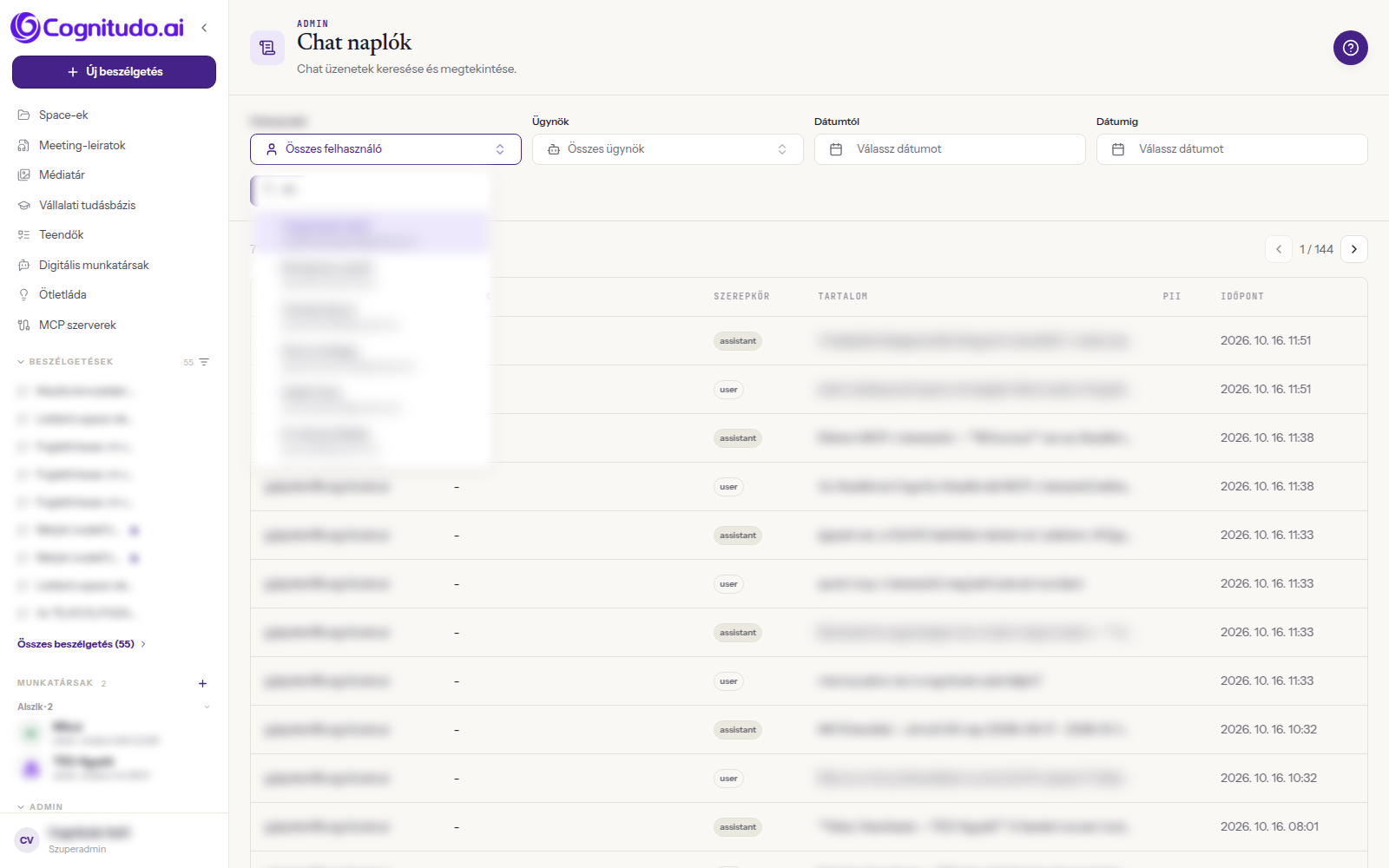
A Chat naplók oldal: felül a szűrők, alatta a bejegyzések a legfrissebbtől — felhasználó, ügynök, szerepkör, tartalom, PII és időpont szerint.A felhasználó- és ügynök-választó kereshető, a dátum-mezők naptárat nyitnak — a választás a „Szűrés” gombra lép életbe.A rövidített üzenet teljes szövege a sor fölé állva bukkan elő (a képen a céges tartalmat kitakartuk).
Interaktív bemutató — kattints végig a lépéseken
Nyisd meg a workspace-t egy új fülön, és kövesd az alábbi lépéssort.
Lépésről lépésre
Szuperadminként a bal menü Admin szakaszában kattints a Naplók menüpontra.
Ha egy konkrét kolléga esetét keresed, nyisd le a Felhasználó szűrőt (alapértelmezésben Összes felhasználó), és a kereső-mezőbe írd be a nevét vagy a címét.
Ha egy ügynök viselkedését vizsgálod, nyisd le az Ügynök szűrőt (alapértelmezésben Összes ügynök), és válaszd ki az ügynököt.
Szűkítsd az időszakot: a Dátumtól és a Dátumig gombra kattintva naptár nyílik (a felirat addig „Válassz dátumot”). Jövőbeli napot nem tudsz választani.
Nyomd meg a Szűrés gombot — a választott szűrők csak ettől érvényesülnek.
Olvasd ki a bejegyzés-számot a táblázat felett: ez mondja meg, mekkora halmazban keresel.
Keresd meg a kérdést a Szerepkör oszlop alapján (user), és olvasd el fölötte vagy alatta a hozzá tartozó választ (assistant) — a lista időben visszafelé haladva mutatja a párokat.
A rövidített üzenetnél állj a Tartalom oszlopban a szövegre: megjelenik a teljes tartalom egy görgethető buborékban.
Ha a PII oszlopban figyelmeztető háromszög van, abban az üzenetben a rendszer személyes adatot észlelt — a kezelésének szabályait a Biztonság oldalon állítod be.
Lapozz a szám melletti nyilakkal, ha a találat nem fér egy oldalra (oldalanként 50 bejegyzés).
Egy szűrő visszavonásához a legördülőn az × jelre kattints — ez azonnal érvényesül, nem kell újra megnyomni a Szűrés gombot.
Tippek
Ez az oldal a chat üzeneteinek naplója — a kérdések és a válaszok. Szerverhibát, feldolgozási hibát, indexelési vagy hívás-nyomot itt nem találsz: azok a szerver naplóiban vannak, és nem a felületen nézhetők meg. Ha a hiba nem a válasz tartalmával van, a támogatást keresd.
Szöveg szerint nem lehet keresni — csak felhasználóra, ügynökre és időszakra szűrni. A tartalomhoz úgy jutsz el, hogy először beszűkíted a napot és a kollégát, aztán végigolvasod a sorokat.
A felhasználó- és ügynök-választó kereshető: nem kell tekerni a listában, írd be a nevet. Ha a lista nem ad találatot, ennyit ír: „Nincs találat”.
Kezdd mindig szűken: egy nap és egy kolléga. A teljes forgalomban lapozva nagyon hamar elveszik a lényeg.
A szűrő-választás csak a Szűrés gombra lép életbe — ha nem változott a lista, elsőként ezt ellenőrizd.
Ha az Ügynök oszlopban - áll, az üzenet nem egy nevesített ügynökhöz tartozott (például általános chat-kérdés volt).
Hibakereséskor a napló a mit kérdezett kérdésre válaszol, nem a miért ezt válaszolta-ra. Az utóbbihoz az ügynök tudásanyagát és a hozzárendelt tudástereket kell megnézni.
A Szerepkör oszlopban a felület a nyers értéket mutatja magyar címke nélkül: user a kérdés, assistant a válasz, system a rendszer-utasítás.
A Dátumtól és Dátumig szűrés a megadott nap egészét veszi: a kezdő nap 0:00-tól, a záró nap 23:59-ig. Egyetlen nap vizsgálatához tehát mindkét mezőbe ugyanazt a dátumot írd.