Egy dokumentum, amit a chat mellett ketten írtok: te gépelsz bele, az AI a kérésedre élőben ír és javít — ugyanabban a dokumentumban, nem tíz külön fájlban.
Mi ez?
A közös dokumentum a beszélgetés mellett, jobb oldalon nyíló szerkesztő — asztali gépen a két oszlop között húzható elválasztó van, a dokumentum kapja a nagyobb felet; telefonon a kettő egymást váltja (Vissza a dokumentumhoz / Vissza a beszélgetésre). Külön menüpontja nincs: a beíró mező + gombján az Új dokumentum sorral indítod, vagy egyszerűen megkéred az AI-t, hogy közös dokumentumként írja meg. Az elkészült dokumentum a beszélgetésben egy KÖZÖS DOKUMENTUM kártyán jelenik meg Megnyitás gombbal; ha bezártad, a beíró mező alatti Dokumentum gomb nyitja újra. Minden közös dokumentum a Médiatárban is megjelenik egy Közös dokumentum jelöléssel, onnan is megnyitható.
A panel fejlécében a cím legördülő menüje (Átnevezés, Letöltés, Másolás vágólapra, Korábbi változatok…, Arculat átvétele…, Mentés a Space-be…, sablon-jogosultsággal Mentés sablonként…, Új dokumentum, és a tulajdonosnak Dokumentum törlése), mellette a mentés állapota (Mentve), jobbra a Kérdezz az AI-tól a dokumentumról ikon, a Megosztás, a Teljes képernyő és a bezárás. Alatta az eszköztár: a lap-választó (benne Új lap, Lap átnevezése, Lap törlése), táblázat, kép, feladatlista és a Beszúrás menü.
Kétféle dokumentum van: a szerkeszthető dokumentum (lapokkal, arculattal, sablonokkal), és a HTML-levél, amely e-mailben küldhető, formázott levél — ennél Levél és HTML-kód nézet között váltasz, és nincs lap-választó, arculat-átvétel vagy sablonmentés. A formátum a létrehozáskor dől el, és utólag nem váltható. Az új dokumentumot csak te látod, amíg meg nem osztod. Bárki létrehozhat dokumentumot; sablont menteni és a sablonokat kezelni alapból csak a szuperadmin tud (a Sablonok kezelése jogot a Felhasználói jogosultságok oldalon más is megkaphatja).
Mire jó?
Nem kell minden javításhoz új fájlt gyártatni: „a díjazást írd át”, „tegyél bele felmondási szakaszt” — az AI ugyanazt a dokumentumot írja tovább.
Élőben látod, ahogy az AI ír: a fejlécben Az AI ír… jelzés áll, és egy Leállítás gombbal bármikor megállíthatod.
Az AI módosítása után a Frissítette az AI sávon egy Visszavonás gombbal visszaléphetsz, a Korábbi változatok… alatt pedig bármelyik korábbi állapotot visszaállíthatod.
A cég arculata magától rákerül: ha a beszélgetésben feltöltöttél egy mintát (PDF, Word vagy PowerPoint), a dokumentum — és a belőle készülő PDF vagy Word — átveszi annak színeit, betűit és logóját. Csak az általad FELTÖLTÖTT fájl lehet minta, a rendszer saját korábbi kimenete soha.
Sablonból indulhatsz: szerződés, árajánlat, pályázati dokumentum, nyilatkozat, hírlevél, blog — vagy a cég saját, arculatos sablonjaiból, ahol a zárolt blokkokat (pl. ÁSZF, lemondási feltételek) az AI csak akkor írja át, ha kifejezetten ezt kéred.
Egy Space-ben lévő Word-, PDF-, PowerPoint- vagy Excel-fájlt is megnyithatsz közös dokumentumként úgy, hogy a letöltés az eredeti kinézetű fájl lesz, kicserélt szövegekkel.
A HTML-levelet szövegként szerkeszted, a kód magától frissül; asztali és mobil nézetben is megnézheted, mielőtt kiküldöd.
A végén Wordbe, PDF-be, Excelbe vagy Markdownba töltöd le, vagy egy kattintással visszamented a Space-be.
Megosztható: csak te, mindenki a cégben, vagy meghatározott személyek — fejenként olvasó vagy szerkesztő joggal.
Így néz ki
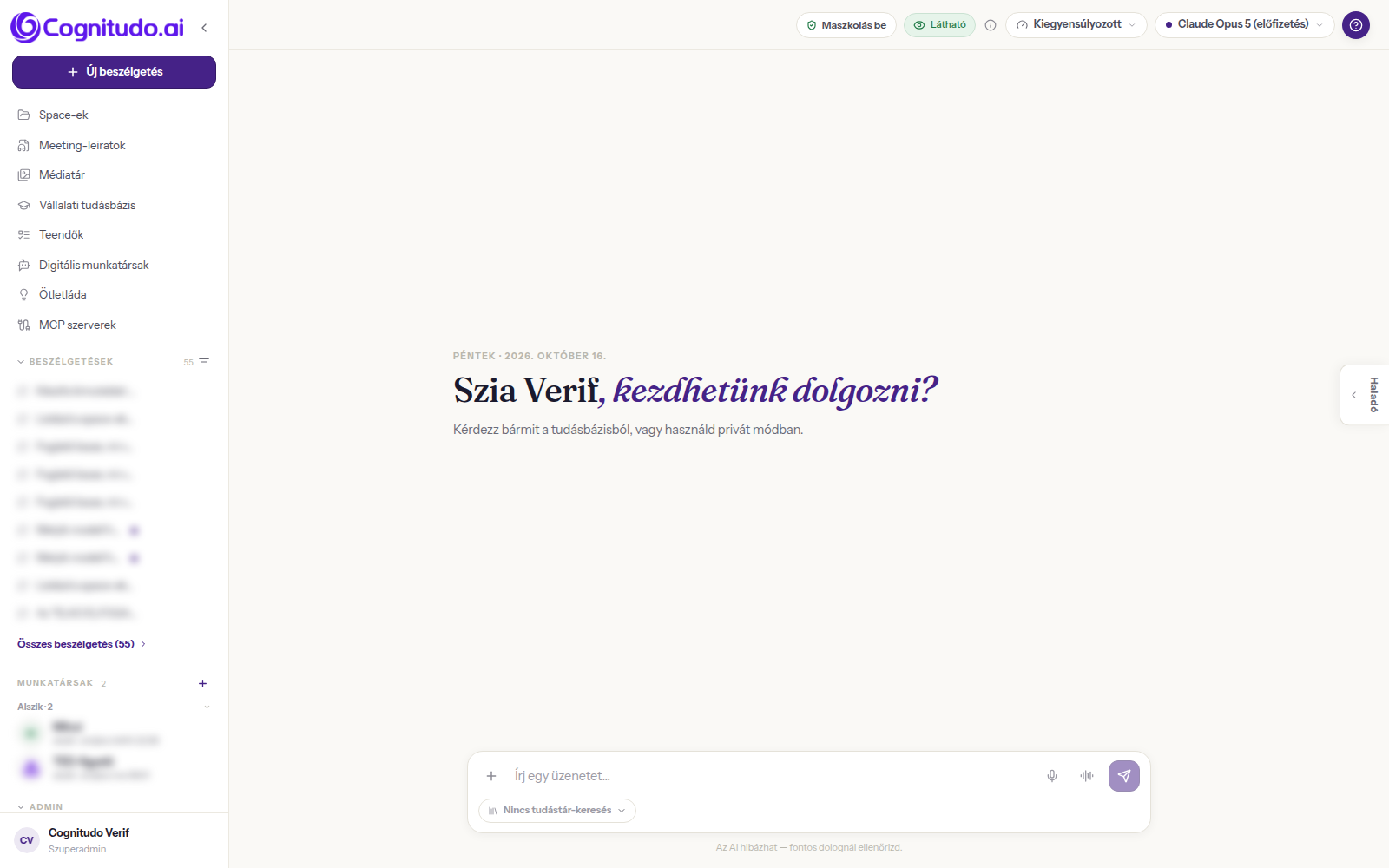
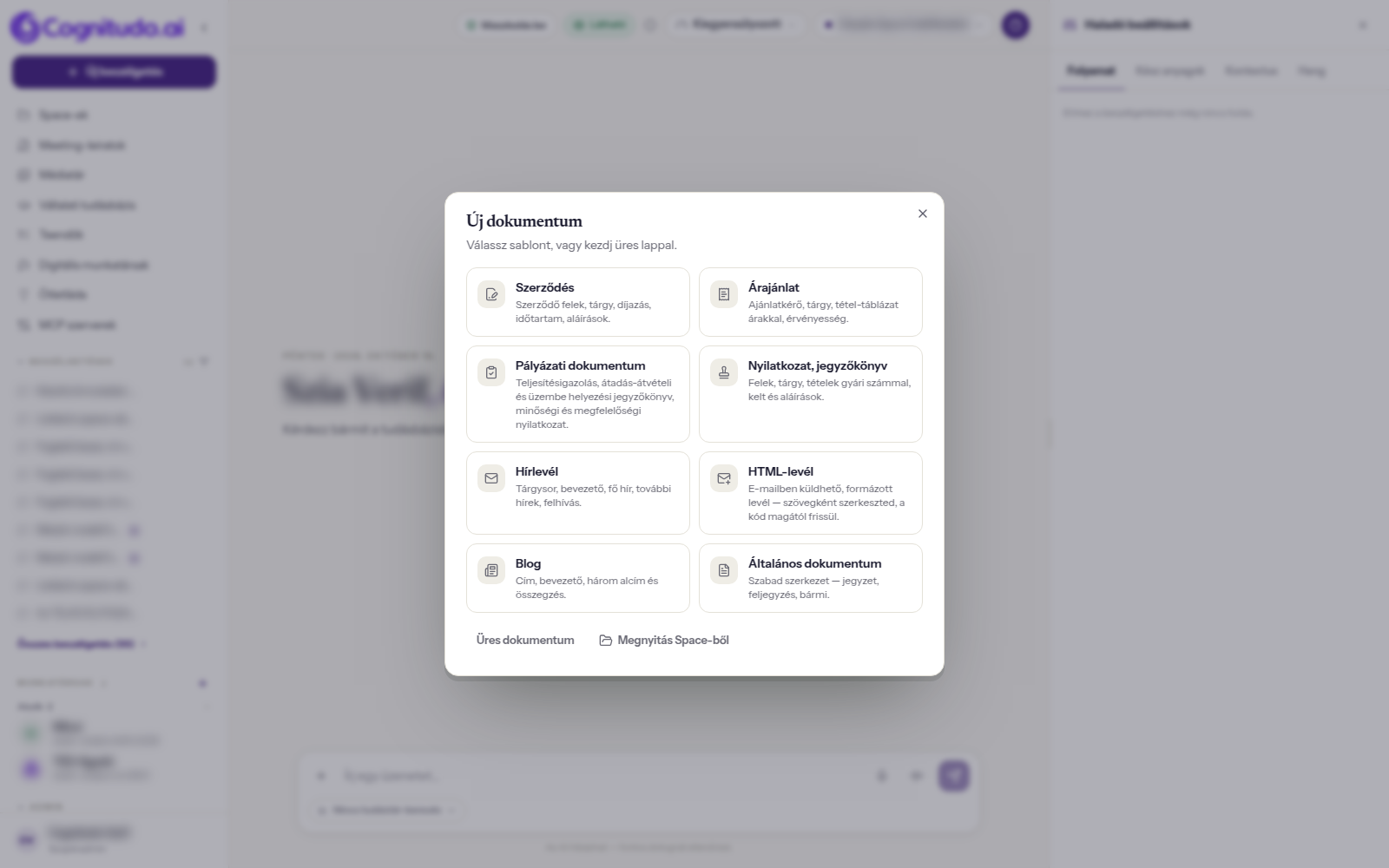
A közös dokumentum a chat mellett: balra a beszélgetés, jobbra a szerkesztő a fejléc-menüvel, a Megosztás gombbal és az eszköztárral.Az Új dokumentum ablak: dokumentumtípusok, Üres dokumentum és Megnyitás Space-ből.
Interaktív bemutató — kattints végig a lépéseken
Nyisd meg a workspace-t egy új fülön, és kövesd az alábbi lépéssort.
Interaktív bemutató hamarosan
A képernyőmegosztásos, végigkattintható Supademo-bemutató publikálásra vár. Addig kövesd a lenti lépéssort.
Lépésről lépésre
A chatben kattints a beíró mező bal oldalán a + gombra, és válaszd az Új dokumentum sort.
Az Új dokumentum ablakban válassz típust (Szerződés, Árajánlat, Pályázati dokumentum, Nyilatkozat, jegyzőkönyv, Hírlevél, HTML-levél, Blog, Általános dokumentum), vagy kattints az Üres dokumentum gombra. Ha a cégednek van saját sablonja az adott típushoz, a következő lépésben választhatsz közülük, vagy maradhatsz a Beépített váz mellett — ha nincs sablon, a kártya rögtön létrehozza a dokumentumot. A HTML-levélnél és a blognál nincs sablonos második lépés.
Meglévő fájlból indulnál? Az ablakban a Megnyitás Space-ből gombbal válassz egy PDF, Word, PowerPoint, Excel vagy HTML fájlt, és döntsd el: Az eredeti kinézet megtartásával (ajánlott) vagy Szabadon szerkeszthető újraszedés, majd Megnyitás. (A .html fájl mindig HTML-levélként nyílik.)
Írj bele közvetlenül a dokumentumba. Az eszköztár első gombja a lap neve: innen adhatsz hozzá lapot (Új lap), nevezheted át vagy törölheted. Mellette Táblázat beszúrása, Kép beszúrása, Feladatlista, a Beszúrás menüben pedig Címsor 1–3, Szöveg, Felsorolás, Számozott lista, Idézet, Elválasztó vonal, Oldaltörés (új oldal a letöltésben), Mai dátum és Kódblokk.
Jelölj ki egy szövegrészt: a felugró buborékban Félkövér, Dőlt, Aláhúzott, Link — vagy Kérdezd az AI-t, és a chatben írd meg, mit csináljon pont azzal a résszel.
Az egész dokumentumra vonatkozó kérést egyszerűen írd a chatbe (pl. „rövidítsd a bevezetőt”); a Kérdezz az AI-tól a dokumentumról ikon a chat beíró mezőjébe visz. Amíg az AI ír, a dokumentum pár másodpercig nem szerkeszthető.
Ha nem tetszik, amit az AI módosított, kattints a Frissítette az AI sávon a Visszavonás gombra, vagy a cím menüjében a Korábbi változatok… alatt állíts vissza egy régebbi változatot.
Arculatot a cím menüjében az Arculat átvétele… pontban választhatsz a beszélgetésben feltöltött PDF, Word vagy PowerPoint mintákból; a fejléc Arculat: … chipjén az X-szel leveheted.
HTML-levélnél a fejléc alatti Levél nézetben szövegként írsz, a HTML-kód nézetben a forrást szerkesztheted; az Asztali nézet (600 px) és a Mobil nézet (375 px) gombbal ellenőrzöd a megjelenést.
Megosztáshoz kattints a Megosztás gombra, és válassz: Csak én, Mindenki a cégben vagy Meghatározott személyek. A cégre szóló megosztásnál a mellette megjelenő választóval, a személyeknél fejenként állítod be, hogy Olvasó vagy Szerkesztő (az újonnan hozzáadott ember alapból Olvasó); a Link másolása gombbal hivatkozást küldhetsz. A beállítást a Kész gomb menti.
Letöltéshez a cím menüjében válaszd a Letöltés pontot: PDF, Word (.docx), Excel (.xlsx), Markdown (.md) — HTML-levélnél elsőként a HTML-levél (.html); Space-ből nyitott fájlnál Eredeti formátumban (.…) is.
A Space-be mentéshez válaszd a Mentés a Space-be… pontot: adj formátumot (PDF, Word (.docx), Space-ből nyitott fájlnál Eredeti formátumban), válaszd ki a Space-t, és nyomd meg a Mentés gombot. Space-ből nyitott, eredeti-hű dokumentumnál az Az eredeti felülírása új verzióként lehetőség is ott van — ehhez egy jelölőnégyzetet is ki kell pipálnod, és a gomb felirata Felülírás új verzióként lesz.
Tippek
Egy már legyártott Word-, PDF-, Markdown-, szöveges vagy HTML-fájlt a chat produktum-kártyáján a Szerkesztés közösen gombbal is közös dokumentummá tehetsz — nem kell újragyártatni egy sor javításáért. Táblázatnál és bemutatónál ez a gomb szándékosan nincs ott.
HTML-levélnél a Word, Excel és Markdown letöltés csak a szöveget viszi át (a menü ezt ki is írja); a levél elrendezése, színei és gombjai a HTML-levél (.html) fájlban maradnak meg. HTML-levélhez nincs arculat-átvétel és sablonmentés.
Ha az AI írása közben a még nem mentett módosításod nem került be, a sávon a Visszaállítom az enyémet vagy a Maradjon az AI-é gombbal döntesz. Ha valaki más is módosította a dokumentumot, Az övét tartom / Az enyémet tartom közül választhatsz.
Sablonból készült dokumentumnál a fejléc alatti sáv mutatja a sablon nevét és verzióját (Sablon: … v2) meg a N kitöltetlen mező számát (a számra kattintva a következő üres mezőre ugrik). A zárolt blokkokhoz az AI csak kifejezett kérésre nyúl hozzá. A képhelyekre kattintva a Space-ekből választhatsz képet. Eredeti-hű módban a sáv kiírja az eredeti fájl nevét és azt is, ha valamelyik oldal nem szerkeszthető.
Sablont (ha van hozzá jogod) egy kész dokumentumból a Mentés sablonként… ponttal készíthetsz, vagy a sablonválasztóban az Új sablon mintából… gombbal egy PDF/Word/PowerPoint mintából; a meglévőket a Sablonok kezelése ablakban nevezed át, archiválod vagy szerkeszted.
A megosztást csak a dokumentum tulajdonosa módosíthatja, és törölni is csak ő tudja; a többiek a megosztás-ablakot csak olvasásra látják.
A Teljes képernyő gombbal a dokumentum kitölti az ablakot; a Vissza a beszélgetéshez gombbal (vagy az Esc-kel) visszatérsz a kétoszlopos nézetbe.
A régi /dokumentumok hivatkozások ma is működnek: a konkrét dokumentumra mutató link a chat mellett nyitja meg (/chat?canvas=…), a paraméter nélküli pedig a Médiatárba visz.
Ha a Haladó panelt nyitod meg, a dokumentum-panel becsukódik, és fordítva — a kettő nem fér el egymás mellett. A Dokumentum gomb bármikor visszahozza.