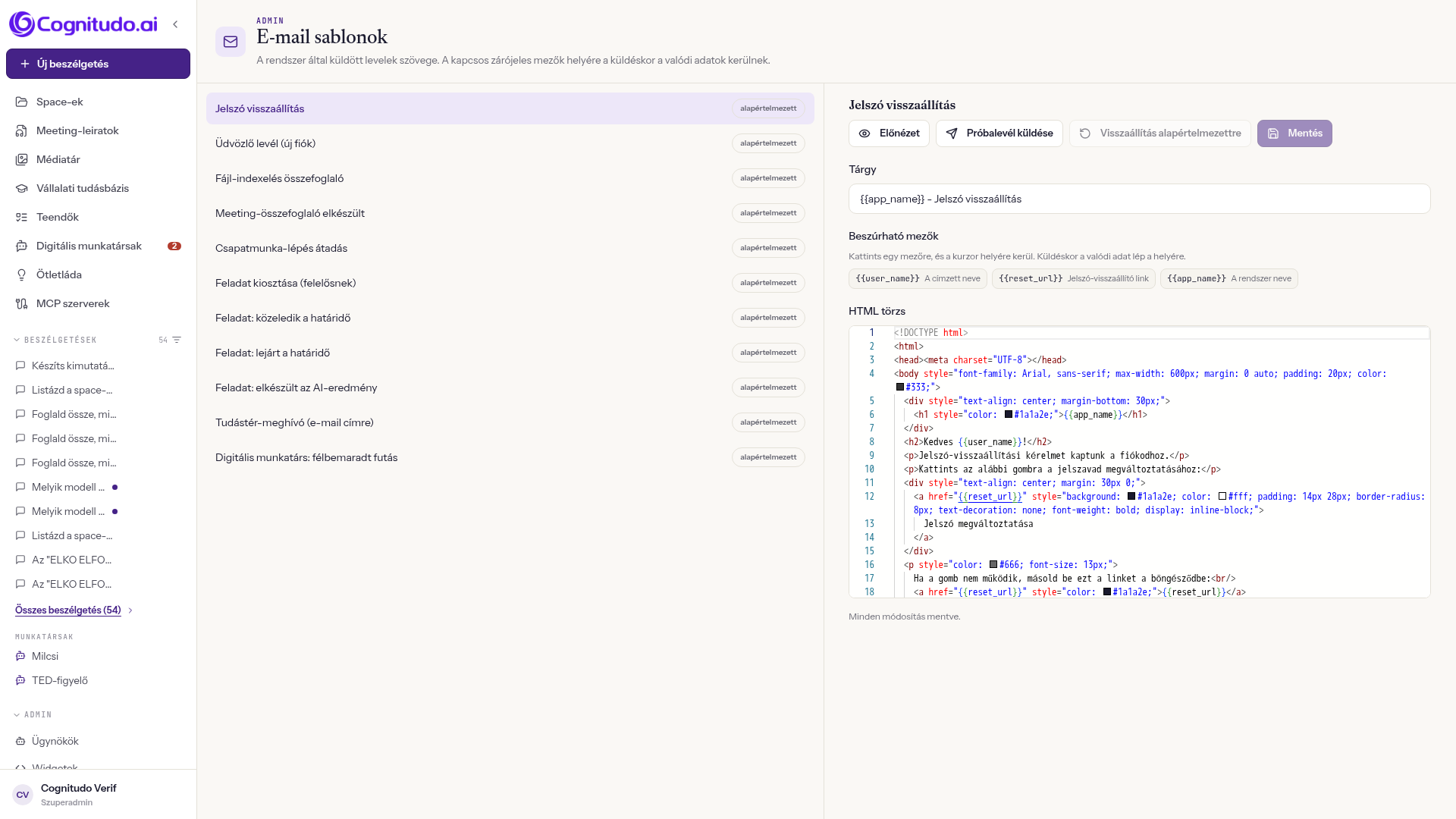
A rendszer által küldött levelek szövege magyarul szerkeszthető — tárgy, HTML törzs, beszúrható mezők, előnézet és próbalevél.
Mi ez?
Az E-mail sablonok oldalon a rendszer által automatikusan küldött levelek szövegét írod át. A bal oldali listában látod az összes sablont — Jelszó visszaállítás, Üdvözlő levél (új fiók), Fájl-indexelés összefoglaló, Meeting-összefoglaló elkészült, Csapatmunka-lépés átadás, Feladat kiosztása (felelősnek), Feladat: közeledik a határidő, Feladat: lejárt a határidő, Feladat: elkészült az AI-eredmény, Tudástér-meghívó (e-mail címre), Digitális munkatárs: félbemaradt futás —, mindegyiken jelvénnyel, hogy még alapértelmezett vagy már módosítva. A jobb oldali szerkesztőben a Tárgy, a Beszúrható mezők és a HTML törzs következik. A kapcsos zárójeles mezők helyére a küldéskor a valódi adatok kerülnek.
Mire jó?
A rendszerlevelek a te hangodon szólalnak meg — nem gyári, idegen szövegen.
A beszúrható mezők (például {{user_name}} — a címzett neve, {{reset_url}} — jelszó-visszaállító link, {{app_name}} — a rendszer neve) egy kattintással a kurzor helyére kerülnek.
Az Előnézet a valódi behelyettesített levelet mutatja, biztonságos, elszigetelt ablakban.
A Próbalevél küldése gombbal saját címedre küldheted ki a levelet, mielőtt bárki más megkapná.
A Visszaállítás alapértelmezettre egyetlen sablont állít vissza a gyári szövegre, ha elrontottad.
A HTML törzs valódi kódszerkesztőben, sorszámozással és színezéssel szerkeszthető.
A szerkesztő alatt mindig ott áll, hogy „Minden módosítás mentve” vagy „Nem mentett módosítások vannak” — nem lehet véletlenül kilépni mentetlenül.
Így néz ki
A E-mail sablonok képernyője a Cognitudo workspace-ben
Interaktív bemutató — kattints végig a lépéseken
Nyisd meg a workspace-t egy új fülön, és kövesd az alábbi lépéssort.
Lépésről lépésre
Az Admin menüből válaszd az E-mail sablonok menüpontot.
A bal oldali listából kattints arra a sablonra, amelyiket szerkeszteni szeretnéd — a jelvény mutatja, hogy még alapértelmezett-e.
A Tárgy mezőben írd át a levél tárgyát; a kapcsos zárójeles mezőket hagyd bent, ahol kellenek.
A Beszúrható mezők sorban kattints egy mezőre — a kurzor helyére kerül, akár a tárgyba, akár a törzsbe.
A HTML törzs szerkesztőben írd meg a levél tartalmát.
Kattints az Előnézet gombra, és nézd meg, hogyan fest a kész levél a valódi adatokkal.
A Próbalevél küldése gombbal add meg a címzettet, és küldd ki magadnak egy próbaküldéssel.
Ha elégedett vagy, kattints a Mentés gombra. A szerkesztő alatt megjelenik, hogy „Minden módosítás mentve”.
Ha vissza szeretnél térni a gyári szöveghez, a Visszaállítás alapértelmezettre gombot használd — a rendszer megerősítést kér, a saját módosításaid elvesznek.
Tippek
A kapcsos zárójeles mezőket ne írd át kézzel — ha elgépeled, a küldéskor nem cserélődnek ki, és a címzett a nyers {{…}} szöveget kapja.
Élesítés előtt mindig küldj magadnak próbalevelet: a levelezőprogramok másképp jelenítik meg a HTML-t, mint az előnézet.
A visszaállítás sablononként működik, nem az egész listára — nyugodtan kísérletezhetsz egyetlen levéllel.