A digitális munkatárs egy névvel, titulussal és munkaköri leírással felvett AI-kolléga: beszélgethetsz vele, feladatot adhatsz neki, beállíthatod, mikor ébredjen fel magától, és eldöntheted, mihez férhet hozzá.
Mi ez?
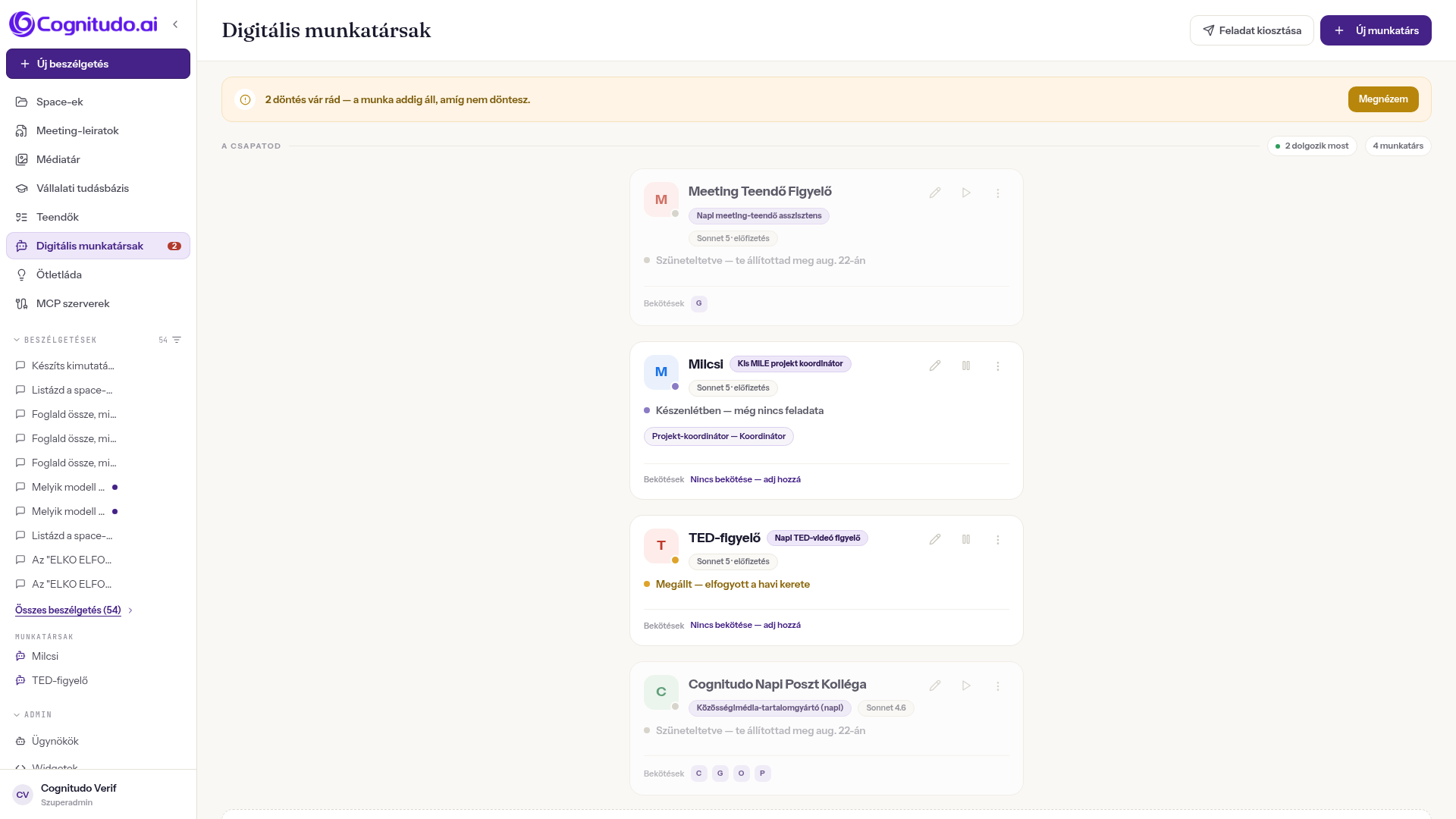
A bal menü Digitális munkatársak pontja a /digitalis-munkatarsak oldalt nyitja. Fent a cím és két gomb: Feladat kiosztása és Új munkatárs. Alatta — ha van döntésre váró kérés — egy sárga sáv vezet a jóváhagyásokhoz, majd A CSAPATOD felirat a … dolgozik most és … munkatárs számlálókkal, és maga a csapat: a munkatársak kártyái a jelentési rend szerinti fában (akik valakinek jelentenek, az ő kártyája alatt, behúzva). Minden kártyán ott a munkatárs arca, neve, titulusa, állapota, a modellje és a Bekötések sora. A fa alatt az oldal második fele a Mit végeztek, amíg nem voltál itt blokk: időszak-választó (Ma, Tegnap, Ez a hét, Egyéni időszak…, Mindig), munkatárs-szűrő, és a lefutott munkák listája. Ki mit lát: a munkatárs, akit létrehozol, személyes — a listán rajtad kívül csak a szuperadmin látja. Céges munkatársat mindenki lát és használhat, de a munkája (a feladatok, a futások és a hozzájuk tartozó eredmények) akkor is csak a gazdájának, a feladat kiosztójának és annak látszik, akivel kimondottan megosztották. A szuperadmin a fejlécben Az én csapatom és Teljes csapat közt tud váltani — másnak ez a kapcsoló nem jelenik meg. A menüpont nem kapcsolható modul, és alapból mindenki megkapja hozzá a Digitális munkatársak megtekintése jogosultságot; ha mégis olyan jogosultsági csoportba kerülsz, amelyből kihagyták, a menüpont elszürkül, és kattintásra a funkció bemutató-lapja fogad a Kérem ezt a funkciót gombbal.
Mire jó?
Nem egy ablak, hanem egy kolléga: minden munkatársnak saját oldala és saját, állandó beszélgetése van — ott kérdezhetsz tőle és adhatsz neki munkát.
Magától is dolgozik: beállíthatod, hogy naponta, hétköznapokon, hetente vagy havonta adott időben ébredjen fel, vagy akkor, ha új fájl kerül egy figyelt Space-be.
A kifelé ható lépések előtt megáll: e-mail-küldésnél vagy hasonló műveletnél jóváhagyás-kártyát kapsz — amíg nem döntesz, semmi nem történik.
Előre látod, mi jön: a Mi fog történni oldalon ott van minden következő ébredés 7 vagy 30 napra, munkatársanként.
Visszanézhető: minden futásnak naplója van — lépések, idővonal, üzenetek, felhasznált egység, és a napló JSON-ban le is tölthető.
Csapatként is működik: a koordinátor-szerepű munkatárs lebontja a feladatot és szétosztja a többiek közt, és a futás-nézetben látod, melyik rész készült el.
Te szabod meg a hozzáférést: Space-enként a hatókört, eszközönként pedig azt, hogy a munkatárs Magától használhatja, Rákérdez, vagy Tilos neki.
Költség-korlát: munkatársanként havi keret adható, és a Ha elfogy a keret: mezőben megadható, mi történjen: Megáll és szól, Olcsóbb modellel folytatja vagy Dolgozik tovább, de szól.
Átadható: egy jól beállított munkatársat egy kattintással lemásolhatsz a kollégáid nevére — mindenki a sajátját kapja meg.
Szüneteltethető: ha valami nem stimmel, a munkatárs szüneteltetésével nem ébred magától és nem indít új munkát; szuperadmin egyszerre minden munkatársat le tud állítani.
Így néz ki
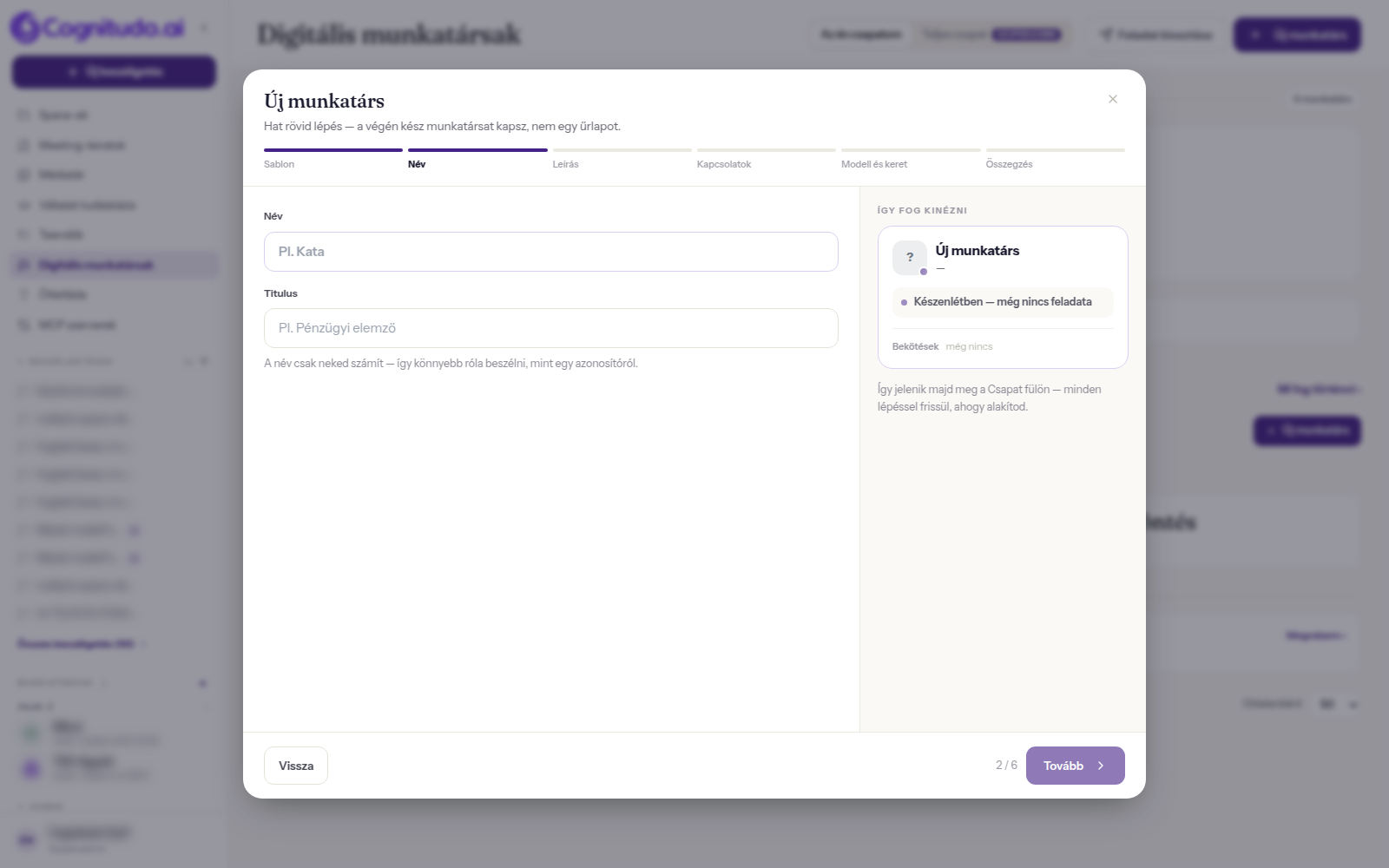
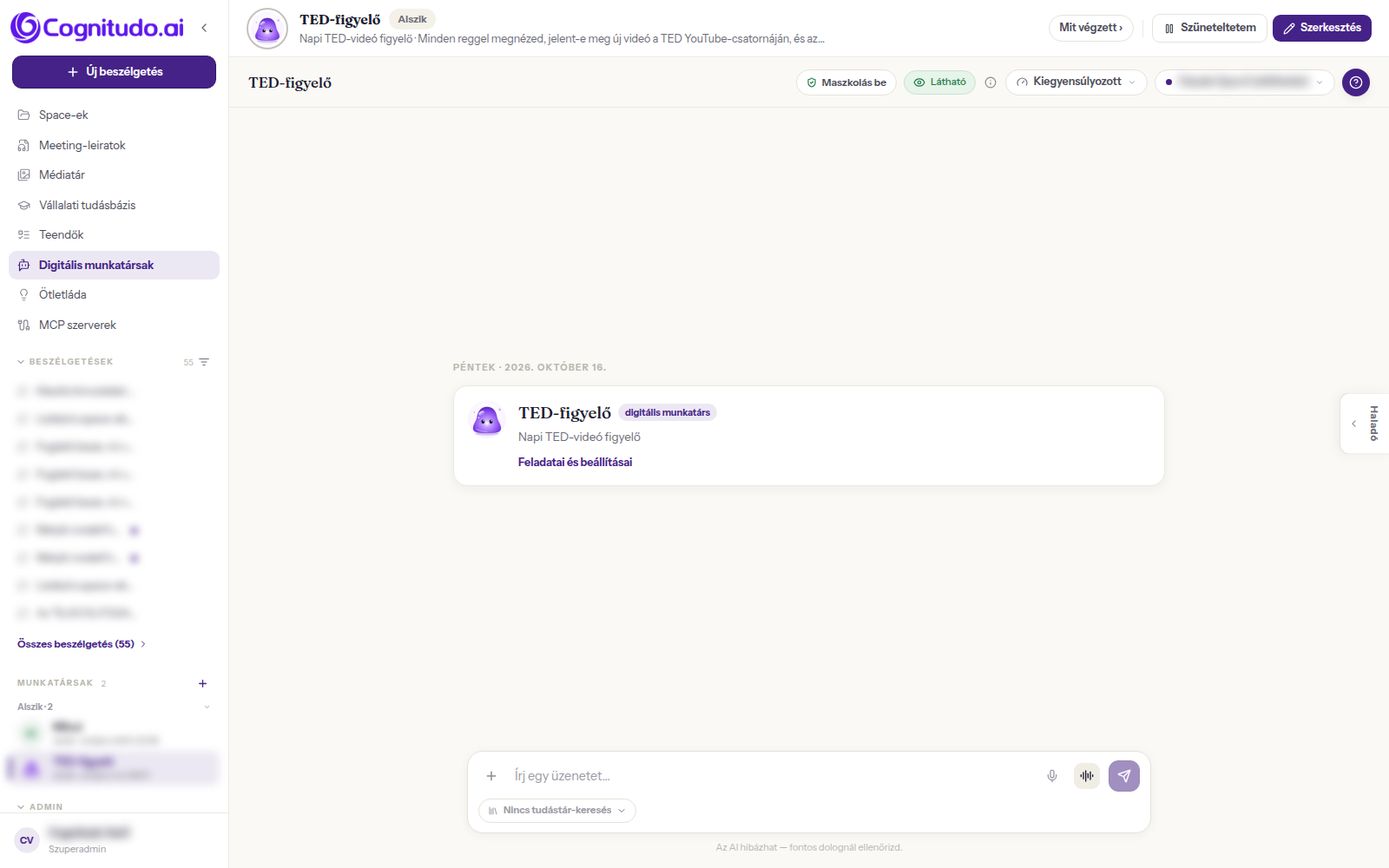
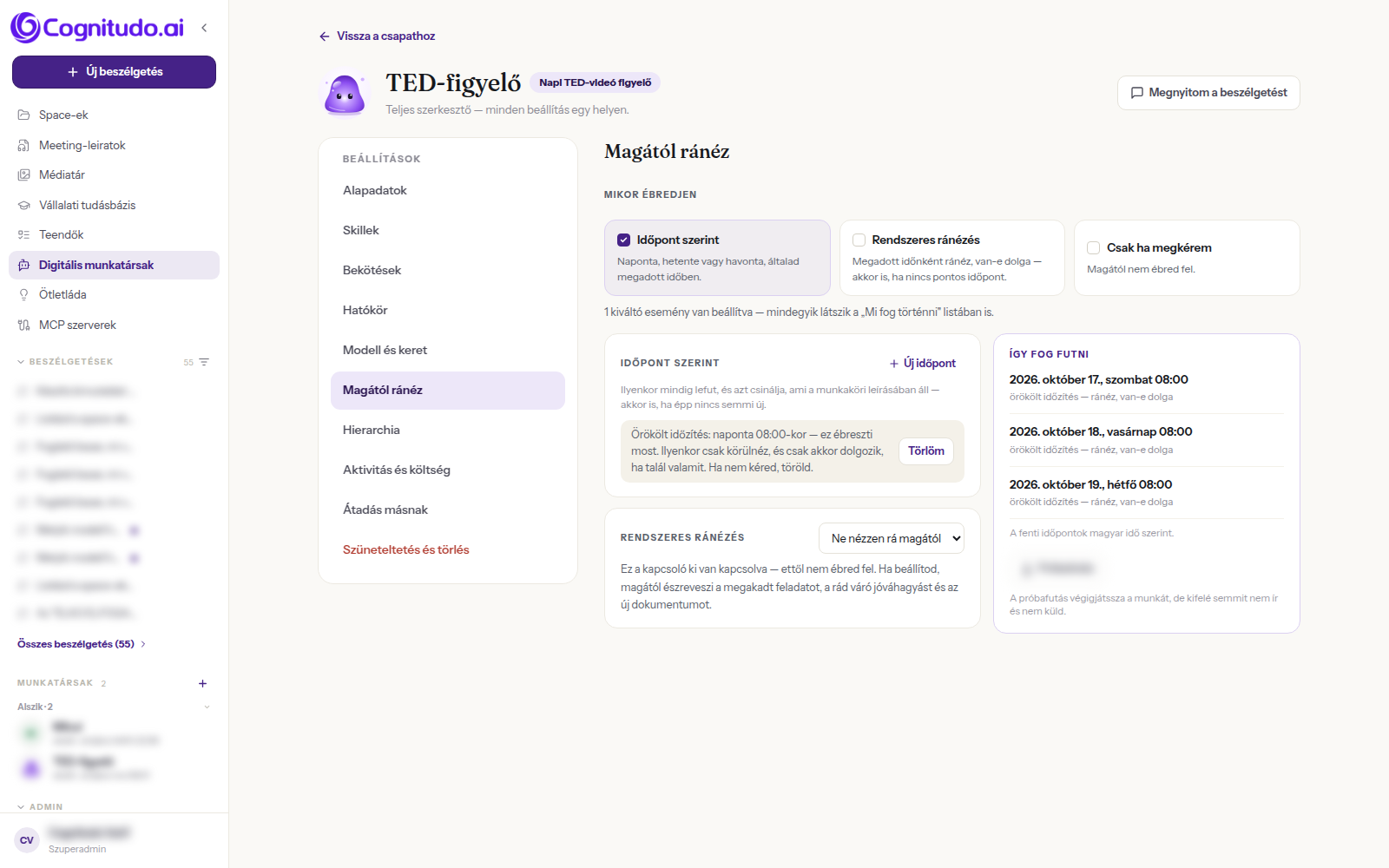
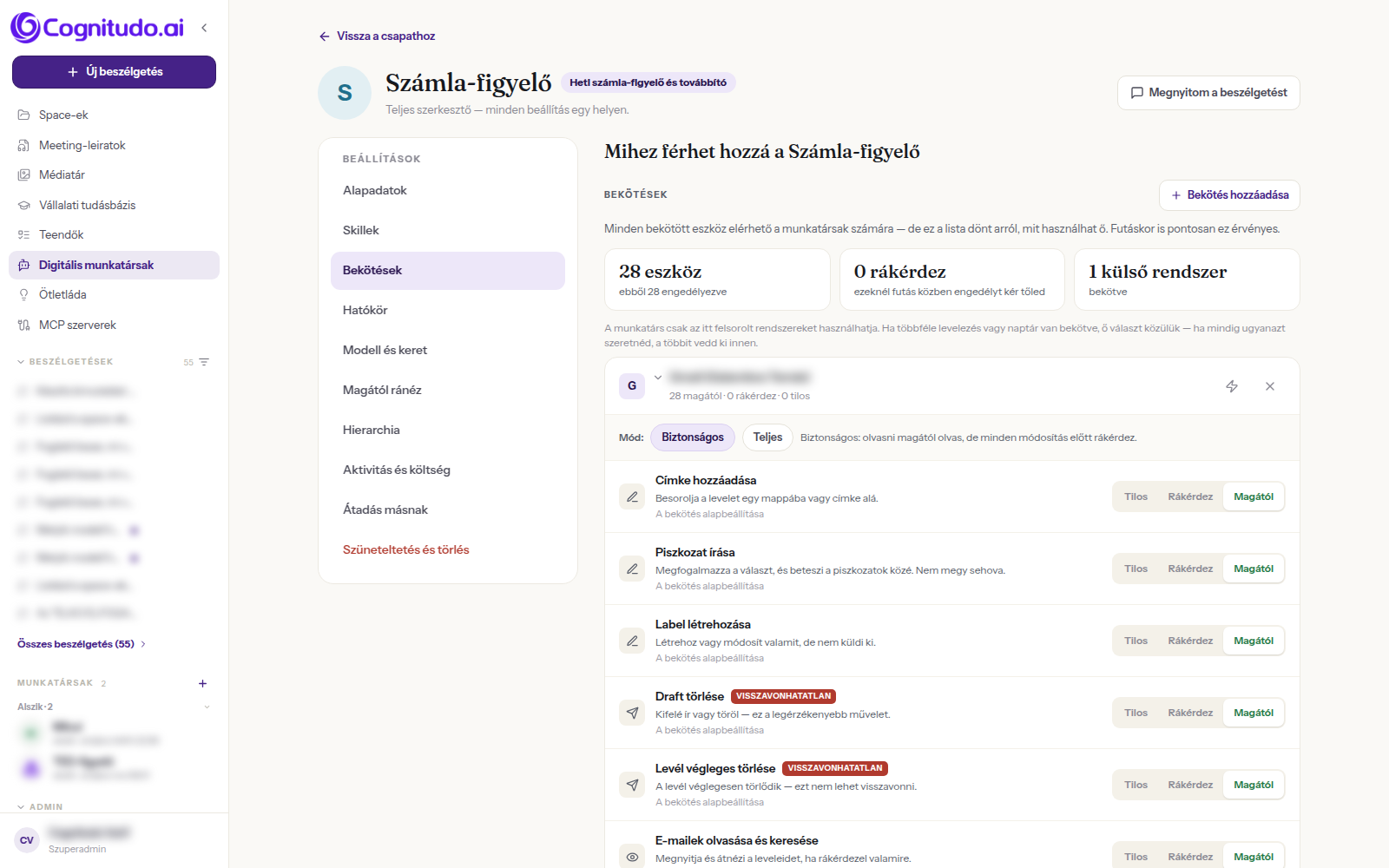
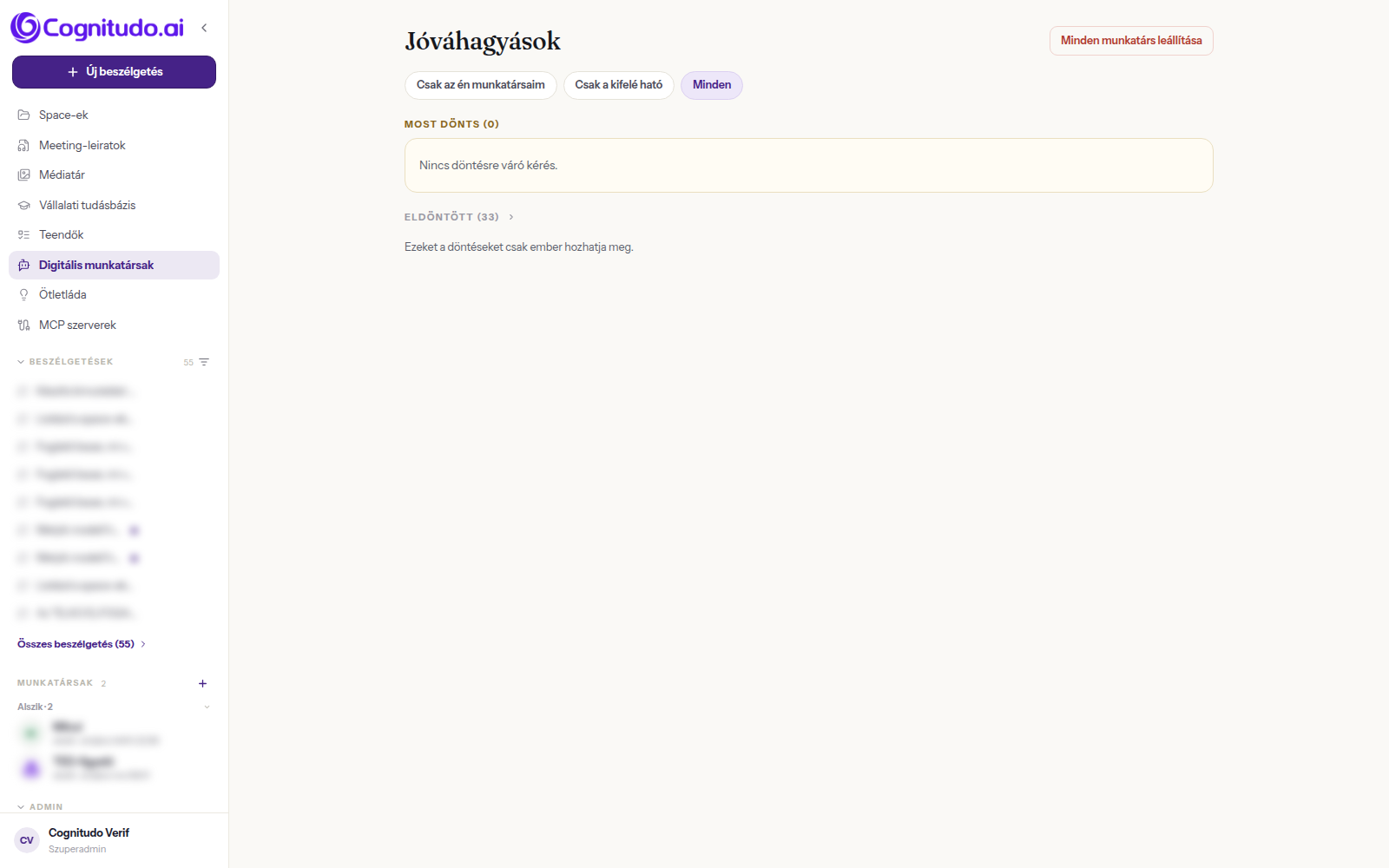
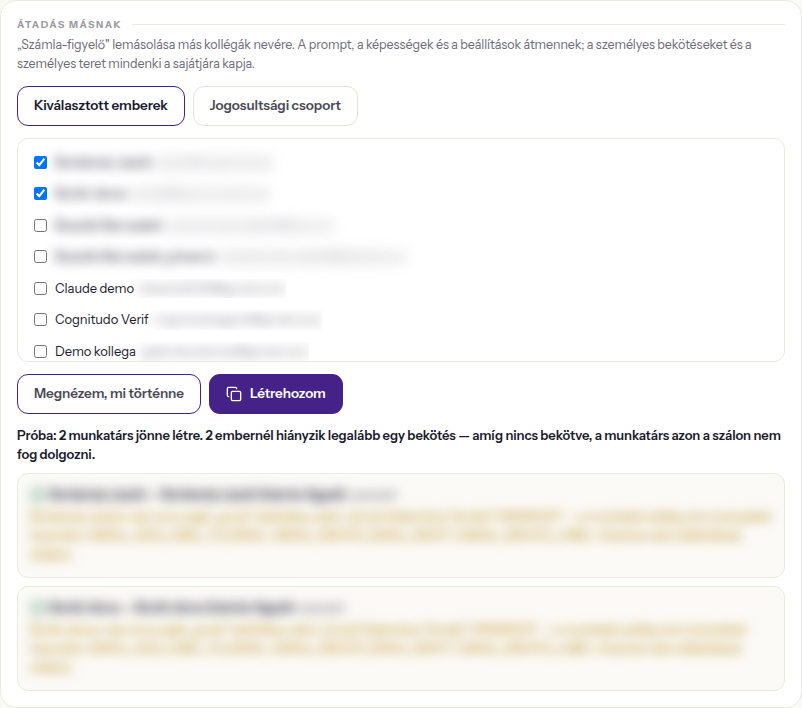
A Digitális munkatársak főoldala: a csapat a jelentési rend szerinti fában, fent a Feladat kiosztása és Új munkatárs gombbal.Az Új munkatárs varázsló: hat rövid lépés — sablon, név és titulus, munkaköri leírás, jelentés és hozzáférés, modell és keret, összegzés.A munkatárs saját oldala: fölül az állapot-sáv a Mit végzett ›, Szüneteltetem és Szerkesztés gombokkal, alatta a vele folytatott állandó beszélgetés.A „Magától ránéz” terület: mikor ébredjen (időpont szerint, rendszeres ránézés, csak ha megkérem), és az ÍGY FOG FUTNI előnézet.Bekötések: bekötésenként mód (Biztonságos / Teljes), eszközönként engedély, és az örökölt vagy felülírt alapbeállítás kimondva.A Jóváhagyások oldal: a kifelé ható lépések kártyái Jóváhagyom / Elutasítom döntéssel — amíg nem döntesz, a kért lépések nem futnak le.Átadás másnak: a próbafutás tételesen kiírja, kinél jön létre a munkatárs és kinél hiányzik bekötés — csak utána lehet élesíteni.
Interaktív bemutató — kattints végig a lépéseken
Nyisd meg a workspace-t egy új fülön, és kövesd az alábbi lépéssort.
Lépésről lépésre
A bal menüben kattints a Digitális munkatársak menüpontra. Ha még egy munkatárs sincs, az Építsd fel az első csapatod képernyő fogad. Itt a Kezdő csapat — 3 munkatárs, 30 másodperc alatt kártyán a Kezdő csapat létrehozása gombbal egyszerre létrejön egy koordinátor, egy kutató és egy szövegíró (a kártya előnézetében keresztnevekkel látod őket, de a tényleges munkatársak neve Koordinátor, Kutató és Szövegíró lesz, és a két szakértő rögtön a koordinátorhoz jelent). Ezt a gyorsindítást a rendszer csak szuperadminnak engedi: másnál a gomb ugyanúgy látszik és kattintható, de a válasz hibaüzenet lesz — Nem sikerült létrehozni a kezdő csapatot — próbáld újra, vagy állítsd össze magad. Ilyenkor az Inkább magam állítom össze úton indulj.
Új munkatárshoz nyomd meg a fejlécben az Új munkatárs gombot. A varázsló hat rövid lépés: 1.Üres lappal indulok vagy válassz sablont (pl. HR-munkatárs, Pénzügyi elemző, Sales-kutató, Ügyfélszolgálati asszisztens, Projekt-koordinátor); 2.Név és Titulus; 3.Mit csinál, és hogyan? — a munkaköri leírás; 4.Kinek jelent?, Mely space-eket látja? és Mihez férhet hozzá?; 5.Melyik modellen dolgozzon?, Havi keret és az Érzékeny adatok beállítás; 6. összegzés. Zárd a Munkatárs létrehozása gombbal — utána a Első feladat kiosztása vagy a Visszatérő munka ütemezése ajánlat jön.
Feladatot a fejléc Feladat kiosztása gombjával adsz. Írd le, mit kérsz („úgy, ahogy egy kollégának mondanád”), csatolj fájlt, válaszd ki a Kinek adod? mezőben a munkatársat (koordinátornál ott áll, hogy lebontja, és szétosztja a csapatnak), állítsd be, hogy Most vagy Később fusson, add meg a Mire kell? határidőt, és döntsd el, hogy az eredmény a Beszélgetésbe vagy egy Space-be kerüljön. Végül Kiosztás.
Egy munkatárs kártyájára kattintva nyílik a saját oldala: fölül a neve, az állapota és a Mit végzett ›, Szüneteltetem, Szerkesztés gombok, alatta a vele folytatott állandó beszélgetés — ugyanaz, mint máshol, csak ő a másik fél. Az arcára kattintva arcot is választhatsz neki.
A beállításokat a Szerkesztés gomb nyitja. A bal oldali BEÁLLÍTÁSOK menü területei: Alapadatok, Skillek, Bekötések, Hatókör, Modell és keret, Magától ránéz, Hierarchia, Aktivitás és költség, Átadás másnak és Szüneteltetés és törlés.
Ütemezés: a Magától ránéz területen a MIKOR ÉBREDJEN kártyák közül választhatsz — Időpont szerint (naponta, hetente vagy havonta, általad megadott időben), Beérkező fájl (ha új fájl kerül egy megadott Space-be), Rendszeres ránézés (kb. N percenként) vagy Csak ha megkérem. Időpontnál az Új időpont gombbal adsz új ütemezést: Naponta / Hétköznap / Hetente / Havonta / Egyéni…, hozzá a nap, az időpont és az Időzóna (Budapest (magyar idő) vagy UTC (téli/nyári váltás nélkül)). Az ÍGY FOG FUTNI blokk előre kiírja a következő időpontokat, és a Próbafutás gombbal ki is próbálhatod. A gomb alatt ott áll, hogy A próbafutás végigjátssza a munkát, de kifelé semmit nem ír és nem küld.
Mihez férhet hozzá: a Bekötések területen a Bekötés hozzáadása gombbal adsz a munkatársnak egy bekötött külső rendszert (ezeket az MCP szerverek oldalon hozod létre). Bekötésenként állítható a Mód (Biztonságos vagy Teljes), eszközönként pedig az engedély: Tilos · Rákérdez · Magától. Minden eszköz alatt ott áll, hogy A bekötés alapbeállítása érvényes-e, vagy Nála felülírva — a felülírást a visszanyíl-ikonnal (Vissza az alapértelmezettre) állíthatod vissza az örökölt értékre. A Kipróbálom gomb élőben ellenőrzi a bekötést, a visszafordíthatatlan műveleteket pedig VISSZAVONHATATLAN címke jelzi.
Jóváhagyás: ha a munkatárs olyan lépéshez ér, ami kifelé hat, a futás megáll (A FUTÁS MEGÁLLT — DÖNTÉSRE VÁR), és kártyát kapsz arról, mit szeretne tenni. A kártyán Jóváhagyom vagy Elutasítom — Amíg nem döntesz, semmi nem történik. Döntened a főoldal sárga sávjából helyben is lehet, vagy az Összes jóváhagyás › linkkel a Jóváhagyások oldalon, ahol a kérések három csoportban állnak: MOST DÖNTS, LEJÁRT, DE ÚJRAINDÍTHATÓ és ELDÖNTÖTT. Dönteni a feladat kiosztója, a munkatárs gazdája vagy a szuperadmin tud.
Mi jön ezután: a Mit végeztek blokk Mi fog történni › linkje (vagy a /digitalis-munkatarsak/mi-fog-tortenni cím) napokra bontva felsorolja az összes következő ébredést Következő 7 nap vagy Következő 30 nap távlatban, jelezve a kiváltó okot (Időpont szerint, Rutin, Beérkező fájl, Rendszeres ránézés). A sor végi … menüből a rutin ki- és bekapcsolható.
Napló: a Mit végeztek, amíg nem voltál itt listában minden futás állapota ott áll — Kész, Dolgozik, Rád vár, Elakadt, Nem sikerült, Leállítva —, mellette az ok (Ütemezve, Te kérted, Beérkező fájl miatt, Kolléga kérte, Magától ránézett, Próbafutás). A Megnézem › link a futás saját oldalára visz: fent az összegzés (időtartam, lépések, eszközhívások, felhasznált egység), alatta a Lépések, Idővonal és Üzenetek nézet, az AZ EREDMÉNY EGY KÁRTYÁN blokk, és a Napló letöltése gomb. Futás közben a Közbeszólok gombbal üzenhetsz neki — a mezőben ott a mondat: Szólj közbe — a következő lépés előtt megkapja. Elküldés után a visszajelzés: Megkapta — a következő lépés előtt figyelembe veszi. Ha a futás próbafutás, a tetején PRÓBAFUTÁS — KIFELÉ SEMMI NEM TÖRTÉNT sáv fut végig.
Átadás másnak: a szerkesztő Átadás másnak területén válaszd a Kiválasztott emberek vagy a Jogosultsági csoport módot, jelöld ki, kiknek kell ugyanez a munkatárs, majd kattints a Megnézem, mi történne gombra. A próba tételesen kiírja, kinél jönne létre és kinél hiányzik bekötés; csak utána aktív a Létrehozom gomb. Minden célszemély a saját példányát kapja: az övé lesz, a nevével, és szüneteltetett állapotban jön létre — hogy egy félig bekötött munkatárs ne induljon el magától. A közös beállítások (munkaköri leírás, képességek, modell) átmennek; a személyes bekötéseket nem örökli, hanem a célszemély azonos típusú saját bekötésére cseréli a rendszer — ha neki olyan nincs, a bekötés kimarad, és a próba ezt kimondja.
Szüneteltetés és törlés: a Szüneteltetés és törlés területen (vagy a munkatárs oldalán a Szüneteltetem gombbal) állíthatod szünetre: ilyenkor nem ébred magától, és nem indít új munkát — ami épp fut, azt ez nem állítja le. A Törlöm ezt a munkatársat megerősítést kér; ha a munkatársnak épp fut feladata, a rendszer felajánlja, hogy a munkáját átadja egy másik munkatársnak: Átadás és törlés. Szuperadmin a Jóváhagyások oldalon a Minden munkatárs leállítása gombbal egyszerre is szünetre tehet mindenkit — · Ami elkészült, megmarad. —, és utána Újraindítással engedheti vissza őket. Ez a globális leállítás az egyéni szüneteltetésnél erősebb: a már futó munkákat is megszakítja.
Tippek
A munkaköri leírás a legfontosabb mező: ez az iránymutatás minden feladatánál. Érdemes úgy megírni, ahogy egy új kollégának mondanád el a dolgát — mit csinál, mit ne csináljon, és milyen hangon írjon.
Kezdj kis csapattal (egy koordinátor és egy-két szakértő). A koordinátor-szerepet az Alapadatok lapon a Koordinátor — másoknak is oszthat feladatot választással adod meg; a többi legyen Szakértő — a saját területén dolgozik.
A jelentési rendet nem kell űrlapon állítanod: a főoldalon fogd meg és húzd át a kártyát egy másik munkatárs alá — a rendszer rákérdez (Átrendezed a jelentési rendet? · Átrendezem), és a folyamatban lévő munka nem áll meg. Ha a húzás nem kényelmes (érintőképernyő, billentyűzet), ugyanez megy a kártya három-pont menüjéből (További lehetőségek) is, a Kinek jelentsen? szakaszban — ott van a Senkinek ne jelentsen is.
Új ütemezés élesítése előtt kattints a Próbafutás gombra. Látod, mire jutna, de kifelé semmi nem történik — a gomb alatt is ki van írva: A próbafutás végigjátssza a munkát, de kifelé semmit nem ír és nem küld. Magán a futás oldalán pedig PRÓBAFUTÁS — KIFELÉ SEMMI NEM TÖRTÉNT sáv jelzi, hogy próbát nézel.
Ha egy munkatárs kártyáján azt látod, hogy Nincs bekötése — adj hozzá, akkor külső rendszerhez nem fér hozzá: csak abból dolgozik, amit a hatóköre (a Space-ei) és a beszélgetés ad.
Az Átadás másnak nem ugyanaz, mint a törléskori Átadás és törlés: az első másolatot készít más emberek nevére, a második a folyamatban lévő munkát adja át egy másik munkatársnak.
Ha az Átadás másnak próbája azt írja, hogy valakinél hiányzik egy bekötés, előbb kösd be neki a saját fiókját (MCP szerverek oldal), és csak utána hozd létre a másolatot — különben a munkatárs létrejön, de dolgozni nem tud.
A kolléga munkatársának eredménye nem látszik neked akkor sem, ha a munkatársat mindenki látja — a futások üzleti tartalma a gazdájánál marad. Ha mégis látnod kell, kérd meg, hogy osszák meg veled a munkatársat.
Üres listát látsz feladatoknál vagy futásoknál? A felület ki is mondja: Itt azoknak a munkatársaknak a feladatai jelennek meg, amelyeknek te vagy a gazdája. Nem hiba — hatókör.
A havi keretnél érdemes beállítani, mi legyen, ha elfogy: a Megáll és szól a legbiztonságosabb, az Olcsóbb modellel folytatja pedig akkor jó, ha a munka nem állhat le.