Többlépéses munkafolyamat AI-val, de emberi kontrollal: lépésenként egyeztetsz, lezárod, és csak jóváhagyás után megy tovább.
Mi ez?
A Csapatmunka (korábbi nevén Műhely) a workspace projekt-motorja: egy projekt lépések sorozata, és minden lépés egy teljes, többkörös beszélgetés az ügynökkel. Addig egyeztettek, amíg az eredmény jó; a lépés lezárásakor a rendszer a teljes beszélgetésből elkészíti a lépés hivatalos kimenetét, és azt adja át a következő lépésnek — ott akár más ügynök és más kolléga dolgozik tovább vele.
Nincs menüpontja: 2026-09-03 óta szándékosan nem szerepel a bal menüben, a beszélgetés fejlécének mód-választójából is kivezették, és a parancs-palettában (Ctrl+K) sem szerepel. Az útvonala viszont él, tehát egyetlen belépője a /csapatmunka cím — érdemes könyvjelzőzni. Külön jogosultság nem kell hozzá: aki be van léptetve, az megnyithatja.
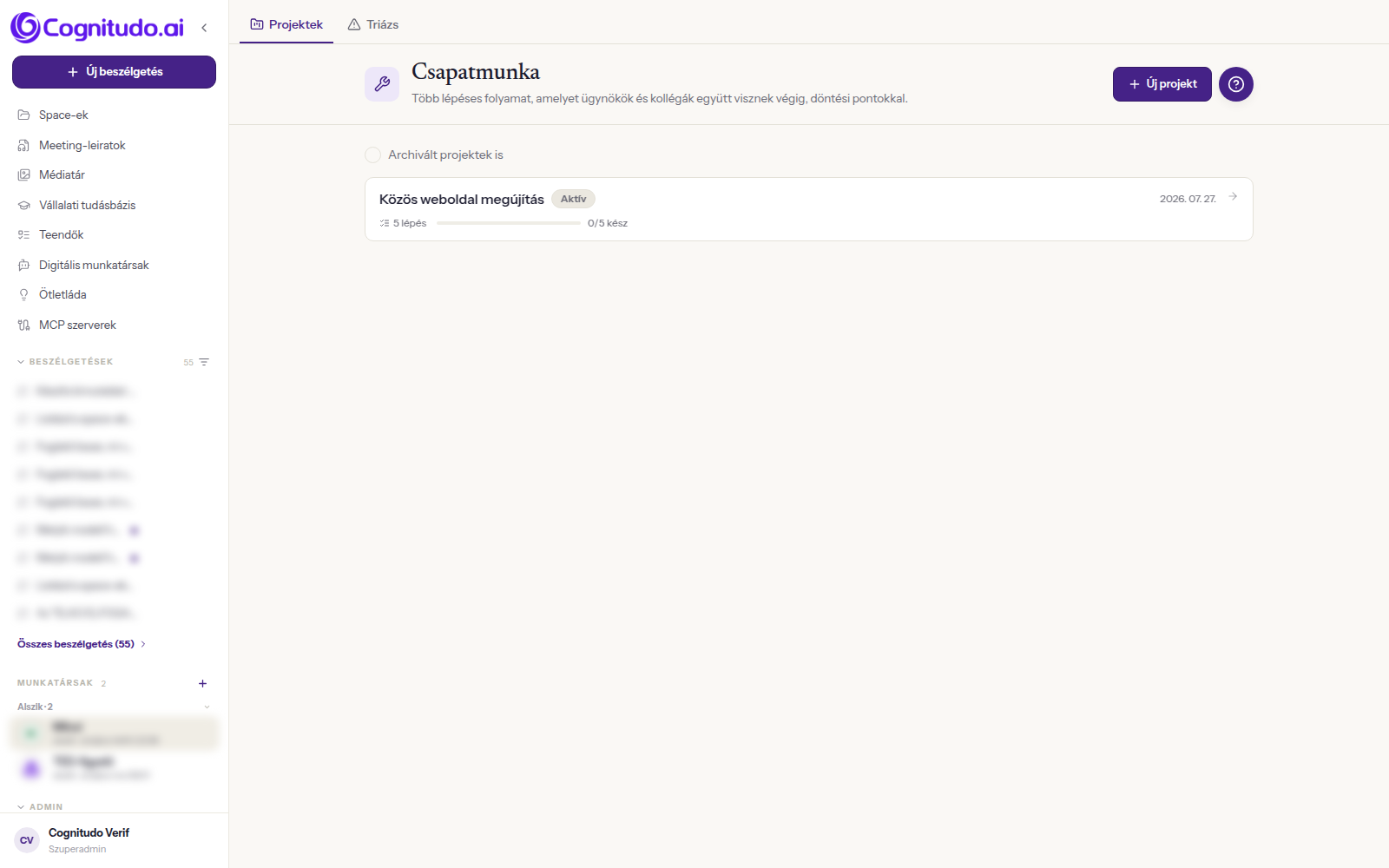
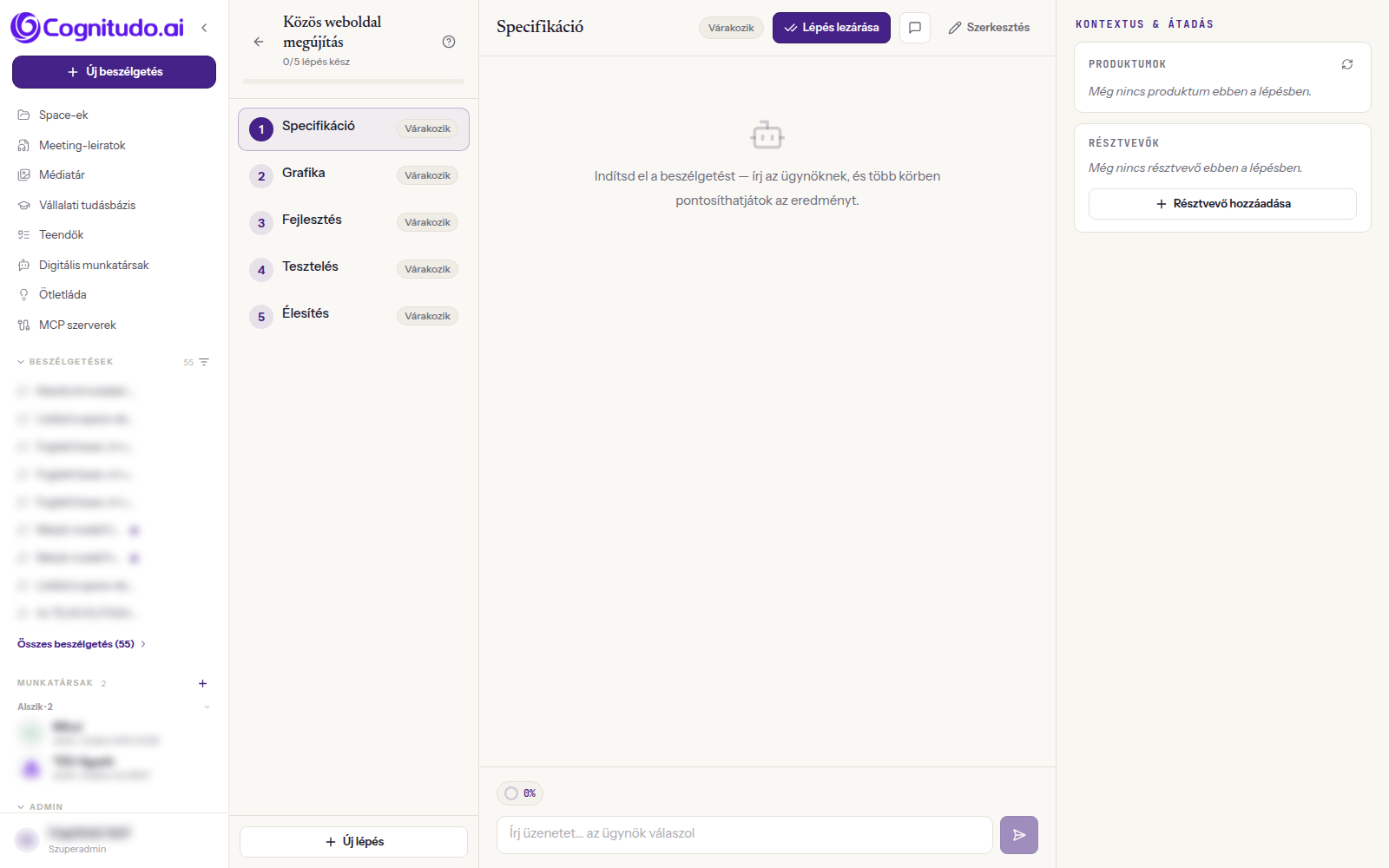
A felület két fülből áll: Projektek és Triázs. A projektlista tetején a Rám váró jóváhagyások szekció gyűjti össze, hol vár rád döntés; alatta a projektek, az Archivált projektek is kapcsolóval. Egy projekt megnyitva háromhasábos: balra a lépéslista haladással és jóváhagyás-jelzővel, középen a lépés mint beszélgetés („Írj üzenetet… az ügynök válaszol”), jobbra a Kontextus & átadás panel — bemenet, végső kimenet, kapu és résztvevők. A fejlécben Admin-nézet és Folyamat-nézet között váltasz, és ott van a Hogyan működik a Csapatmunka? súgó is.
Jogosultság: projektet, lépést és résztvevőt minden bejelentkezett munkatárs létrehozhat és szerkeszthet. A jóváhagyás, az elutasítás, a lépés lezárása és újranyitása viszont csak annak megy, aki a lépéshez Felelősként be van írva, illetve aki a projekt Vezetője — más munkatárs a kapun csak információs sort lát. A szuperadmin felülnézetet kap: bármelyik lépésen dönthet, bármelyik projektet archiválhatja vagy visszaállíthatja, és a triázs-küszöböket is csak ő mentheti el.
Mire jó?
Semmi nem megy tovább jóváhagyás nélkül, ha nem akarod: lépésenként állítod be, hogy automatikus legyen-e a továbblépés, vagy emberre várjon.
A lépésen belül beszélgetni lehet: ember és ügynök több körben pontosít, nem egy kérés–egy válasz.
A lépés kimenete a következő lépés bemenete lesz — a kontextus nem veszik el a kézről kézre adásban.
Látod, hol tart a projekt: a lépések állapota Kész, Aktív, Jóváhagyásra vár, Várakozik vagy Kihagyva.
A Rám váró jóváhagyások szekció miatt a rád váró döntések nem esnek le a képernyőről.
Párhuzamos módban több munkatárs és több ügynök egyszerre viszi a rész-feladatokat, a vezető pedig összefogja a munkát.
A Triázs fül összegyűjti a túl régóta álló eseteket, és kiírja, melyik szabály szerint kerültek a listára.
Így néz ki
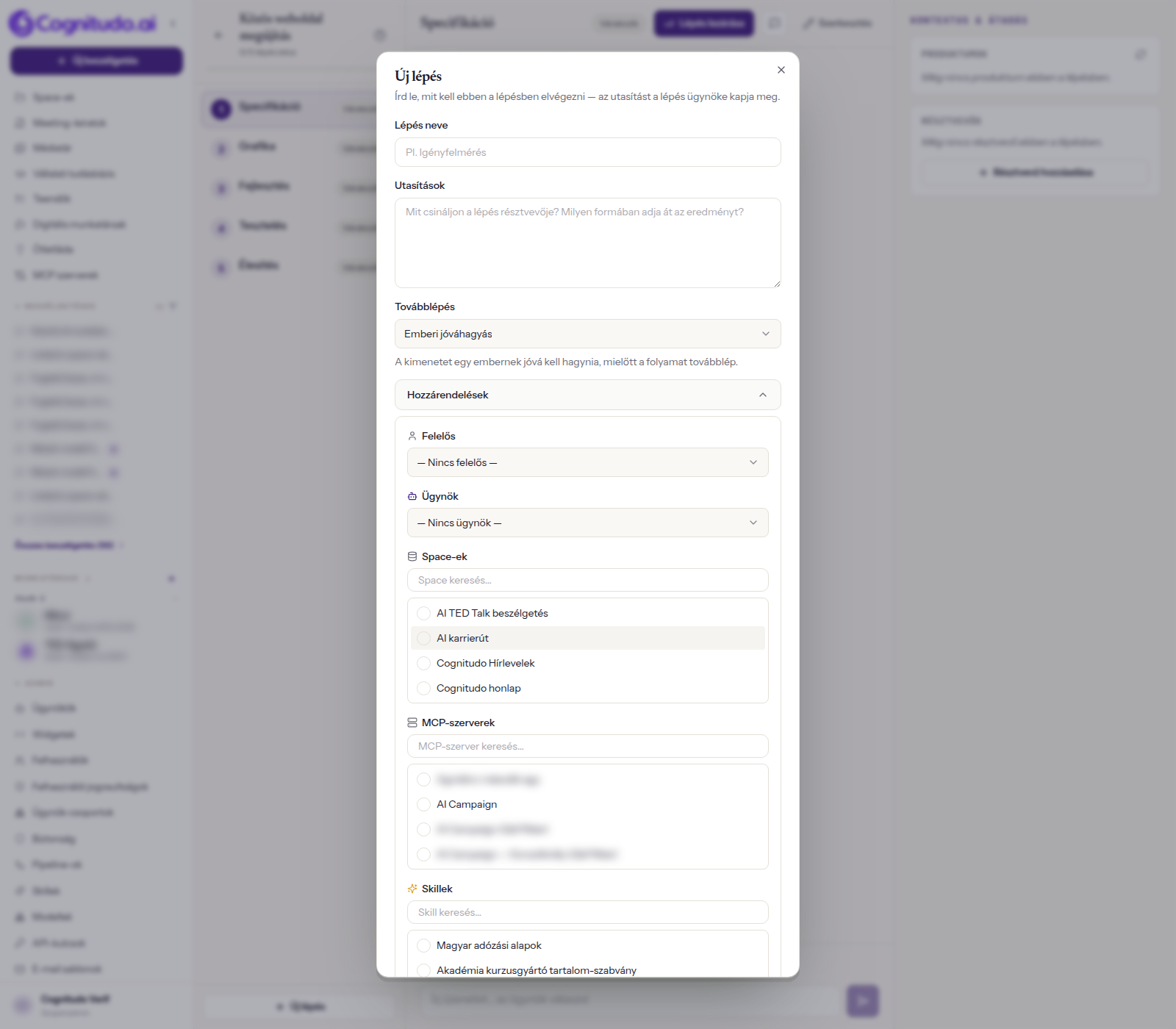
A projektlista: fölül a rád váró jóváhagyások, alatta a projektekEgy lépés mint beszélgetés: balra a lépéslista, jobbra a bemenet, kimenet és a kapuÚj lépés: ki dolgozik, ki hagy jóvá, és automatikus-e a továbblépés
Interaktív bemutató — kattints végig a lépéseken
Nyisd meg a workspace-t egy új fülön, és kövesd az alábbi lépéssort.
Interaktív bemutató hamarosan
A képernyőmegosztásos, végigkattintható Supademo-bemutató publikálásra vár. Addig kövesd a lenti lépéssort.
Lépésről lépésre
Nyisd meg a /csapatmunka címet (írd be a böngésző címsorába a workspace címe után). A bal menüben szándékosan nincs rá menüpont, a beszélgetés mód-választójából kivezették, és a parancs-palettában (Ctrl+K) sem szerepel — ma ez az egyetlen belépő. Külön jogosultság nem kell hozzá.
A Projektek fülön kattints az Új projekt gombra.
Az Új projekt ablakban add meg a Név mezőt (minta: Pl. Ajánlatadás folyamat) és ha kell, a Leírás (opcionális) mezőt. A Munkamenet alatt válaszd a Lépések egymás után vagy a Párhuzamos csapatmunka lehetőséget. Alatta a Vezető listában („Válassz vezetőt…”) jelöld ki, ki hagyja jóvá a lépések produktumait — a felület is kiírja: „A vezető hagyja jóvá a lépések produktumait (human_approval kapuknál).” A mező mindkét munkamenetnél ott van, és nem kötelező: ha üresen hagyod, a projekt létrehozója lesz a vezető. Kattints a Létrehozás gombra.
A projektben kattints az Új lépés gombra. Add meg a Lépés neve mezőt (minta: Pl. Igényfelmérés) és az Utasításokat — ez mondja meg az ügynöknek, mi a lépés feladata.
Ugyanitt válaszd ki a résztvevőket: Ügynök (ki dolgozik), Felelős (ki hagy jóvá), valamint ha kell, Space-ek, Skillek és MCP-szerverek. A Továbblépés alatt dönts: Automatikus továbblépés vagy Emberi jóváhagyás (az alapértelmezés az emberi jóváhagyás). Mentés a Hozzáadás gombbal.
Nyisd meg a lépést, és beszélgess az ügynökkel középen: írd be a kérésedet, és a Küldés gombbal (vagy Enterrel) indítsd. Addig pontosíthatsz, ahány körben szükséges — a jobb oldali Kontextus-kihasználtság (becslés) mutatja, mennyi hely van még a beszélgetésben.
Ha az eredmény jó, kattints a Lépés lezárása gombra. A rendszer a teljes beszélgetésből elkészíti a lépés kimenetét, és kiírja, mi történt: „Lépés lezárva — a kimenet jóváhagyásra vár.” vagy automatikus kapunál „Lépés lezárva — a kimenet továbbment a következő lépésnek.”
Jóváhagyási kapunál a döntés a lépés Felelőséé (illetve a projekt Vezetőjéé; rajtuk kívül csak a szuperadmin dönthet) — a „Emberi jóváhagyás szükséges” kártyán: Jóváhagyom vagy Elutasítom. Elutasításnál a Visszaküldés indoka (kötelező) mezőt ki kell tölteni, és a Küldés elutasítással gombbal véglegesíteni — az indok bekerül a lépés beszélgetésébe, és az ügynök abból javít.
Ha mégis vissza kell nyitni egy lezárt lépést, használd a Lépés újranyitása gombot (megerősítést kér). A beszélgetés és a kimenet megmarad, csak a jóváhagyás vonódik vissza: „Lépés újranyitva — a beszélgetés folytatható.”
A projekt állásához a fejlécben válts Folyamat-nézetre: a lépések ábrán jelennek meg, státuszokkal (Kész, Aktív, Jóváhagyásra vár, Várakozik). Visszaút: Vissza az admin-nézethez.
A Triázs fülön nézd át a figyelmet igénylő eseteket (fejléc: Triázs — Figyelmet igénylő esetek, a lista a Frissítés gombbal kérhető újra). Ha minden rendben, a felület kiírja: „Jelenleg nincs figyelmet igénylő eset. Remek!” A Küszöbértékek szerkesztése sort kinyitva látod, melyik szabály hány óra után válik triázs-esetté — a Küszöbértékek mentése viszont csak szuperadminnak megy.
A lezárult projektet a Archiválás gombbal teheted el — a saját projektjeidet; másé projektjét csak a szuperadmin archiválhatja vagy állíthatja vissza. Később az Archivált projektek is kapcsolóval megtalálod, és a Visszaállítás gombbal visszahozhatod.
Tippek
Az elutasításnál mindig írj indoklást: az bekerül a lépés beszélgetésébe, és az ügynök pontosan abból javít. Indoklás nélkül ugyanazt fogja visszaadni.
A kritikus döntéseknél (ár, ajánlat, ügyfélnek menő szöveg) hagyd a Emberi jóváhagyás kaput; a rutin-lépéseknél az Automatikus továbblépés gyorsít.
A Vezető szerepe nem formalitás: a produktum jóváhagyása rá (vagy a lépés Felelősére) vár, más munkatárs a kapun csak információs sort lát. Ha üresen hagytad a mezőt, a projekt létrehozója lett a vezető.
Ha egy lépés beszélgetése hosszúra nyúlik, nézd a Kontextus-kihasználtság (becslés) mutatót — érdemes inkább lezárni és új lépést nyitni, mint végtelenül toldani.
A felelős kijelölése nélkül az emberi kapu megállítja a projektet, de nem lesz kinek szólni: minden jóváhagyásos lépéshez tegyél Felelőst.