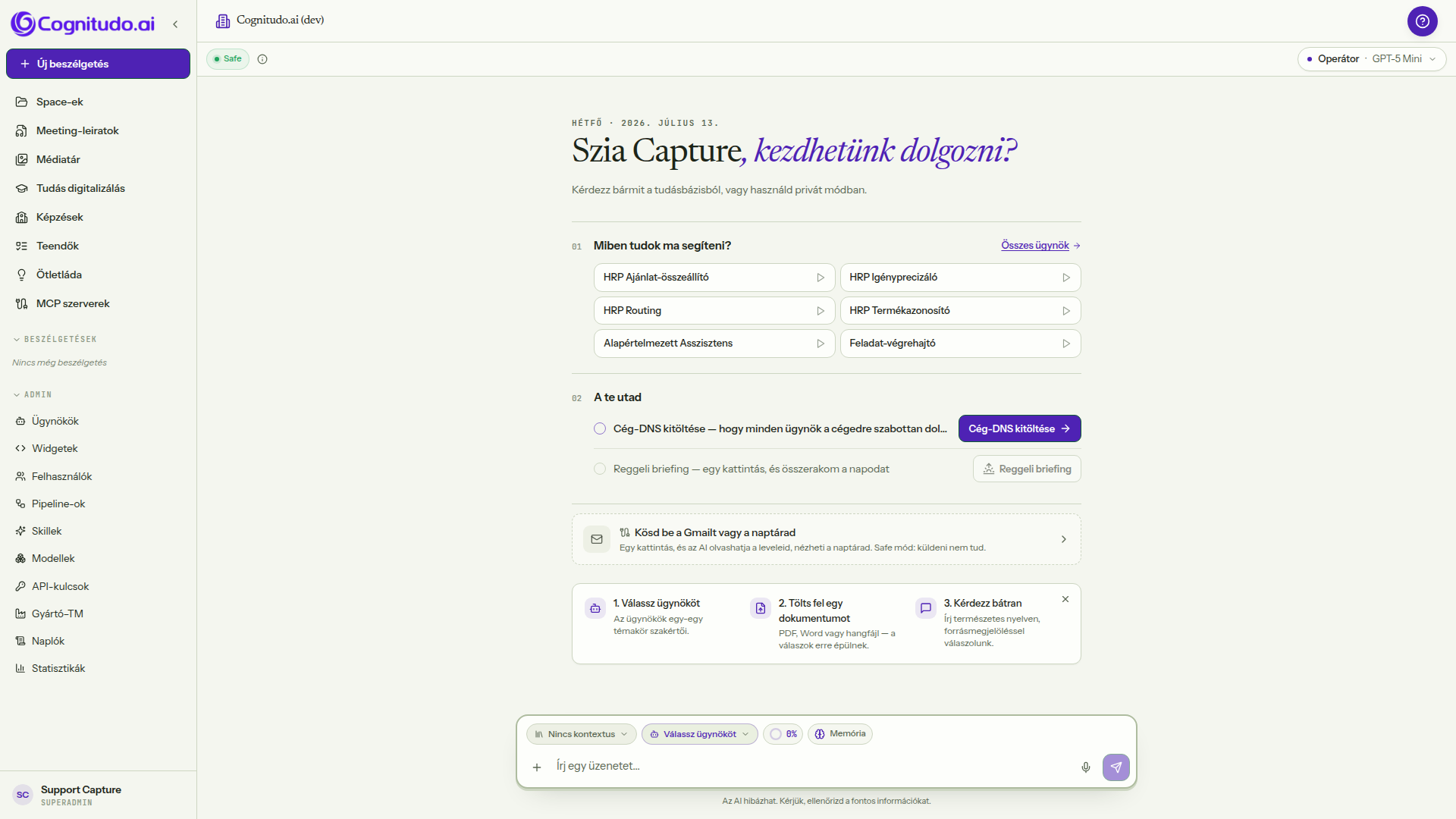
A workspace szíve: magyarul kérdezel, a rendszer a kijelölt space-ekből válaszol — te döntöd el, melyik modell és milyen alapossággal dolgozzon.
Mi ez?
A /chat az a képernyő, ahonnan a napi munka indul. Belépéskor a dátum alatt a „Szia {keresztnév}, kezdhetünk dolgozni?” köszöntés fogad, alatta a „Kérdezz bármit a tudásbázisból, vagy használd privát módban.” mondat. A fejlécben ma négy vezérlő van: bal oldalt a Maszkolás ki / Maszkolás be kapcsoló egy i információs ikonnal, jobb oldalt a gondolkodási fokozat (alapból Kiegyensúlyozott), a modellválasztó (pl. Claude Sonnet 5) és a súgó ? gombja. A jobb szélen egy összecsukott Haladó fül lóg be: kihúzva ott látod a futás lépéseit, a feladatlistát, az elkészült produktumokat és a kontextust — ügynök, space-ek, memória, modell és token-bontás. A képernyő alján a beíró mező áll: fölötte a kontextus-chip (Nincs kontextus), bal oldalt a + csatolás, jobb oldalt a mikrofon (diktálás), a hanghullám (élő hangbeszélgetés) és a küldés gomb, legalul pedig az „Az AI hibázhat — fontos dolognál ellenőrizd.” figyelmeztetés. A korábbi négy mód-választó (Privát LLM / Operátor / Műhely / Digitális munkatársak) eltűnt a chat fejlécéből: az ügynököt és a space-eket ma a kontextus-chipen, illetve a Haladó panel Kontextus fülén állítod.
Mire jó?
Magyarul, természetes nyelven kérdezel, és a válasz a kijelölt space-ek tartalmából készül.
A maszkolás-kapcsoló egyetlen dolgot állít: mennek-e a valódi személyes adatok a külső modellhez. Eszközt egyik állás sem vesz el.
A gondolkodási fokozat beszélgetésenként állítható — Gyors, Kiegyensúlyozott, Alapos, Maximális.
A modellt beszélgetés közben is válthatod; az Arena szekcióban két modell válaszát hasonlíthatod össze.
A függő jóváhagyások a nyitóképernyőn külön sávban jelennek meg, mert addig áll a munka.
Nem kell gépelned: a mikrofon a mezőbe diktál, a hanghullám ikon élő hangbeszélgetést indít.
Több beszélgetés futhat egyszerre — egy hosszú munka nem áll meg attól, hogy közben másik szálon kérdezel.
Semmi nem vész el: az oldalsáv beszélgetés-listája számlálóval és projekt-szűrővel dolgozik, alul az „Összes beszélgetés” nézettel.
Így néz ki
A Beszélgetés képernyője a Cognitudo workspace-ben
Interaktív bemutató — kattints végig a lépéseken
Nyisd meg a workspace-t egy új fülön, és kövesd az alábbi lépéssort.
Lépésről lépésre
A bal oldalsáv tetején kattints az + Új beszélgetés gombra.
A beíró mező fölötti kontextus-chippel (Nincs kontextus) nyisd meg a „Space-ek ebben a beszélgetésben” panelt, és pipáld ki, mely tudásbázisokból válaszolhat a rendszer.
Bal felül a Maszkolás ki kapcsolóval kapcsold be a személyesadat-kitakarást, ha érzékeny adatokkal dolgozol — a mellette lévő i ikon tételesen elmondja, mi változik.
Jobb felül a fokozat-választóval (Kiegyensúlyozott) állítsd be, mennyit gondolkodjon a modell: Gyors, Kiegyensúlyozott, Alapos vagy Maximális.
Mellette a modell-pillre (Claude Sonnet 5) kattintva válts modellt, vagy nyisd meg az Arena szekciót két modell összehasonlításához.
Írd be a kérdésedet az Írj egy üzenetet... mezőbe. A bal oldali + gombbal PDF-et, Word-öt, képet vagy hangfájlt csatolhatsz — fájlt rá is húzhatsz a mezőre.
Ha inkább beszélnél: a mikrofon ikon felveszi és leírja a mondandódat a mezőbe, a hanghullám ikon élő hangbeszélgetést indít.
A jobb szélen húzd be a Haladó fület: a Folyamat, Teendők, Produktumok és Kontextus füleken látod, mit csinált az AI, és milyen ügynökkel, mely space-ekből dolgozik.
Ha a nyitóképernyőn megjelenik a „2 kérés vár a jóváhagyásodra — némelyik munka addig áll.” sáv, kattints a Megnézem hivatkozásra, és döntsd el a függő kéréseket.
A bal oldalsáv Beszélgetések listájában a szűrő-ikonnal projektre szűrhetsz, alul az Összes beszélgetés (54) hivatkozás nyitja a teljes listát.
Tippek
Ha nem jelölsz ki space-t (a chip Nincs kontextus feliratot mutat), az AI a teljes elérhető tudásból dolgozik — a kijelölés tehát szűkítés, nem bekapcsolás.
A gondolkodási fokozat CSAK az aktuális beszélgetésre él; a fiók alapértelmezését a Modellek oldalon állítod.
Claude-modelleknél a gondolkodás mélységét a modell maga szabja meg, ezért a felső három fokozat között nincs érdemi különbség — a Gyors viszont ott is valódi, kikapcsolja a gondolkodást.
A maszkolás nem vesz el képességet: mindkét állásban minden eszköz elérhető, és írás előtt így is jóváhagyást kérünk.