Párosítsd a saját Chrome-odat a workspace-szel — a digitális munkatárs onnantól a te gépedről, a te bejelentkezéseiddel nyit meg oldalakat.
Mi ez?
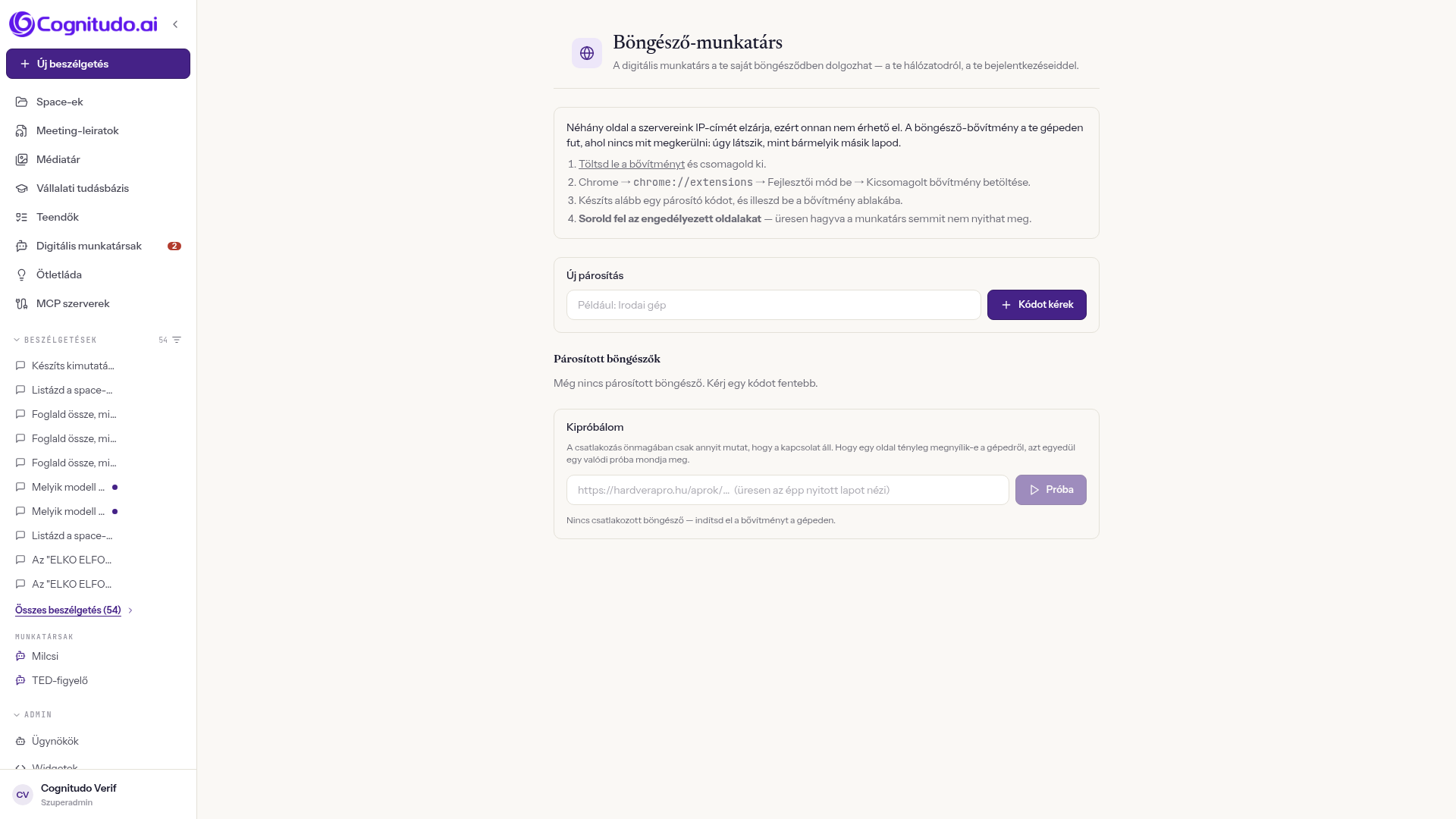
A Böngésző-munkatárs oldalon a saját géped Chrome böngészőjét kötöd össze a workspace-szel egy böngésző-bővítményen keresztül. Erre azért van szükség, mert néhány weboldal a szervereink IP-címét elzárja, onnan tehát nem érhető el — a bővítmény viszont a te gépeden fut, ahol nincs mit megkerülni: úgy látszik, mint bármelyik másik lapod. Az oldal négy szakaszból áll: a telepítési útmutató (letöltés, betöltés Chrome-ba, párosítás, engedélyezett oldalak), az Új párosítás doboz, a Párosított böngészők lista, és a Kipróbálom próba-doboz. A menüpont mindenkinek látszik: a saját böngészőjét mindenki maga köti be, ez nem adminisztrátori jog.
Mire jó?
Olyan oldalakat is elér a munkatárs, amelyek a szerverünk IP-címét letiltják — a te hálózatodról nézve nincs tiltás.
A te bejelentkezéseiddel dolgozik: ahova te már be vagy lépve, oda a munkatárs is belát.
Egyszerre több gépet is párosíthatsz (pl. „Irodai gép”, „Laptop”), mindegyiknek saját neve van.
A listán élőben látod, melyik böngésző van épp csatlakozva és mikor látta a rendszer utoljára — a lista 10 másodpercenként frissül.
A Kipróbálom próbával valódi oldalon ellenőrizheted, hogy a bekötés tényleg működik, nem csak a kapcsolat áll.
Az engedélyezett oldalak listája nálad marad: amit nem sorolsz fel, azt a munkatárs meg sem nyithatja.
A párosítás bármikor visszavonható — a sor végén lévő kuka gombbal.
Így néz ki
A Böngészőm képernyője a Cognitudo workspace-ben
Interaktív bemutató — kattints végig a lépéseken
Nyisd meg a workspace-t egy új fülön, és kövesd az alábbi lépéssort.
Lépésről lépésre
A bal oldali menü alján kattints a Böngészőm menüpontra.
Az útmutató első pontjában a Töltsd le a bővítményt linkkel mentsd le a csomagot, majd csomagold ki egy állandó mappába.
Chrome-ban nyisd meg a chrome://extensions címet, kapcsold be a Fejlesztői mód-ot, majd Kicsomagolt bővítmény betöltése — válaszd ki a kicsomagolt mappát.
Az Új párosítás mezőbe írj egy nevet a gépnek (például: Irodai gép), majd kattints a Kódot kérek gombra.
A megjelenő kódot a Másolás gombbal vidd a vágólapra, és illeszd be a bővítmény ablakába. A teljes kódot másold, a cog- előtaggal együtt.
A bővítmény ablakában sorold fel az engedélyezett oldalakat — üresen hagyva a munkatárs semmit nem nyithat meg.
Sikeres párosítás után a Párosított böngészők listában megjelenik a gép csatlakozva jelzéssel és az utolsó látás időpontjával.
A Kipróbálom dobozban illessz be egy címet (üresen hagyva az épp nyitott lapot nézi), és kattints a Próba gombra — a megnyílt oldal címét és szövegrészletét kapod vissza.
Ha egy párosítást meg akarsz szüntetni, a sor végén a kuka ikonra kattints; a Kód gombbal pedig újra elkérheted a kódot egy meglévő párosításhoz.
Tippek
A kód kijelöléssel könnyen csonkul — egyszer már percekig keresett hiba volt a lemaradt kezdőbetű. Használd a Másolás gombot.
A „csatlakozva” jelzés csak annyit mond, hogy a kapcsolat áll. Hogy egy konkrét oldal tényleg megnyílik-e a gépedről, azt egyedül a Próba mondja meg.
A bővítménynek futnia kell a gépeden: ha a Chrome-ot bezárod, a munkatárs onnantól nem tud a te böngésződből dolgozni.