Egy fülön átszabható a teljes felület megjelenése: cégnév, két logó, hat szín és egyedi CSS — fejlesztő nélkül, azonnal mindenkinél. A mentés szuperadmin-jog.
Mi ez?
Az Arculatnem önálló menüpont, hanem a Profilbeállítások ablak egyik füle. Kattints a bal oldalsáv alján a saját nevedre: a lenyíló menüben (a fejléce Fiókom) az Arculat pont nyitja meg. Ugyanez a fül a Profilbeállítások ablak fülei között is ott van, a Névjegy fül előtt — oda a menü Beállítások pontjával is eljutsz, csak az a Megjelenés fülön nyit. A fül admin és szuperadmin jogosultsággal látszik — munkatársi joggal sem a menüpont, sem a fül nem jelenik meg. Menteni, visszaállítani és logót feltölteni viszont csak szuperadmin tud: adminisztrátorként látod és kitöltheted a mezőket, de a Mentés gombot a szerver elutasítja, és ennyit kapsz — „Az arculat mentése nem sikerült”.
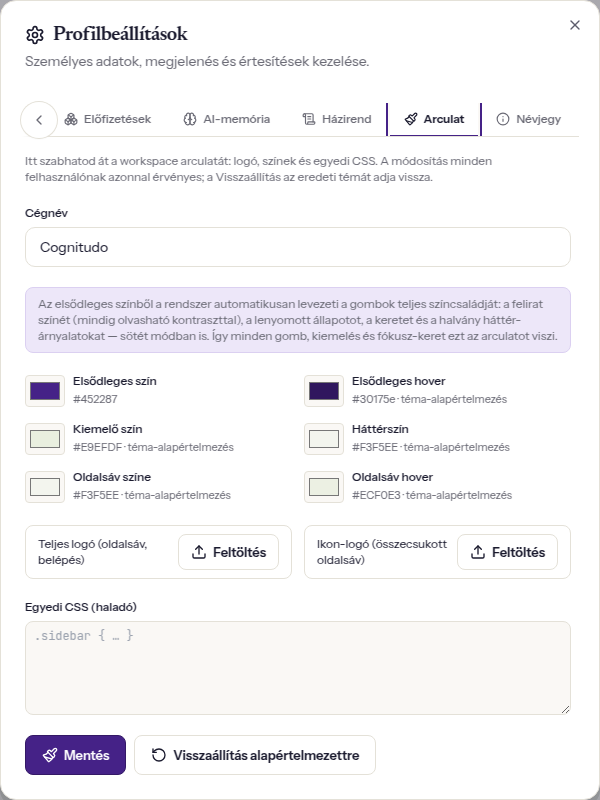
A fül tetején a magyarázat: „Itt szabhatod át a workspace arculatát: logó, színek és egyedi CSS. A módosítás minden felhasználónak azonnal érvényes; a Visszaállítás az eredeti témát adja vissza.” Ezt követi a Cégnév mező, majd hat színmező: Elsődleges szín, Elsődleges hover, Kiemelő szín, Háttérszín, Oldalsáv színe és Oldalsáv hover. A két hover-érték magától következik a párjából: amíg nem állítasz be sajátot, a mező alatt a számított szín mellett a téma-alapértelmezés szó áll. Az elsődleges színből a rendszer levezeti a gombok teljes színcsaládját — a feliratot (mindig olvasható kontraszttal), a lenyomott állapotot, a keretet és a halvány háttér-árnyalatokat, sötét módban is.
Alatta két logó-feltöltő: Teljes logó (oldalsáv, belépés) és Ikon-logó (összecsukott oldalsáv), mindkettő mellett egy Feltöltés gomb, végül az Egyedi CSS (haladó) mező, és legalul a Mentés meg a Visszaállítás alapértelmezettre gomb. A módosítás a Mentés után minden felhasználónál azonnal él — a belépő oldalon is, mert az arculat betöltése nem igényel bejelentkezést.
Mire jó?
Új ügyfélnél nem kell fejlesztő és nem kell új verziót telepíteni az átbrandeléshez — pár kattintás, és mindenkinél él.
A saját logó és szín már a belépő képernyőn fogad, nem csak bejelentkezés után.
Elég az elsődleges színt megadni: a gombok felirat-, hover-, keret- és halvány háttérszínét a rendszer olvasható kontraszttal vezeti le, világos és sötét módban is.
Két logó-változat van, ezért az összecsukott oldalsávon sem csúszik szét a fejléc.
A Visszaállítás alapértelmezettre mindig visszaadja az eredeti témát — nem lehet végleg elrontani.
A logó-feltöltés a formátumot és a méretet is ellenőrzi, tehát nem lehet véletlenül egy 20 MB-os fotót a fejlécbe tenni.
Így néz ki
A Profilbeállítások ablak Arculat füle: cégnév, színek, logókEgyedi CSS, mentés és visszaállítás az alapértelmezett témára
Interaktív bemutató — kattints végig a lépéseken
Nyisd meg a workspace-t egy új fülön, és kövesd az alábbi lépéssort.
Interaktív bemutató hamarosan
A képernyőmegosztásos, végigkattintható Supademo-bemutató publikálásra vár. Addig kövesd a lenti lépéssort.
Lépésről lépésre
Kattints a bal oldalsáv alján a saját nevedre, és a lenyíló menüben válaszd az Arculat pontot. (Ha nincs ott, nincs admin jogosultságod — ez a fül csak adminnak és szuperadminnak látszik. A mentéshez ezen túl szuperadmin jog kell.)
A Cégnév mezőbe írd be a cég nevét (minta a mezőben: pl. Agrolánc Kft.). Ez a név a felületen a termék neve helyén jelenik meg.
Állítsd be az Elsődleges színt a színválasztóval — ez a gombok és a kiemelések alapszíne. A többi gomb-árnyalatot ebből számolja a rendszer.
Ha kell, állítsd be a Kiemelő színt, a Háttérszínt és az Oldalsáv színe értéket is. Az Elsődleges hover és az Oldalsáv hover mezőt hagyd érintetlenül, ha jó a számított érték — ilyenkor a téma-alapértelmezés szó áll alattuk.
Az Elsődleges hover és az Oldalsáv hover mező mellett — és csak ezen a kettőn — megjelenik egy kis Visszaállítás alapértelmezésre ikon, ha már saját színt állítottál be: ez azt az egy értéket adja vissza a számított téma-alapértelmezésnek. A másik négy színnél nincs ilyen ikon; ott vagy új színt választasz, vagy a lap alján a Visszaállítás alapértelmezettre gombbal állítod vissza az egész arculatot.
Töltsd fel a logókat: a Teljes logó (oldalsáv, belépés) és az Ikon-logó (összecsukott oldalsáv) sorban is a Feltöltés gombbal. Elfogadott formátumok: PNG, JPG, SVG és WebP — másra ezt írja a rendszer: „Csak PNG, JPG, SVG vagy WebP logó tölthető fel”. A méret fájlonként legfeljebb 2 MB, különben: „A logó legfeljebb 2 MB lehet”. A logó a feltöltés pillanatában életbe lép — nem kell hozzá Mentés.
Haladóknak: az Egyedi CSS (haladó) mezőbe CSS-szabályok írhatók — a CSS egy webfejlesztésben használt kódnyelv, amellyel a felület kinézete a hat színmezőnél is részletesebben, pontról pontra alakítható. Ide csak akkor írj, ha ismered ezt a kódnyelvet, vagy fejlesztőtől kaptad a szöveget; a mezőben látható minta (.sidebar { … }) jelzi, milyen formában várja a rendszer. A rendszer legfeljebb 20 000 karaktert fogad el — ennél hosszabbra ezt írja: „Az egyedi CSS túl hosszú”.
Kattints a Mentés gombra. Sikeres mentésnél az „Arculat elmentve” visszajelzés jelenik meg, és a változás azonnal él minden felhasználónál.
Ha valami félresikerült, a Visszaállítás alapértelmezettre gomb mindent visszaad az eredeti témára (visszajelzés: „Arculat visszaállítva az alapértelmezettre”).
Ha adminisztrátor vagy (nem szuperadmin), és a Mentés után az „Az arculat mentése nem sikerült” hibát kapod, nem elgépeltél valamit: az arculat írása szuperadmin-jog. Kérd meg a szuperadmint, vagy jelezd a támogatásnak.
Tippek
A logó világos és sötét témán is megjelenik: átlátszó hátterű PNG vagy SVG a legbiztosabb választás.
Az egyedi CSS erős fegyver: csak kis, célzott szabályokat írj bele, különben egy későbbi frissítés után törhet a felület.
A logó cserélődése után a régi kép nem ragad be: a rendszer magától friss címet használ a logóhoz.
Az arculat a teljes workspace-re szól, nem a te fiókodra. Ha csak magadnak akarsz világos vagy sötét témát, azt a Beállítások fülön állítsd.
A színmezőkben a böngésző saját színválasztója nyílik meg, és a mező alatt mindig ott van a pontos hexa-kód — ha a marketingtől megkaptad a cég színkódját, azt tudod összevetni vele.
A logó és a Mentés két külön dolog: a logó-feltöltés azonnal él, a cégnév / színek / CSS viszont csak a Mentés után. Ha a színeket beállítottad, de nem mentettél, és bezárod az ablakot, a módosítás elveszik.
A Visszaállítás alapértelmezettre a feltöltött logókat is törli, nem csak a színeket és a CSS-t. Ha csak egy színt akarsz visszavenni, ne ezt használd.