Az Ügynökök oldalon te állítod össze a cég AI-szakembereit: mit tudjon, miből dolgozzon, és kinek jelenjen meg a chatben.
Mi ez?
A bal menü Admin szakaszában az Ügynökök pontra kattintva a /agents oldal nyílik, a fejlécében Admin felirat, a címe Ügynök-kezelés, alatta a magyarázat: „AI-szakember, aki egy területhez ért — azt tudja, amihez skillt és space-t kapott.” Jobbra az Új ügynök gomb, szuperadminnak mellette az Ügynök-beállítások gomb, és a lebegő súgó-chat. Alatta a szűrősáv: a Keresés az ügynökök között... mező, az állapot-gombok (Aktív, Vázlat, Archivált, Mind), egy mappa-ikonos kategória-sor (Cégvezetés, Értékesítés, Marketing, Pénzügy, HR, Operáció, Ügyfélszolgálat, Admin/Jog, Általános) és egy aktatáska-ikonos üzleti szerepkör-sor a MINDENKI gombbal. A lista kártyákon, kategória-címek alá csoportosítva áll; az archivált ügynökök alul, egy becsukott Archivált (n) blokkban. Fontos, hogy ki mit tehet: a menüpontot és a listát minden bejelentkezett munkatárs eléri (a mai szerepkör-modellben az „admin” szint az összes munkatársat jelenti), és bárki létrehozhat új ügynököt — de szerkeszteni csak a saját ügynökét tudja. Más ügynökén Csak megtekintés címke van, és a szerkesztő ablak tetején ott a sor: „Csak megtekintés — ezt az ügynököt a létrehozója vagy szuperadmin szerkesztheti.” A rendszer-ügynököket, az Általános ügynököt és az alapértelmezettet a létrehozója sem szerkesztheti — azokhoz szuperadmin kell.
Mire jó?
Cégre szabott válasz: az ügynök utasítása (prompt) a te szavaiddal mondja meg, hogyan dolgozzon — márkahang, iparági szókincs, megszokott formátum.
Megszabod, miből dolgozhat: a Mely tudástárakból dolgozhat? listában pipálod ki a Space-eket, így az ügynök nem beszél olyan anyagról, amit nem neki szántál.
Megszabod, ki látja: üzleti szerepkörrel és ügynök-csoporttal állítod be, kinek jelenjen meg a chat ügynök-választójában és a katalógusban.
Nem kell egyszerre késznek lennie: Vázlat állapotban dolgozhatsz rajta, a felhasználók csak az Aktív ügynököket látják.
Semmi nem törlődik véglegesen: a törlés helyett archiválás van, az archivált ügynök külön blokkban megmarad.
Egy jól bevált ügynökből egy kattintással automatizált munkatárs lesz: az Automatizálás munkatársként gomb átvisz a Digitális munkatársak oldalra ugyanezzel az ügynökkel.
Így néz ki
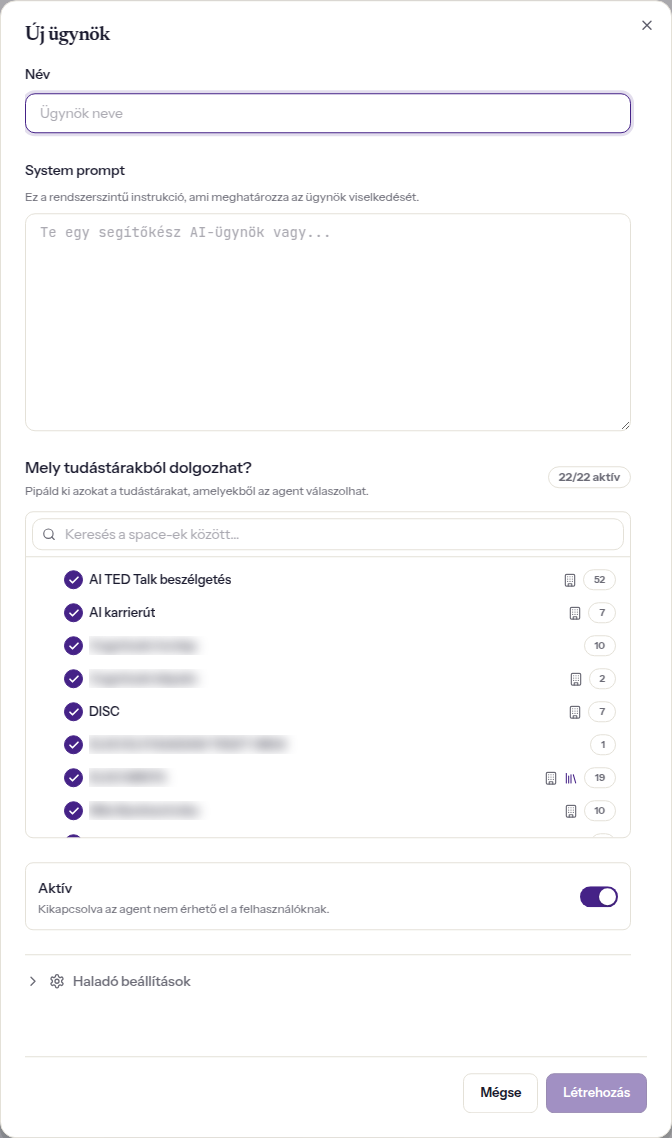
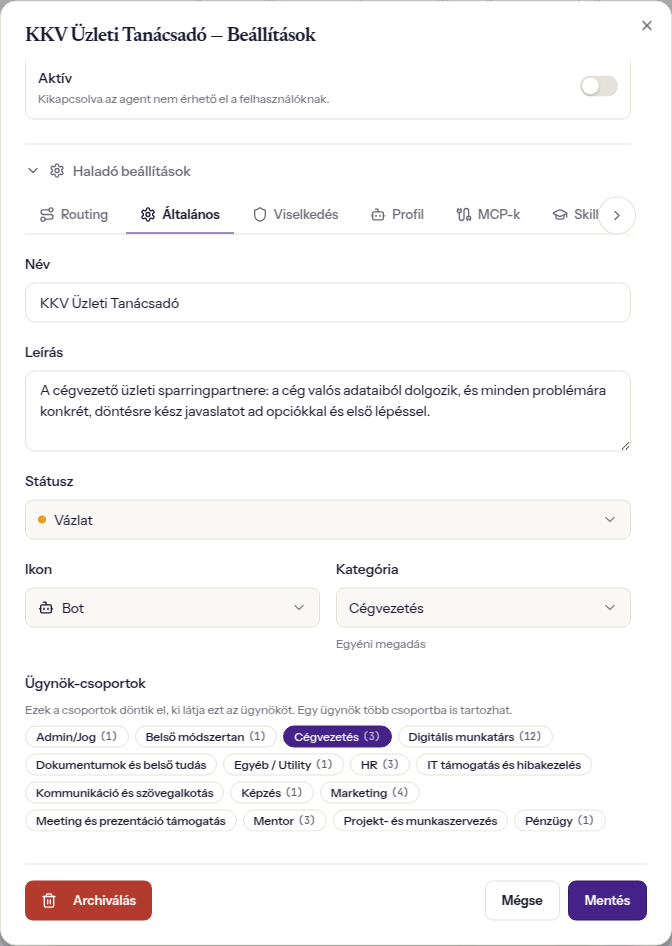
Az Ügynök-kezelés oldal: keresés, állapot-, kategória- és szerepkör-szűrők, alattuk a kártyák kategória-mappákba csoportosítva.Az új ügynök ablaka: név, utasítás (system prompt), a tudásterek kipipálása és az Aktív kapcsoló.Haladó beállítások: a Routing, Általános, Viselkedés, Profil, MCP-k, Skillek fülek — itt a kategória és az ügynök-csoportok.
Interaktív bemutató — kattints végig a lépéseken
Nyisd meg a workspace-t egy új fülön, és kövesd az alábbi lépéssort.
Lépésről lépésre
A bal menü Admin szakaszában kattints az Ügynökök menüpontra, majd új szakember létrehozásához a jobb felső Új ügynök gombra.
Írd be a Név mezőbe a szerep nevét (pl. „Szerviz-navigátor”), majd a System prompt mezőbe magyarul az utasítást. A felület ki is mondja: „Ez a rendszerszintű instrukció, ami meghatározza az ügynök viselkedését.” Írd le, mi a feladata, milyen hangnemben válaszol, mit ne tegyen, és adj 1-2 példát.
A Mely tudástárakból dolgozhat? fánál pipáld ki a Space-eket — „Pipáld ki azokat a tudástárakat, amelyekből az agent válaszolhat.” A jobb sarokban látod, hány van kiválasztva az összesből. (A személyes Space-ek szándékosan nem jelennek meg itt.)
Az Aktív kapcsolót hagyd bekapcsolva, ha már használható — kikapcsolva az ügynök nem érhető el a felhasználóknak (Vázlat lesz).
Nyomd meg a Létrehozás gombot. A címkék (intent tag-ek) mentéskor automatikusan elkészülnek a névből, a leírásból és az utasításból — nem kell beírnod őket.
Nyisd meg újra az ügynököt a kártyáján lévő fogaskerék gombbal, és kattints a Haladó beállítások sorra. Hét fül nyílik: Routing, Általános, Viselkedés, Profil, MCP-k, Skillek, és szuperadminnak a Pipeline.
A Általános fülön add meg a Leírást (ez látszik a kártyán és a katalógusban), válassz Ikont és Kategória-t a listából (ez adja a lista mappa-csoportját), és itt sorolhatod be Ügynök-csoportokba is — „Ezek a csoportok döntik el, ki látja ezt az ügynököt.” Új ügynöknél ez a rész még nem él: „Előbb mentsd el az ügynököt — utána tudod csoportokba sorolni.”
A Routing fülön állítsd be az Üzleti szerepkörök (láthatóság) gombokat: „Mely szerepkörű felhasználók kezdőoldalán jelenjen meg ez az ügynök. A MINDENKI mindenkinek megjeleníti.” Itt van a Router prioritás is: magasabb érték = nagyobb eséllyel választja a rendszer, ha több ügynök is illeszkedik a kérdésre.
A Viselkedés fülön dönthetsz a Válaszmódról (GUIDED = kötöttebb, biztonságosabb alapbeállítás; RAW = szabadabb), a Webkeresésről, a Biztonságos mód kötelező kapcsolóról, és arról, hogy Belső ügynök-e — a belsők nem jelennek meg a katalógusban. A Profil fülön pedig azt írod meg, amit a felhasználó lát a katalógusban: Mit csinál, Mikor használd (egy sor = egy használati eset), Korlátozások, Kimenet formátum, és Példa promptok — „Ezek a katalógusban jelennek meg, mint ajánlott kérdések.”
Ha szűkíteni akarod az eszközeit, az MCP-k és a Skillek fülön válts Mind (alapértelmezés)-ről Csak a kiválasztottak-ra, pipáld ki a kellőket, és nyomd meg az ezen a fülön lévő különMentés gombot. Ez a két fül csak szuperadminnak működik: a szerver a lista beolvasását ÉS a mentését is szuperadmin-joghoz köti, más munkatársnál a fül üresen vagy hibával jön. Ha nem vagy szuperadmin, kérd tőle a szűkítést.
Végül nyomd meg a Mentés gombot. Az ügynök ezután megjelenik a chat ügynök-választójában és az Ügynök-katalógusban mindenkinél, akinek a láthatóságot beállítottad.
Ha már nincs rá szükség, a szerkesztő ablak bal alsó Archiválás gombja kétszer rákérdez (Biztos?, majd Archiválás megerősítése), és az ügynök az Archivált blokkba kerül — nem törlődik.
Tippek
Az utasítás a lényeg, nem a beállítások. Egy jó ügynök utasítása konkrét: kinek válaszol, milyen sorrendben, mit kérdezzen vissza, mit ne állítson. A haladó füleket az esetek többségében nyugodtan hagyd békén.
Kevesebb Space jobb választ ad. Ha mindent kipipálsz, az ügynök zajos lesz; adj neki pontosan annyit, amiből a kérdéseket meg kell válaszolnia.
A Kategória nem dísz: ez adja a lista mappáit, és a régi, kategória-alapú láthatóságot is ez vezérli. Az Általános (a háttérben MINDENKI) kategóriájú ügynököket mindenki látja.
Ha mások ügynökén csak szem-ikont látsz fogaskerék helyett, az nem hiba: nem a tiéd. Az utasítást megnézheted, de a módosítást a létrehozójánál vagy szuperadminnál kell kérned.
Az Alapértelmezett ügynök (a csillag gombbal állítható, csak szuperadminnak) mindenkinek az indulókészlete lesz — ezért nem is archiválható, előbb mást kell alapértelmezetté tenni.
Ha minden ügynöknek ugyanazt kell tudnia (pl. cégnév, hivatalos megszólítás), ne írd bele külön-külön: szuperadminként az Ügynök-beállítások gomb alatti Globális rendszer prompt minden ügynök utasításához hozzáfűződik.
A modellt nem itt választod ki — arra a Modellek oldal van. Az ügynöknél a szerep és a tudás dől el, nem a motor.