Az ügynök-csoport a legegyszerűbb válasz arra, hogy „ki melyik ügynököt lássa a chatben”: összecsomagolod az ügynököket, és a csomagot adod oda az embereknek.
Mi ez?
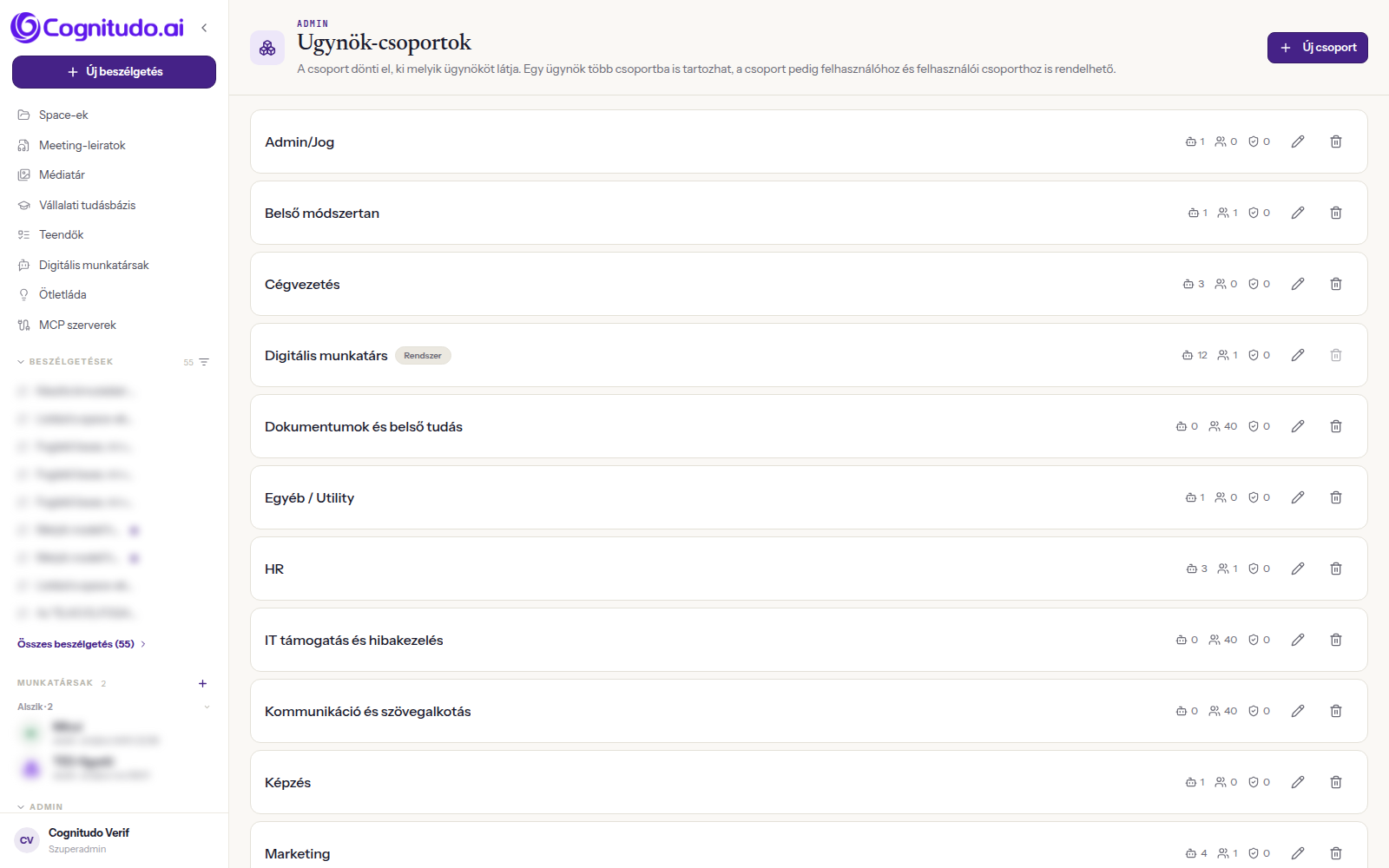
A bal menü Admin szakaszában az Ügynök-csoportok pont a /agent-groups oldalt nyitja. Ezt az oldalt csak szuperadmin látja — a menüpont másnak meg sem jelenik, és a közvetlen elérés is zárt neki. A fejlécben Admin felirat, a cím Ügynök-csoportok, alatta a magyarázat: „A csoport dönti el, ki melyik ügynököt látja. Egy ügynök több csoportba is tartozhat, a csoport pedig felhasználóhoz és felhasználói csoporthoz is rendelhető.” Jobbra az Új csoport gomb. Alatta soronként egy-egy csoport: a neve, a leírása, és három számláló — Ügynök, Felhasználó, Felhasználói csoport —, vagyis egy pillantásra látod, hány ügynök van benne és hány emberhez jutott el. A sor végén a Szerkesztés (toll) és a Törlés (kuka) gomb. Amelyik csoport mellett Rendszer címke van, azt nem lehet törölni: „Rendszer-csoport — a rendszer újra létrehozná, ezért nem törölhető.” Ha még egy csoport sincs, ez fogad: „Még nincs egyetlen ügynök-csoport sem. Hozz létre egyet, majd rendeld hozzá az ügynököket és a felhasználókat.”
Mire jó?
Nem egyenként kell adagolni: egy új kollégának egyetlen csoportot adsz oda, és azonnal látja a munkájához tartozó összes ügynököt.
Egy ügynök több csoportba is tartozhat — a korábbi, egy-kategóriás megoldással ez nem volt lehetséges.
A hozzárendelés kétféle: adhatod egy konkrét embernek (a Felhasználók oldalon) és egy egész jogosultsági csoportnak (a Felhasználói jogosultságok oldalon).
A kettő összeadódik, sosem von le: a személyes hozzárendelés mindig hozzáad ahhoz, amit a kolléga a csoportjától kap — nem fordulhat elő, hogy azzal veszel el tőle valamit, hogy adsz neki.
Átlátható: a csoport sorában látszik, hány ügynökre és hány emberre van hatása.
A csoport törlése nem törli az ügynököket — csak a rajtuk keresztül adott hozzáférést veszi el, és a felület ezt előre ki is mondja.
Így néz ki
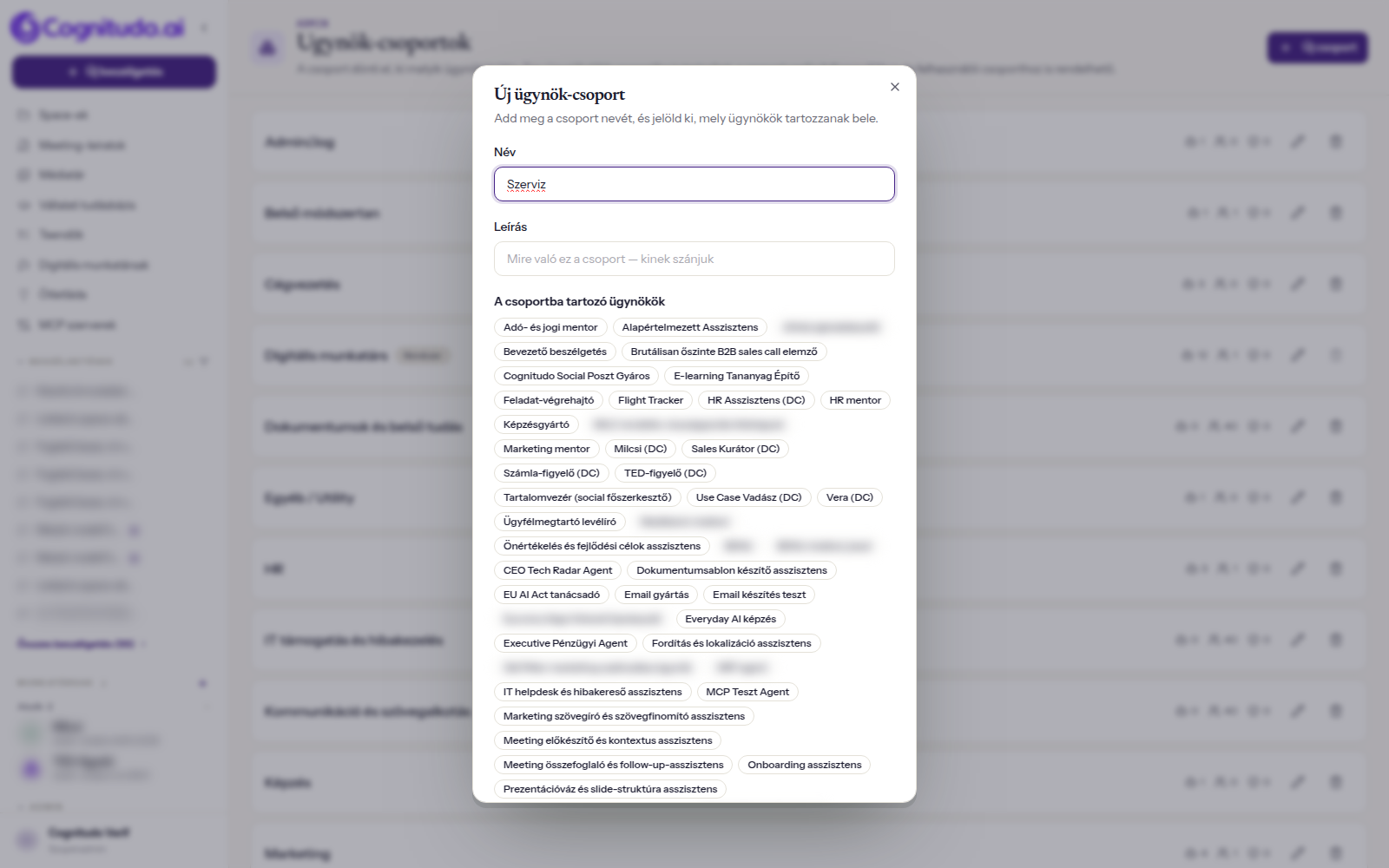
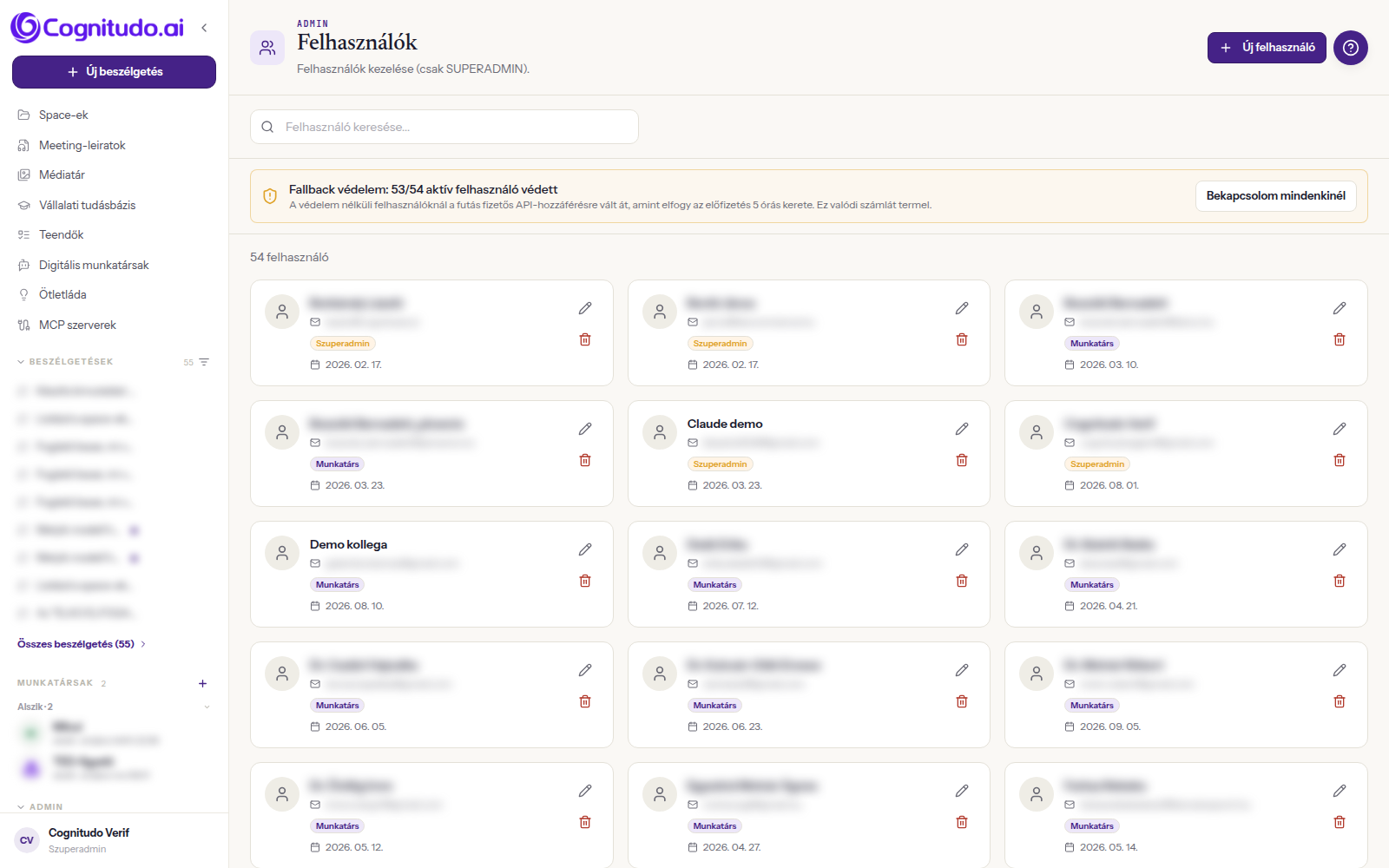
Az Ügynök-csoportok oldal: soronként a csoport neve, leírása, és az ügynök-, felhasználó- és felhasználói csoport-számláló.Az új ügynök-csoport ablaka: név, leírás, és a csoportba tartozó ügynökök kijelölése.A felhasználónál adod oda a csoportot — a lakattal jelölt csoportokat a jogosultsági csoportjától kapja.
Interaktív bemutató — kattints végig a lépéseken
Nyisd meg a workspace-t egy új fülön, és kövesd az alábbi lépéssort.
Interaktív bemutató hamarosan
A képernyőmegosztásos, végigkattintható Supademo-bemutató publikálásra vár. Addig kövesd a lenti lépéssort.
Lépésről lépésre
Szuperadminként a bal menü Admin szakaszában kattints az Ügynök-csoportok menüpontra.
Nyomd meg a jobb felső Új csoport gombot. Az ablak felirata: „Add meg a csoport nevét, és jelöld ki, mely ügynökök tartozzanak bele.”
Írd be a Név mezőbe a csoport nevét — a felület példája: pl. Szerviz. A név kötelező, és nem lehet ütköző: ha már van ilyen nevű csoport (kis- és nagybetűtől függetlenül), a mentés hibát ír ki.
A Leírás mezőbe írd le, mire való — a felület kérdése: „Mire való ez a csoport — kinek szánjuk”.
Az A csoportba tartozó ügynökök alatt kattints az ügynökök nevére: a kijelöltek színesre váltanak. Itt csak az aktív ügynökök jelennek meg — archiváltat nincs értelme csoportba tenni.
Nyomd meg a Mentés gombot. A csoport megjelenik a listán, a sorában a három számlálóval.
Most add oda valakinek. Egy konkrét kollégához: Admin → Felhasználók, nyisd meg a felhasználót, és az Ügynök-csoportok résznél jelöld ki a csoportot — „Ezek döntik el, melyik ügynököket látja a felhasználó a chatben. A jogosultsági csoportjától kapottakhoz hozzáadódik.”
Egész csapathoz: Admin → Felhasználói jogosultságok, nyisd meg a jogosultsági csoportot, és az Ügynök-csoportok résznél jelöld ki — „A csoport minden tagja látni fogja az itt kijelölt ügynök-csoportokba tartozó ügynököket.” Új jogosultsági csoportnál előbb mentened kell: „Előbb hozd létre a csoportot — utána tudsz hozzá ügynök-csoportot rendelni.”
Ellenőrizd a felhasználónál: ha egy csoport-gombon lakat van és nem kattintható, azt a kolléga a jogosultsági csoportjától kapja — „A lakattal jelölt csoportokat a(z) „…” felhasználói csoporttól kapja.” Elvenni csak ott, a jogosultsági csoportnál lehet.
Fordított irányban is mehet: egyetlen ügynököt a saját szerkesztőjéből (Admin → Ügynökök → fogaskerék → Haladó beállítások → Általános fül) is beteheted több csoportba az Ügynök-csoportok mezővel.
Ha már nincs rá szükség, a sor végi kuka gombbal törölhető. A kérdés Csoport törlése, és megmondja, mi lesz: „Az ügynökök megmaradnak, de aki csak ezen a csoporton át látta őket, elveszíti a hozzáférést.”
Tippek
A csoportot a munkakörről nevezd el, ne az ügynökökről: „Szerviz”, „Értékesítés”, „Új belépő”. Az ügynökök cserélődnek, a munkakör marad.
Ha egy ügynököt nem tettél egyetlen csoportba sem, azzal nem tiltottad le: a felület is figyelmeztet — „Nincs csoportban — így csak azok látják, akik amúgy is minden ügynököt látnak.” A mindenkinek szánt (Általános kategóriájú) ügynökök továbbra is mindenkinél megjelennek, és a szuperadmin mindig mindent lát.
Előbb a csoportot, aztán az embereket. A csoport-szerkesztőben csak az első 100 aktív ügynök jelenik meg; ha ennél több van, a felület kiírja, és a maradékot az ügynök saját szerkesztőjéből kell ehhez a csoporthoz adni.
A Rendszer címkét a rendszer saját, technikai csoportjai viselik (ezek a beépített és a digitális-munkatárs ügynökök gyűjtőhelyei, nevük is ilyen: builtin, skill, Digitális munkatárs, help, Mentor). Ezeket ne akard törölni — a rendszer minden induláskor újra létrehozza őket; a magad csoportjait viszont szabadon alakíthatod.
Ha egy kolléga nem látja az ügynököt, két helyen keresd a hibát: benne van-e az ügynök a csoportban (ügynök-számláló), és megkapta-e a kolléga a csoportot (felhasználó- és csoport-számláló).